
Pomoc online
Host dostępny dla wszystkich
Procédure
Za pomocą formuły domeny możesz zastąpić stronę oczekiwania LWS własną witryną w HTML, w przestrzeni web o pojemności 1 GB dołączonej do Twojej nazwy domeny. Pliki wysyła się za pomocą programu takiego jak FileZilla i konta FTP dostarczonego z domeną, przez bezpieczne FTP lub SFTP: Menedżer plików nie jest uwzględniony w tej formule. Obsługiwane są wyłącznie strony HTML, wraz z arkuszami stylów CSS, skryptami JavaScript i obrazami: witryna WordPress lub w PHP wymaga formuły hostingu.
W Twojej przestrzeni klienta LWS, na liście „Domena(y) & Hosting(i)”, kliknij „Zarządzaj” w wierszu swojej domeny. Jeśli pojawi się okno „Proszę czekać od 6h do 24h”, kliknij „OK”. W sekcji „Pliki” kliknij „Konto(a) FTP”.

„Menedżer plików” i „Ochrona folderu” są zapisane na szaro: nie wchodzą w skład formuły domeny. Twoje pliki wysyłasz więc za pomocą programu takiego jak FileZilla, przez FTP lub SFTP, z kontem FTP z tej strony.
Tabela „Lista użytkowników FTP” zawiera Twoje konto, oznaczone jako „Główne”. Zanotuj wartość w kolumnie „Identyfikator” (przycisk obok ją kopiuje) oraz w kolumnie „Serwer FTP”, w formie ftp.votredomaine.fr. Formuła domeny obejmuje tylko jedno konto FTP: nie możesz utworzyć kolejnego.
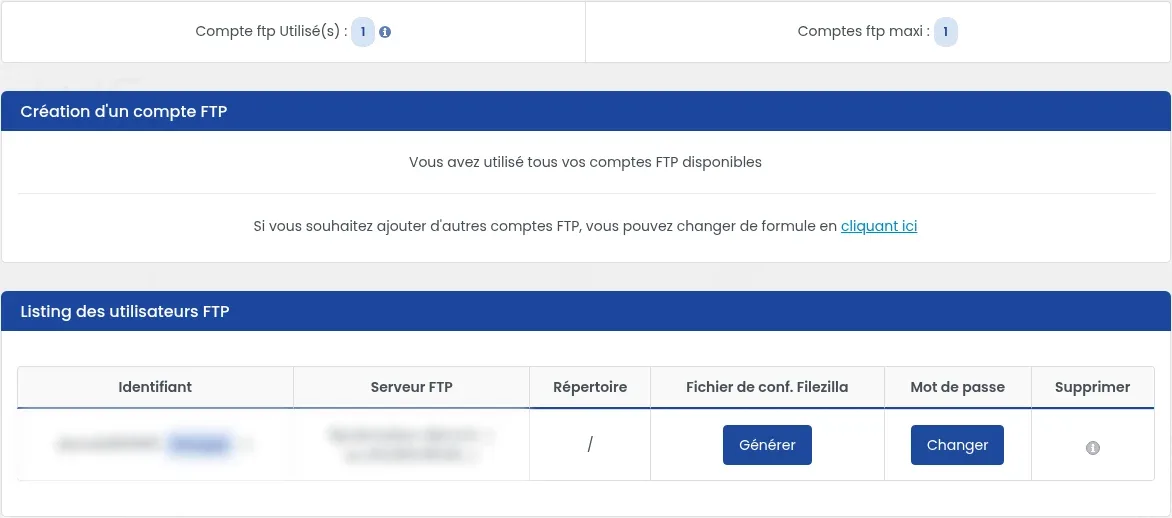
Hasło FTP nie jest nigdzie wyświetlane. Jeśli już go nie pamiętasz, kliknij „Zmień” w wierszu konta, wpisz nowe hasło w „Nowe hasło” i „Potwierdzenie nowego hasła” (przycisk „Generuj” może zaproponować hasło), a następnie kliknij „Zatwierdź”. Nowe hasło może potrzebować kilku minut, zanim zacznie działać.
W FileZilla kliknij „Plik” > „Menedżer stron…”, a następnie „Nowa witryna”. W zakładce „Ogólne” wypełnij:
ftp.votredomaine.fr;Następnie kliknij „Połącz”.
Wolisz SFTP ? Jego ustawienia podane są niżej, w „Połącz przez SFTP” : po połączeniu wróć do kroku „Otwórz folder swojej witryny”.
Przy pierwszym połączeniu FileZilla otwiera okno „Nieznany certyfikat” i informuje, że nazwa hosta nie odpowiada certyfikatowi. To normalne: certyfikat został wystawiony na nazwę serwerów LWS. Sprawdź, czy „Nazwa wspólna” w ramce „Temat” to *.lwspanel.com, a „Organizacja” w ramce „Wystawca” to Sectigo Limited. Jeśli tak jest, zaznacz „Zawsze ufaj temu certyfikatowi podczas kolejnych sesji.”, a następnie kliknij „OK”.
FileZilla może potem wyświetlić okno „Niebezpieczne dane logowania FTP”, dotyczące wznowienia sesji TLS: serwer nie obsługuje tej funkcji, a FileZilla Cię o tym informuje. Możesz zignorować to ostrzeżenie: kliknij „OK”, aby kontynuować w bezpiecznym FTP; transfery nie powinny się nie powieść. SFTP, wyjaśnione w „Połącz przez SFTP”, pozostaje inną możliwością: to ostrzeżenie go nie dotyczy. Więcej szczegółów w pomocy Bezpieczne FTP w LWS Panel: certyfikat *.lwspanel.com, wznowienie sesji TLS i SFTP.
Po połączeniu prawa część FileZilla pokazuje pliki Twojej przestrzeni web, a lewa część pliki z Twojego komputera. Po prawej otwórz folder zawierający plik default_index.html : to strona oczekiwania „Gratulacje!” LWS, i to właśnie w tym samym folderze musi zostać umieszczona Twoja witryna.
Nie ma potrzeby usuwać default_index.html : Twoja własna strona index.html wyświetla się zamiast niej.
Po lewej otwórz folder swojej witryny na komputerze. Zaznacz całą jego zawartość (stronę index.html, pozostałe strony, foldery z obrazami, CSS i JavaScript), a następnie przeciągnij ją do prawej części. Wyślij zawartość folderu, a nie sam folder: w przeciwnym razie Twoja witryna będzie wyświetlać się tylko pod adresem typu votredomaine.fr/MonSite.
Poczekaj na zakończenie transferu, a następnie sprawdź, czy wszystkie pliki pojawiają się po prawej stronie i czy w kolejce transferów na dole FileZilla nie jest zgłaszany żaden błąd.
SFTP to inny bezpieczny sposób połączenia z przestrzenią web formuły domeny. Odbywa się przez jedno szyfrowane połączenie, na porcie 22, z tym samym kontem FTP „Głównym”. Nie używa certyfikatu TLS: ani okno „Nieznany certyfikat”, ani ostrzeżenie o wznowieniu sesji TLS się nie wyświetlają.
W FileZilla kliknij „Plik” > „Menedżer stron…”, a następnie „Nowa witryna”. W zakładce „Ogólne” wypełnij:
ftp.votredomaine.fr, lub adres IP wskazany w kolumnie „Serwer FTP”, jeśli Twoja domena nie kieruje jeszcze na LWS;Kliknij „Połącz”. Przy pierwszym połączeniu FileZilla wyświetli okno „Nieznany klucz hosta”, ponieważ jeszcze nie zna tego serwera. Zaznacz „Zawsze ufaj temu hostowi, dodaj ten klucz do pamięci podręcznej”, a następnie kliknij „OK”. Potem przejdź do kroku „Otwórz folder swojej witryny” powyżej.
Otwórz swoją domenę w przeglądarce, na przykład https://www.votredomaine.fr. Twoja strona główna wyświetla się zamiast strony „Gratulacje! Twoja domena została poprawnie utworzona w LWS”. Sprawdź także, czy obrazy, układ i linki między stronami działają.
W panelu domeny blok „Informacje” pokazuje miniaturę strony wyświetlanej przez Twoją domenę: kliknij „Odśwież podgląd”, aby ją zaktualizować.
Aby odwiedzający, którzy wpisują http://, trafiali automatycznie na wersję w https://, otwórz „SSL” w sekcji „Zarządzanie domeną”, wybierz „Aktywuj” w wierszu „Przekierowanie HTTPS SSL”, a następnie kliknij „Zatwierdź”.
Szczegóły formuły oraz przejście na Starter dla witryny w PHP są wyjaśnione w pomocy Formuła domeny: co jest wliczone i jak przejść na hosting Starter.
Sprawdź w FileZilla, czy plik index.html znajduje się w tym samym folderze co default_index.html, a nie w podfolderze. Sprawdź też, czy Twoja strona główna dokładnie nazywa się index.html. Następnie odśwież stronę i wyczyść pamięć podręczną przeglądarki, jeśli stara strona nadal się wyświetla. Jeśli Twoja domena została dopiero zamówiona, odczekaj od 6 do 24 godzin, zanim będzie widoczna wszędzie.
Ten przypadek dotyczy tylko starszych formuł domeny, które zawierały kreator stron SiteBuilder. Ta strona pochodzi z SiteBuilder: po otwarciu jego edytora umieszcza on plik index.php w folderze Twojej witryny. Formuły domeny dostarczane dziś nie wykonują PHP. W FileZilla najpierw pobierz ten plik na komputer, aby zachować kopię (klik prawym przyciskiem myszy, „Pobierz”). Następnie zmień jego nazwę na serwerze (klik prawym przyciskiem myszy, „Zmień nazwę”), na przykład na index.php.stary, a potem odśwież swoją witrynę. Aby cofnąć zmianę, przywróć mu nazwę index.php.
Nie. Opublikowanie witryny za pomocą SiteBuilder zastępuje stronę główną wysłaną przez FTP. Wybierz jedno z tych dwóch rozwiązań.
Mógł zostać zastąpiony przez witrynę opublikowaną przed Twoją, za pomocą SiteBuilder lub przez FTP. Folder Twojej witryny jest wtedy tym, który zawiera stronę główną tej witryny, index.html, albo index.php w starszej formule domeny z SiteBuilder. Pobierz jej kopię, zanim zastąpisz ją własną.
To normalne: jest zarezerwowany dla formuł hostingu. W formule domeny Twoje pliki wysyłasz za pomocą programu takiego jak FileZilla, przez FTP lub SFTP.
Sprawdź host, identyfikator i hasło, kopiując je ze strony „Konto(a) FTP”. Jeśli Twoja domena nie kieruje jeszcze na LWS, jako host wpisz adres IP wskazany w kolumnie „Serwer FTP”, zamiast ftp.votredomaine.fr. Po kilku próbach z błędnym hasłem Twój adres IP może zostać zablokowany: sprawdź go na stronie Czarna lista IP Web w Twojej przestrzeni klienta i kliknij „Odblokuj”, jeśli jest zablokowany (maksymalnie 3 razy w tygodniu).
Nie może działać na formule domeny. Przejdź na formułę hostingu, taką jak Starter, za pomocą „Zmień formułę”, jak wyjaśniono w pomocy Formuła domeny: co jest wliczone i jak przejść na hosting Starter.
Zadaj je zespołowi LWS i społeczności. Odpowiedź zostanie opublikowana po moderacji.
 O LWS :
LWS to w 100% francuska firma hostingowa, która koncentruje się na jakości i innowacyjności oraz oferuje responsywną i kompetentną obsługę techniczną w przystępnych cenach.


 Tak
 Nie