
Pomoc online
Host dostępny dla wszystkich
Procédure
Gdy łączysz się przez szyfrowane FTP (FTPS) za pomocą FileZilli z hostingiem LWS Panel, FileZilla może wyświetlić certyfikat „*.lwspanel.com”, którego nazwa „nie odpowiada” podanemu hostowi, a następnie ostrzeżenie o „wznowieniu sesji TLS”. Ten certyfikat jest właśnie certyfikatem serwerów LWS. Aby przestać otrzymywać alert dotyczący certyfikatu, wpisz jako host nazwę swojego serwera w formie webdbNNNN.lwspanel.com. W przypadku ostrzeżenia o wznowieniu sesji zalecanym rozwiązaniem jest SFTP, dostępne od pakietu Starter.
Podstawowa konfiguracja FileZilli jest opisana w artykułach Connexion FTP explicite TLS oraz Comment publier un site par FTP avec FileZilla, Cyberduck ou WinSCP ?. Czy Twój hosting jest zarządzany w cPanel? W takim razie skorzystaj z artykułu Quels sont les paramètres FTP nécessaires pour un client FTP ?.
Serwery FTP hostingów LWS Panel mają certyfikat wystawiony dla nazw „*.lwspanel.com” oraz „lwspanel.com”, wydany przez urząd Sectigo. Nie jest on wystawiony dla Twojej nazwy domeny ani dla adresu IP.
Jeśli jako host wpiszesz ftp.votredomaine.fr lub adres IP serwera, FileZilla otworzy okno „Nieznany certyfikat” z komunikatem „Nazwa hosta nie odpowiada certyfikatowi”. Nie oznacza to, że serwer jest fałszywy: wpisana nazwa po prostu nie jest tą, która znajduje się w certyfikacie.
Certyfikat jest ważny dla nazwy Twojego serwera hostingowego w formie webdbNNNN.lwspanel.com. Użyj tej nazwy jako hosta zamiast ftp.votredomaine.fr. Twój identyfikator i hasło FTP nie zmieniają się.
W LWS Panel otwórz zarządzanie swoim hostingiem, a następnie w sekcji Logiciels kliknij Terminal (zob. Comment se connecter au Terminal web avec LWS Panel ?). Wiersz polecenia wyświetli Twojego użytkownika, a następnie nazwę serwera po znaku @. W poniższym przykładzie serwerem jest webdb2234: nazwa do użycia to zatem webdb2234.lwspanel.com.
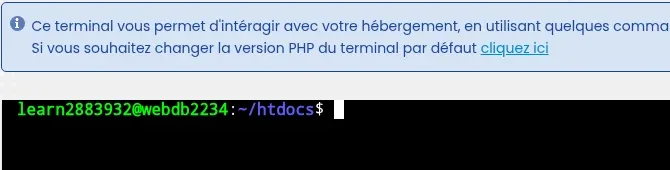
Nazwa serwera pojawia się również w pasku adresu Menadżera plików, który otwiera się w nowej karcie pod adresem w formie https://identifiant.webdbNNNN.lwspanel.com/--apps/tfm3/. Zachowaj tylko część webdbNNNN.lwspanel.com: pełna nazwa z identyfikatorem z przodu nie jest objęta certyfikatem.
W FileZilli kliknij Plik > Menedżer witryn…, a następnie Nowa witryna. Jeśli Twój hosting został już zapisany, po prostu wybierz go z listy.
W zakładce Ogólne wypełnij pola następująco:
webdb2234.lwspanel.com ;Kliknij Połącz. Jeśli FileZilla nadal wyświetli okno „Nieznany certyfikat” przy tym pierwszym połączeniu, w wierszu „Host” nie będzie już komunikatu „Nazwa hosta nie odpowiada certyfikatowi”: zaznacz „Zawsze ufaj temu certyfikatowi podczas kolejnych sesji.”, a następnie kliknij OK.
Jeśli Twój pakiet nie obejmuje Terminala ani Menedżera plików (tak jest w przypadku pakietu domeny), nie możesz odczytać nazwy serwera. Połącz się więc, używając hosta ftp.votredomaine.fr, i przed zaakceptowaniem sprawdź certyfikat w oknie „Nieznany certyfikat”:
*.lwspanel.com ;Sectigo Limited.Jeśli tak jest, zaznacz „Zawsze ufaj temu certyfikatowi podczas kolejnych sesji.”, a następnie kliknij OK. Jeśli nazwa zwyczajowa lub wystawca jest inny, kliknij Anuluj i skontaktuj się z pomocą techniczną LWS ze swojego panelu klienta.
Po połączeniu przez FTPS FileZilla może otworzyć okno „Niezabezpieczone dane połączenia FTP” z komunikatem „Ten serwer nie obsługuje wznowienia sesji TLS dla danych połączenia”. FileZilla wyjaśnia tam, że funkcja ta chroni przed kradzieżą połączeń danych i że jeśli będziesz kontynuować, „przesyłane pliki mogą zostać przechwycone lub ich zawartość zastąpiona przez atakującego”. Twój identyfikator i hasło przechodzą natomiast przez główne połączenie, szyfrowane przez TLS.
SFTP przesyła pliki przez jedno szyfrowane połączenie SSH, na porcie 22. Nie używa certyfikatu TLS: ani alert „*.lwspanel.com”, ani ostrzeżenie o wznowieniu sesji go nie dotyczą. Działa przez dostęp SSH, dostępny od pakietu Starter.
W sekcji Logiciels kliknij Accès SSH i sprawdź, czy zaznaczone jest Activer. Jeśli nie, kliknij Modifier la configuration, zaznacz Activer, wybierz Durée d’activation, a następnie kliknij Valider. Bez klucza SSH dostęp jest ograniczony maksymalnie do 7 dni: aby uzyskać stały dostęp za pomocą klucza, postępuj zgodnie z instrukcją Comment se connecter en SSH à son hébergement web LWS.
Na tej samej stronie blok Informations de connexion wyświetla Hôte, Port (22) oraz Utilisateur. Przy każdej wartości znajduje się przycisk do jej skopiowania.
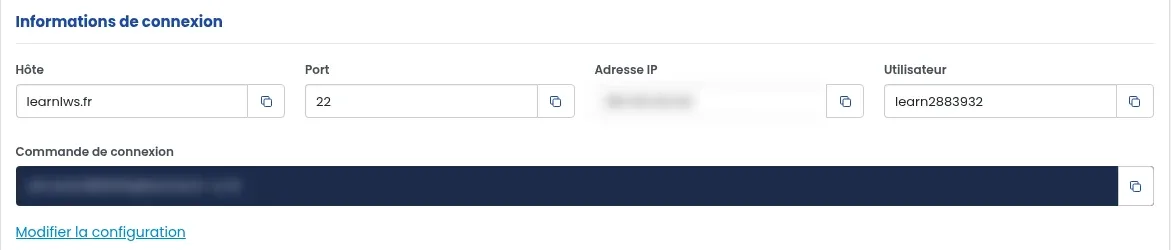
W FileZilli kliknij Plik > Menedżer witryn… > Nowa witryna, a następnie wpisz:
Następnie kliknij Połącz.
Przy pierwszym połączeniu FileZilla wyświetla okno „Nieznany klucz hosta”, ponieważ jeszcze nie zna tego serwera. Zaznacz „Zawsze ufaj temu hostowi, dodaj ten klucz do pamięci podręcznej”, a następnie kliknij OK.
Tak. To certyfikat serwerów LWS Panel, wydany przez urząd Sectigo dla nazw w domenie lwspanel.com. Adresy Menedżera plików i webmaila LWS Panel również kończą się na lwspanel.com.
Tak, połączenie działa, ale certyfikat nie jest wystawiony dla adresu IP: FileZilla wyświetla ten sam komunikat „Nazwa hosta nie odpowiada certyfikatowi”. Lepiej użyć nazwy webdbNNNN.lwspanel.com swojego serwera.
FileZilla wyświetla ten komunikat, gdy klucz serwera zmienił się od Twojego ostatniego połączenia. Nie łącz się i skontaktuj się z pomocą techniczną LWS ze swojego panelu klienta, aby sprawdzić, czy taka zmiana jest planowana.
Zadaj je zespołowi LWS i społeczności. Odpowiedź zostanie opublikowana po moderacji.
 O LWS :
LWS to w 100% francuska firma hostingowa, która koncentruje się na jakości i innowacyjności oraz oferuje responsywną i kompetentną obsługę techniczną w przystępnych cenach.


 Tak
 Nie