 Skontaktuj się z nami
 Obszar klienta


 Odwiedź LWS
Oceń ten artykuł :
Ten artykuł był dla Ciebie przydatny ?
 Tak
Tak
 Nie
Nie
 Artykuł czytany
639 raz
Artykuł czytany
639 raz Merci ! N'hésitez pas à
poser des questions sur nos documentations si vous souhaitez plus d'informations et nous aider à les
améliorer.
Merci ! N'hésitez pas à
poser des questions sur nos documentations si vous souhaitez plus d'informations et nous aider à les
améliorer.Vous avez noté 0 étoile(s)



Sommaire
Procédure
Usługa objęta pomocą : nazwa domeny LWS
Panel objęty pomocą : LWS Panel
Poziom : średniozaawansowany
Ta pomoc wyjaśnia, jak połączyć swoją nazwę domeny zarządzaną w LWS z Mailjet, aby zweryfikować swoją domenę [ADDRESS] i uwierzytelnić wiadomości e-mail za pomocą SPF i DKIM.
Ta konfiguracja pozwala Mailjet być rozpoznawanym jako usługa upoważniona do wysyłania wiadomości e-mail z Twojej domeny. Pomaga też ograniczyć ryzyko, że Twoje wiadomości zostaną oznaczone jako [PERSON_NAME] podejrzane lub trafią do spamu.
Ta pomoc dotyczy wyłącznie domen, których strefa DNS jest zarządzana z poziomu LWS Panel.
Jeśli Twoja domena korzysta z zewnętrznych serwerów DNS, takich jak Cloudflare lub inny dostawca, rekordy DNS należy dodać bezpośrednio u tego dostawcy.
Musisz posiadać informacje dostarczone przez Mailjet dla swojej domeny. [PERSON_NAME] znajdują się na Twoim koncie Mailjet, w sekcji zarządzania domenami wysyłającymi i uwierzytelnianiem SPF/DKIM.
Mailjet może poprosić o dodanie kilku rekordów DNS, zazwyczaj:
Wartości DNS do dodania należy skopiować z Mailjet.
Nie przepisuj [ADDRESS] pomocy, jeśli Mailjet wyświetla inną wartość dla Twojej domeny.
Zaloguj się na swoje konto Mailjet.
Następnie przejdź do sekcji umożliwiającej zarządzanie domenami wysyłającymi. W zależności od używanego interfejsu Mailjet sekcja ta może znajdować się w:
Ustawienia konta > Domeny i adresy nadawcy
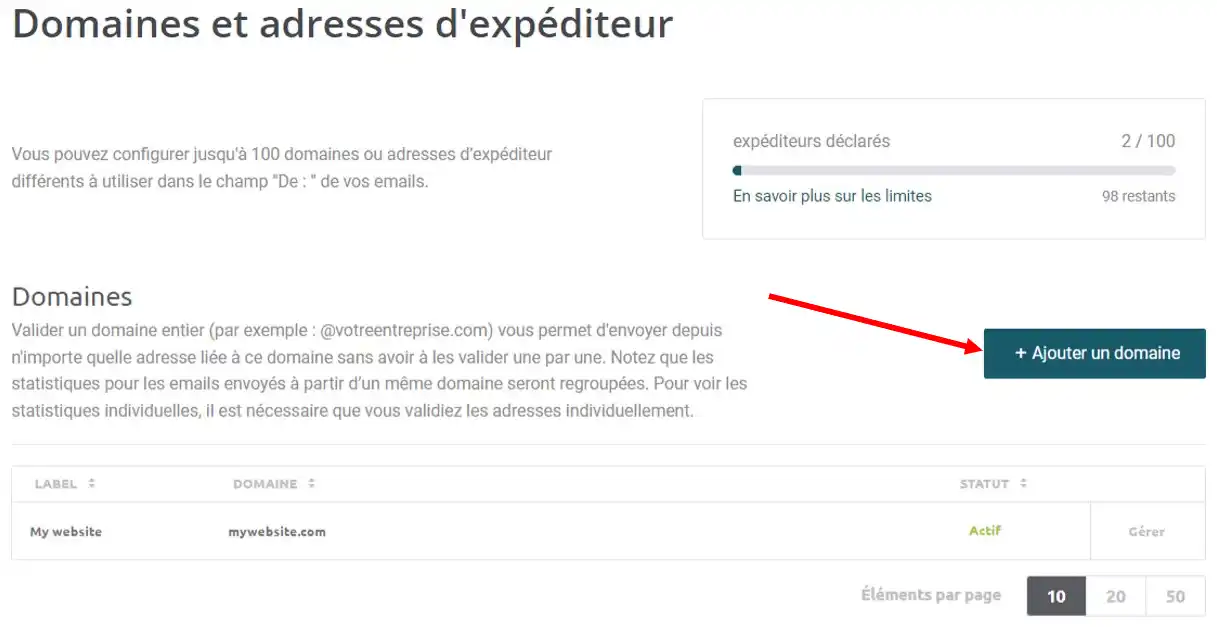
Dodaj [PERSON_NAME] jeśli jeszcze tego nie zrobiłeś.
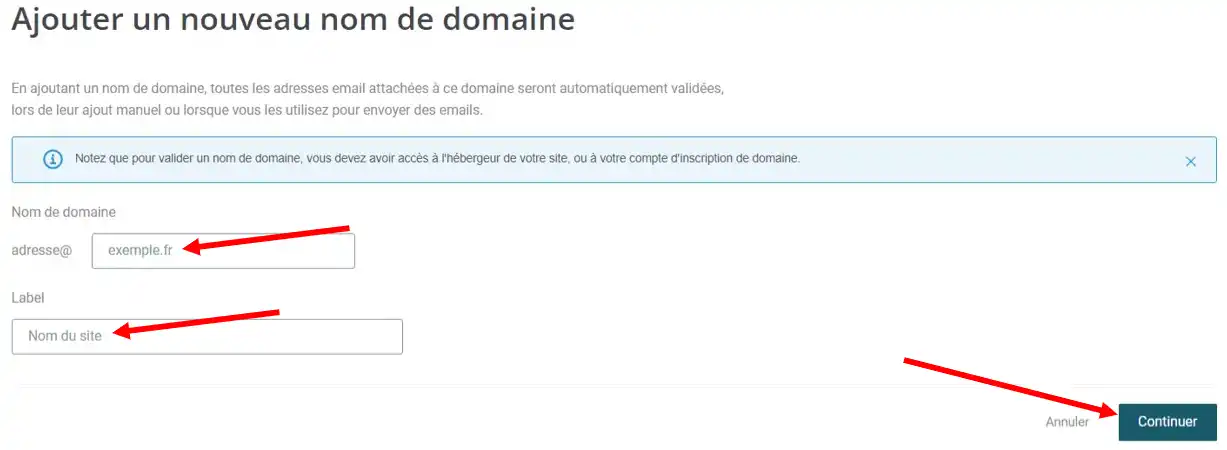
Następnie otwórz opcje weryfikacji lub uwierzytelniania domeny.
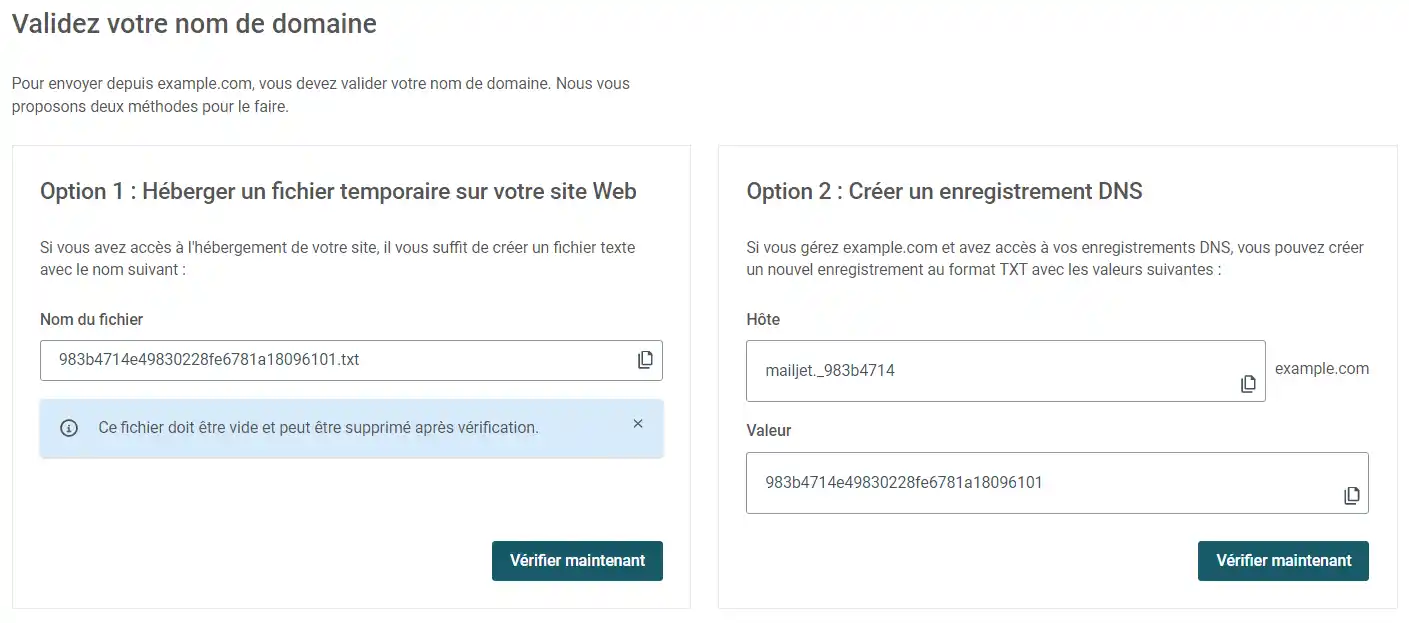
Mailjet wyświetli wtedy rekordy DNS do utworzenia. Zostaw tę stronę otwartą: będziesz musiał skopiować pola Nazwa, Host lub Wartość wskazane przez [ADDRESS] strefę DNS LWS.
Zaloguj się do swojego panelu klienta LWS.
Na liście swoich usług kliknij Zarządzaj obok odpowiedniej nazwy domeny.
W sekcji Zarządzanie domeną kliknij Strefa DNS.
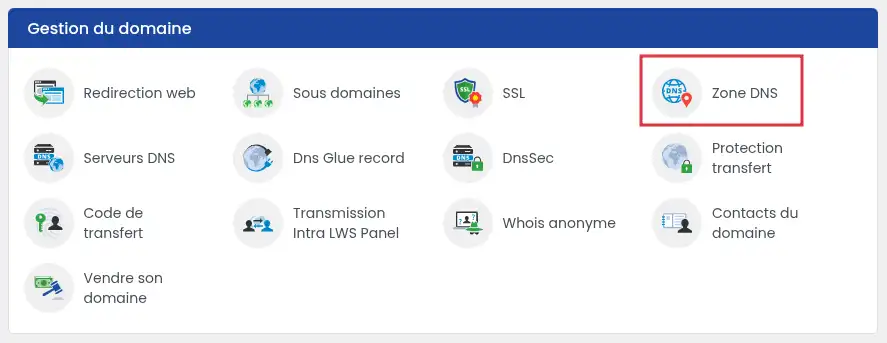
Przejdziesz do strony, która umożliwia dodawanie, modyfikowanie lub usuwanie rekordów DNS domeny.
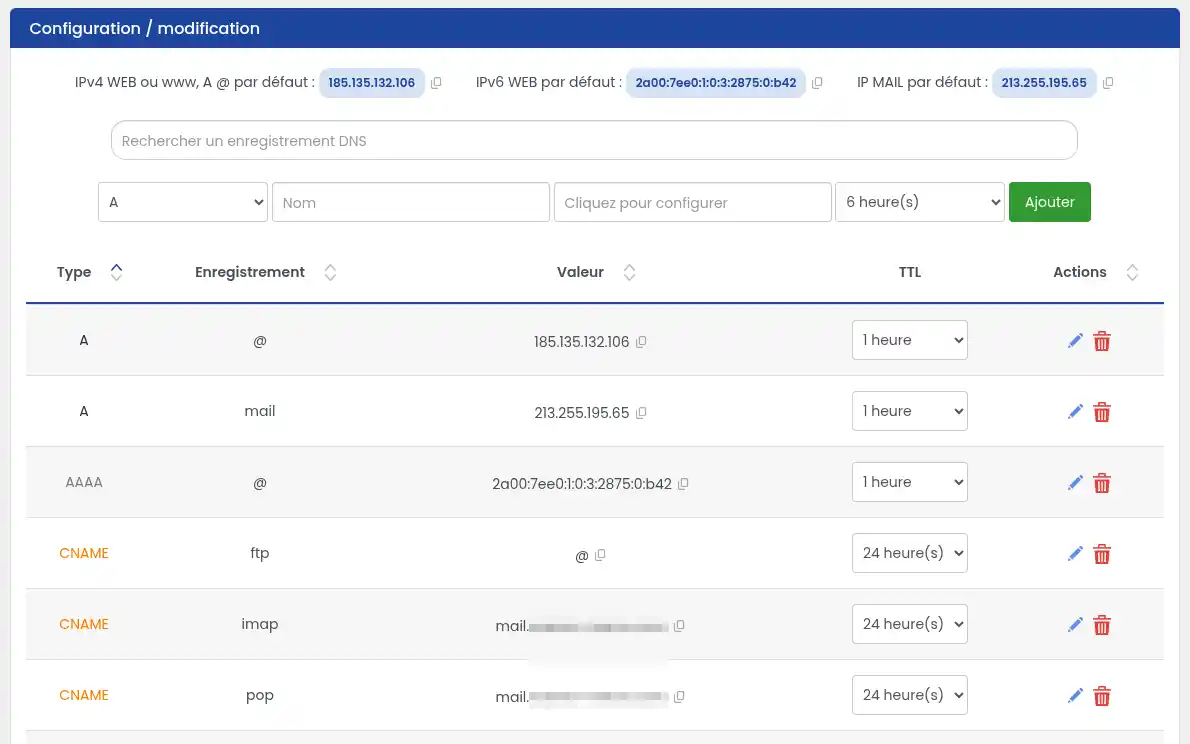
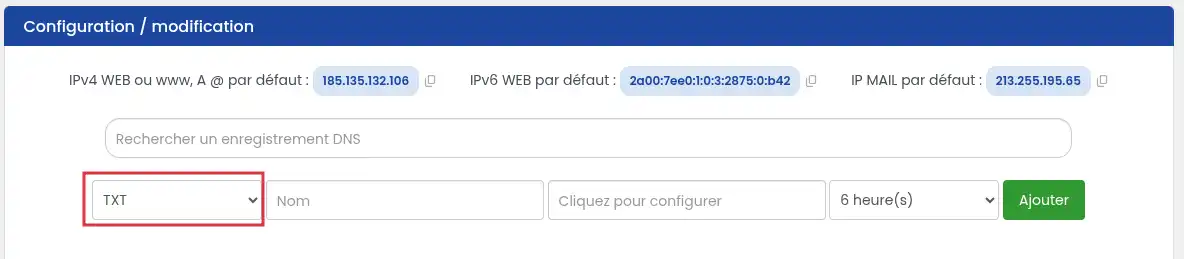
W strefie DNS [ADDRESS] dodaj nowy rekord typu TXT.
W polu Nazwa lub Host wpisz wartość wymaganą przez Mailjet.
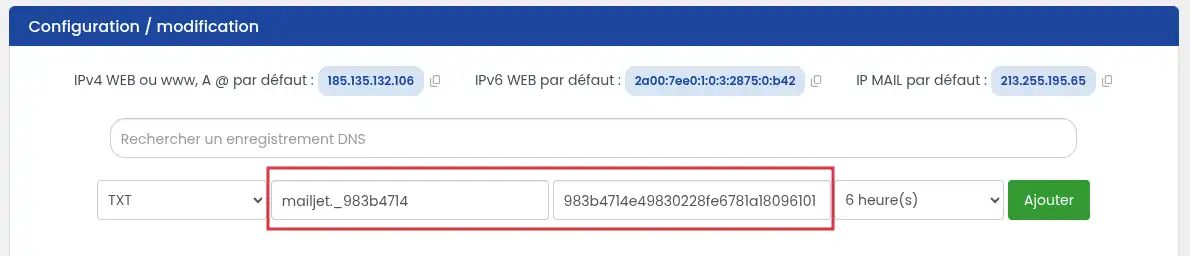
W polu Wartość wklej wartość TXT dostarczoną przez Mailjet.
Wybierz standardowy TTL, na przykład 6h, [PERSON_NAME] Dodaj.
Jeśli Mailjet podaje pełną nazwę, taką jak exemple.votredomaine.com, należy wypełnić tylko część znajdującą się przed nazwą domeny w strefie DNS LWS.
Na przykład dla mailjet._domainkey.votredomaine.com wpisz tylko mailjet._domainkey.
Po utworzeniu rekordu DNS kliknij przycisk „Sprawdź teraz” w interfejsie MailJet.
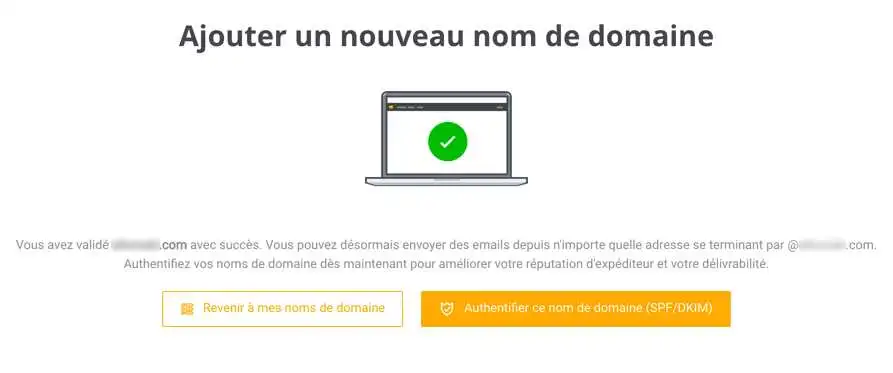
Pojawi się ekran „Weryfikacja zakończona pomyślnie”. Umożliwia on konfigurację rekordów SPF i DKIM dla Twojej domeny lub powrót do listy domen.
SPF pozwala wskazać, które usługi są upoważnione do wysyłania wiadomości e-mail z Twoją nazwą domeny.
W strefie DNS najpierw sprawdź, czy istnieje już rekord TXT zaczynający się od:
v=spf1
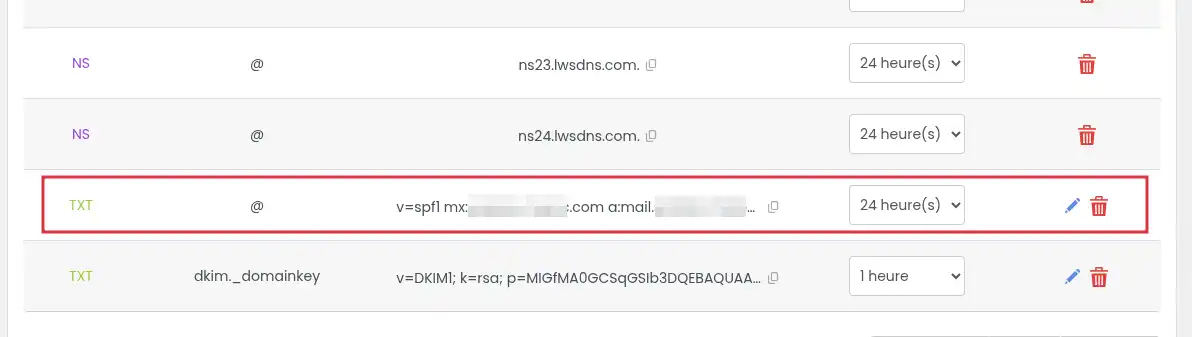
Dodaj nowy rekord typu TXT z następującymi informacjami:
| Pole | Wartość |
|---|---|
| Typ | TXT |
| Nazwa / Host | @ |
| Wartość | v=[PERSON_NAME] include:spf.mailjet.com ~all |
| TTL | 3600 |
Następnie zapisz zmiany.
Nie twórz drugiego rekordu SPF. Zmodyfikuj istniejący rekord, aby dodać Mailjet.
Na przykład, jeśli Twój obecny SPF to:
v=spf1 include:exemple.com ~all
możesz uzupełnić go w ten sposób:
v=[PERSON_NAME] include:exemple.com include:spf.mailjet.com ~all
Domena nie powinna mieć kilku oddzielnych rekordów SPF.
[PERSON_NAME] utworzysz drugi SPF zamiast zmodyfikować już istniejący, Mailjet lub usługi pocztowe mogą uznać konfigurację za nieprawidłową.
DKIM pozwala Mailjet podpisywać wiadomości e-mail wysyłane z Twojej domeny. [PERSON_NAME] pomaga usługom pocztowym sprawdzić, że wiadomość nie została zmodyfikowana i że rzeczywiście pochodzi z upoważnionej usługi.
W strefie DNS [ADDRESS] dodaj nowy rekord typu TXT.
Wypełnij pola informacjami dostarczonymi przez Mailjet.
Nazwa DKIM zwykle wygląda następująco:
mailjet._domainkey
Wartość DKIM to długi klucz zaczynający się często od:
k=rsa; p=...
Skopiuj tę pełną wartość z Mailjet, bez dodawania spacji ani modyfikowania tekstu.
Ten klucz znajduje się na Twoim koncie Mailjet w sekcji Uwierzytelnianie SPF/DKIM
.webp "Click to display the original image")
Następnie kliknij Dodaj lub Zapisz.
Klucz DKIM może być długi. Upewnij się, że skopiowano go w całości.
Niepełny, ucięty lub zmodyfikowany klucz uniemożliwi Mailjet potwierdzenie uwierzytelnienia domeny.
Po dodaniu [PERSON_NAME] rekordów DNS w LWS Panel wróć na swoje konto Mailjet.
Przejdź do Ustawienia konta > Domeny i adresy wysyłki.
Wybierz swoją domenę i sprawdź [PERSON_NAME] SPF i DKIM są poprawnie skonfigurowane.
.webp "Click to display the original image")
Jeśli Twoja domena jest poprawnie uwierzytelniona, zobaczysz zielony znacznik obok SPF i DKIM.
Gdy Mailjet wyświetli pomyślną weryfikację lub zielone statusy dla SPF i DKIM, Twoja domena jest poprawnie uwierzytelniona do wysyłki z Mailjet.
Zmiany DNS nie są [PERSON_NAME] widoczne natychmiast.
W zależności od propagacji DNS weryfikacja może potrwać od kilku minut do kilku godzin, a czasem nawet do 24–48 godzin.
W większości przypadków nie.
Mailjet jest głównie używany do wysyłania wiadomości marketingowych lub transakcyjnych. Rekordy MX służą do odbierania wiadomości e-mail dla domeny.
Nie zmieniaj MX swojej domeny, chyba że Mailjet lub Twoja konfiguracja poczty wyraźnie tego wymaga.
Nieprawidłowa modyfikacja rekordów MX może przerwać odbieranie wiadomości e-mail dla Twojej domeny.
Mailjet nie weryfikuje mojej domeny
Sprawdź, czy rekord TXT do weryfikacji został rzeczywiście dodany w tej strefie DNS, z której korzysta Twoja domena.
Jeśli Twoja domena nie korzysta z serwerów DNS [ADDRESS], [ADDRESS] strefa DNS z LWS Panel nie będzie brana pod uwagę. W takim przypadku dodaj rekord u dostawcy, który zarządza Twoim DNS.
Sprawdź również, czy pola Nazwa i Wartość odpowiadają [PERSON_NAME]>
SPF jest odrzucany lub oznaczany jako nieprawidłowy
Sprawdź, czy dla domeny istnieje tylko jeden rekord SPF.
Jeśli SPF już istnieje, należy go zmodyfikować, aby dodać:
include:spf.mailjet.com
Nie należy tworzyć drugiego rekordu TXT zaczynającego się od v=spf1.
DKIM nadal zgłasza błąd
Sprawdź, czy nazwa rekordu DKIM nie została wpisana dwukrotnie.
Na przykład, jeśli Mailjet wyświetla:
mailjet._domainkey.votredomaine.com
w LWS Panel zwykle należy wpisać:
mailjet._domainkey
Sprawdź również, czy klucz DKIM został skopiowany w całości, bez dodanego znaku nowej linii ani usuniętego znaku.
Moje wiadomości e-mail [ADDRESS] też muszą nadal działać
Jeśli używasz także wiadomości e-mail [ADDRESS] do wysyłania wiadomości z tą samą domeną, SPF musi zezwalać zarówno LWS, jak i Mailjet.
W takim przypadku nie zastępuj istniejącego SPF bez sprawdzenia jego zawartości. [PERSON_NAME] autoryzację Mailjet w już istniejącym rekordzie SPF.
Oceń ten artykuł :
Ten artykuł był dla Ciebie przydatny ?
Tak
Nie
1mn czytanie
Jak używać spersonalizowanej nazwy domeny dla Bloggera?
2mn czytanie
Jak połączyć nazwę domeny z witryną wix?
1mn czytanie
Jak mogę skierować moją domenę na zewnętrzny adres IP?
2mn czytanie
Jak skonfigurować domenę w Google Workspace (Gsuite)?
 O LWS :
LWS to w 100% francuska firma hostingowa, która koncentruje się na jakości i innowacyjności oraz oferuje responsywną i kompetentną obsługę techniczną w przystępnych cenach.
O LWS :
LWS to w 100% francuska firma hostingowa, która koncentruje się na jakości i innowacyjności oraz oferuje responsywną i kompetentną obsługę techniczną w przystępnych cenach. 
