
Pomoc online
Host dostępny dla wszystkich
Procédure
Aby usunąć witrynę WordPress z hostingu LWS Panel, otwórz WP Manager (sekcja Oprogramowanie), a następnie użyj albo menu „⋮” w wierszu witryny, albo bloku „Usuń instalację” w jej karcie. Obie ścieżki usuwają pliki WordPressa i bazę danych witryny. Subdomena oraz pliki dodane przez Ciebie pozostają na miejscu: ta pomoc wyjaśnia też, jak dokończyć czyszczenie.
Zaloguj się na swoje konto LWS i uzyskaj dostęp do hostingu, na którym znajduje się witryna WordPress do usunięcia. W sekcji Oprogramowanie kliknij WP Manager. Lista Zarządzaj instalacjami wyświetla Twoje witryny WordPress.
Odszukaj wiersz witryny do usunięcia, dokładnie sprawdzając jej adres w kolumnie URL instalacji, a następnie wybierz jedną z dwóch metod poniżej.
Kliknij trzy pionowe kropki ⋮ na końcu wiersza witryny, po prawej stronie przycisku ZARZĄDZAJ, a następnie Usuń instancję WordPress.
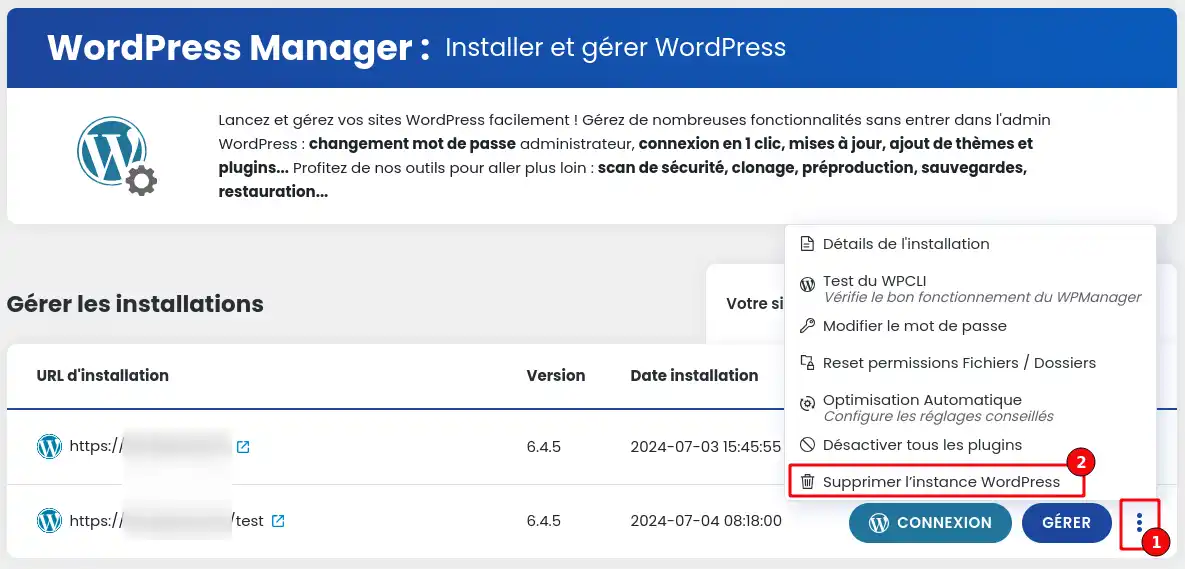
W oknie Usuń instalację wpisz Usuń w polu, a następnie kliknij POTWIERDŹ USUNIĘCIE.
Kliknij przycisk ZARZĄDZAJ w wierszu witryny. Karta otworzy się na zakładce PODSTAWOWE.
Na samym dole zakładki PODSTAWOWE, w bloku Usuń instalację, kliknij USUŃ.

Okno Usuń instalację przypomina, co zostanie usunięte. Wpisz Usuń w polu: dopóki słowo nie zostanie wpisane, przycisk pozostaje wyszarzony. Następnie kliknij POTWIERDŹ USUNIĘCIE.
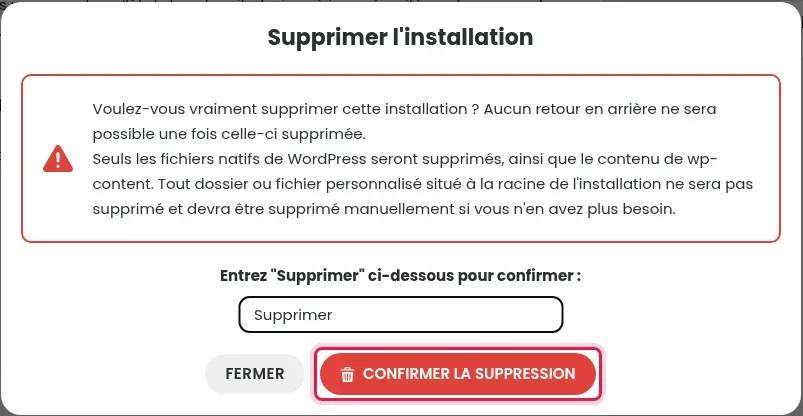
Usunięcie obejmuje pliki WordPressa, zawartość katalogu wp-content (wtyczki, motywy, przesłane obrazy) oraz bazę danych witryny. Wrócisz do listy w WP Managerze, gdzie witryna nie będzie już widoczna.
Pozostają, do usunięcia samodzielnie, jeśli nie są już potrzebne:
Słowo potwierdzające nie zostało wpisane dokładnie: wpisz Usuń, bez spacji przed ani po.
Tak jest na przykład w przypadku witryny zainstalowanej ręcznie. Najpierw uruchom wyszukiwanie instalacji WordPress przyciskiem WYKRYJ WITRYNY.
Zadaj je zespołowi LWS i społeczności. Odpowiedź zostanie opublikowana po moderacji.
 O LWS :
LWS to w 100% francuska firma hostingowa, która koncentruje się na jakości i innowacyjności oraz oferuje responsywną i kompetentną obsługę techniczną w przystępnych cenach.


 Tak
 Nie