
Pomoc online
Host dostępny dla wszystkich
Procédure
Powiązana usługa : Formuła hostingu LWS Panel z SiteBuilder Pro
Powiązany panel : LWS Panel / SiteBuilder Pro
Poziom : początkujący
Ta pomoc wyjaśnia, jak usunąć z hostingu [ADDRESS] opublikowaną wersję strony utworzonej w SiteBuilder Pro.
Usunięcie odbywa się z poziomu menedżera plików Twojego hostingu, poprzez usunięcie wyłącznie plików wygenerowanych podczas publikacji witryny.
Ta czynność nie służy do modyfikowania strony w edytorze SiteBuilder Pro. Pozwala jedynie usunąć pliki widoczne online na Twoim hostingu.
Ta operacja może spowodować, że Twoja strona stanie się niedostępna, jeśli na hostingu nie ma żadnej innej witryny. Przed usunięciem plików upewnij się, że usuwasz wyłącznie elementy wskazane w tej pomocy.
Ta operacja polega na usunięciu plików aktualnie opublikowanych na Twoim hostingu przez SiteBuilder Pro.
Możesz wykonać kopię zapasową swoich danych przed rozpoczęciem. LWS wykonuje również codzienną kopię zapasową plików Twojego hostingu, którą w razie potrzeby możesz przywrócić, postępując zgodnie z tą instrukcją:
https://aide.lws.fr/a/108
Jeśli ponownie opublikujesz swoją stronę z kreatora SiteBuilder Pro, niezbędne pliki zostaną ponownie utworzone na Twoim hostingu, a Twoja strona znów będzie widoczna dla internautów.
Musisz usunąć tylko te elementy w katalogu głównym odpowiedniej witryny:
sitepro ;.htaccess ;index.php.W razie potrzeby skorzystaj z tej pomocy: https://aide.lws.fr/a/1316
Na hostingu LWS Panel główna witryna znajduje się w folderze htdocs.
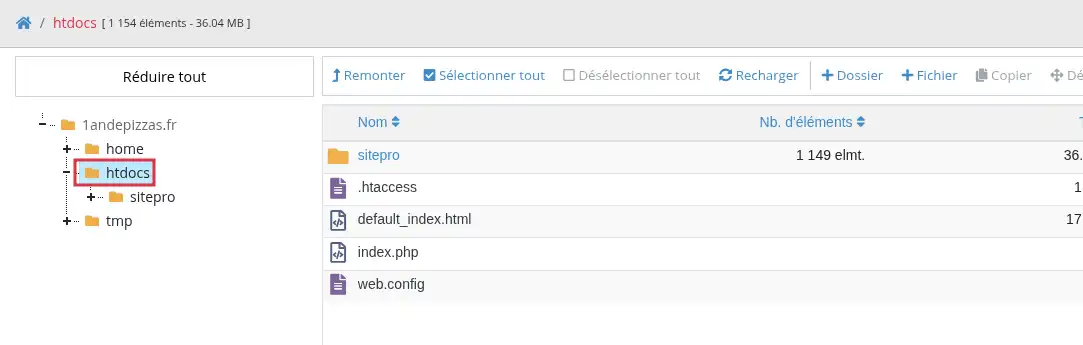
sitepro.Zaznacz wyłącznie ten folder, [PERSON_NAME]>
index.php.Zaznacz wyłącznie ten plik, [PERSON_NAME]>
.htaccess.Zaznacz wyłącznie ten plik, [PERSON_NAME]>
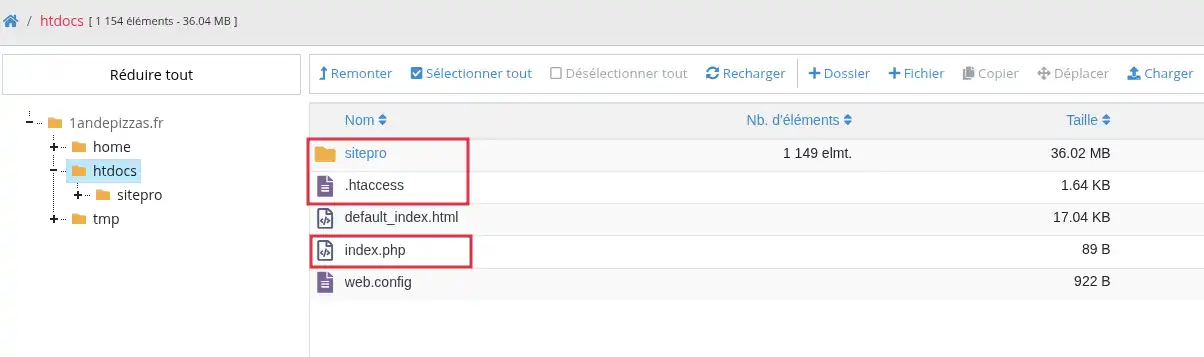
Nie usuwaj innych folderów ani plików, jeśli nie masz pewności co do ich roli. Na tym samym hostingu mogą znajdować się pliki należące do innej witryny, CMS-a lub aplikacji.
Otwórz swoją nazwę domeny w przeglądarce.
Jeśli pliki SiteBuilder Pro zostały dobrze [ADDRESS], opublikowana strona utworzona w SiteBuilder Pro nie powinna się już wyświetlać.
Wynik może się różnić w zależności od tego, co pozostało w katalogu witryny:
index.php, powinien on zostać uwzględniony zamiast witryny SiteBuilder Pro.Publikacja SiteBuilder Pro jest usunięta, gdy folder sitepro oraz pliki index.php i .htaccess wygenerowane podczas publikacji nie są już obecne w katalogu witryny.
Nie otwieraj SiteBuilder Pro, aby kliknąć przycisk Publikuj, chyba że chcesz ponownie umieścić swoją stronę SiteBuilder Pro online.
Nowa publikacja ponownie utworzy niezbędne pliki na Twoim hostingu, w szczególności folder sitepro, plik index.php oraz, zależnie od konfiguracji, plik .htaccess.
Nadal widzę swoją stronę SiteBuilder Pro po usunięciu
Sprawdź, czy usunąłeś [PERSON_NAME] we właściwym folderze. Jeśli Twoja domena wskazuje na podfolder lub jeśli witryna dotyczy subdomeny, pliki mogą nie znajdować się w głównym katalogu.
Następnie odśwież [ADDRESS] stronę przeglądarki. Możesz też przetestować w oknie prywatnym, aby uniknąć wyświetlania starej wersji zapisanej w pamięci podręcznej.
Moja strona wyświetla błąd po usunięciu
To normalne, jeśli nie przywrócono żadnej innej witryny. Usunięcie usuwa opublikowaną wersję SiteBuilder Pro, ale nie publikuje automatycznie innej strony w jej miejsce.
Aby wyświetlić inną witrynę, musisz umieścić jej pliki w katalogu witryny lub opublikować inną wersję.
Witryna SiteBuilder Pro wraca po kilku operacjach
Zwykle dzieje się tak, jeśli po usunięciu kliknąłeś Publikuj w SiteBuilder Pro. W takim przypadku SiteBuilder Pro ponownie utworzył pliki publikacji. Powtórz usunięcie tylko wtedy, gdy chcesz ponownie usunąć opublikowaną stronę.
Zadaj je zespołowi LWS i społeczności. Odpowiedź zostanie opublikowana po moderacji.
 O LWS :
LWS to w 100% francuska firma hostingowa, która koncentruje się na jakości i innowacyjności oraz oferuje responsywną i kompetentną obsługę techniczną w przystępnych cenach.
O LWS :
LWS to w 100% francuska firma hostingowa, która koncentruje się na jakości i innowacyjności oraz oferuje responsywną i kompetentną obsługę techniczną w przystępnych cenach.



 Tak
Tak Nie
Nie