
Pomoc online
Host dostępny dla wszystkich
Procédure
Usługa, której dotyczy : email LWS Panel / mail Pro
Panel, którego dotyczy : Webmail Roundcube i Android
Poziom : początkujący
Ta pomoc wyjaśnia, jak synchronizować kalendarze i kontakty LWS na telefonie lub tablecie z systemem Android.
Kalendarze korzystają z protokołu CalDAV.
Kontakty korzystają z protokołu CardDAV.
W systemie Android te dwie synchronizacje można zazwyczaj skonfigurować w tej samej zgodnej aplikacji DAV.
Ta pomoc dotyczy synchronizacji kalendarza na Androidzie.
Korzystasz z innego środowiska?
Musisz posiadać:
Menu Androida mogą się różnić w zależności od marki telefonu, wersji Androida i używanej aplikacji. Wyświetlane nazwy mogą więc nieznacznie różnić się od tych podanych w tej pomocy.
Zaloguj się do Webmail Roundcube za pomocą adresu email, którego kalendarz chcesz zsynchronizować.
W menu po lewej stronie kliknij Ustawienia (1).
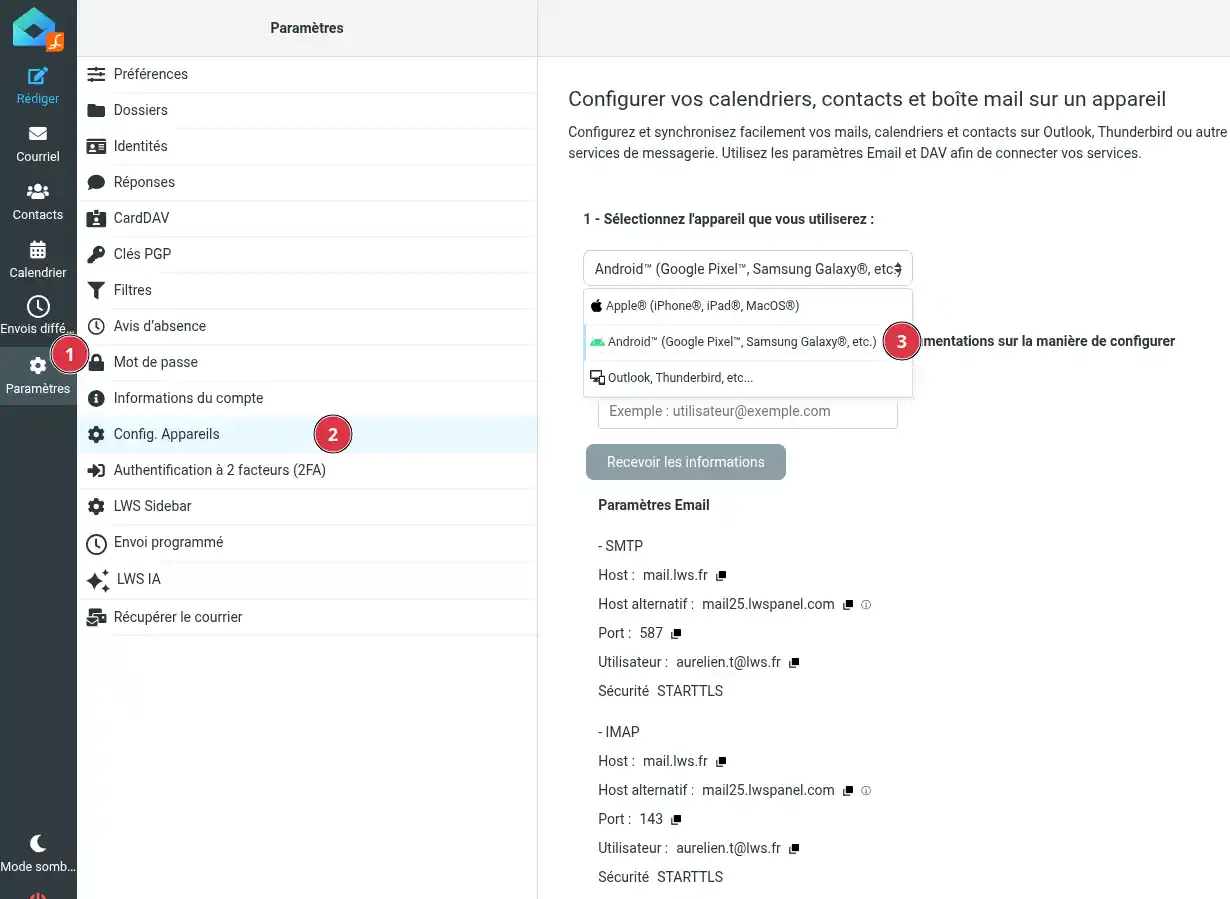
Następnie kliknij Konf. urządzeń (2).
Wybierz urządzenie Android™ (Google Pixel™, Samsung Galaxy®, itd.) (3) z proponowanej listy.
Roundcube wyświetli wtedy parametry do użycia dla Twojego konta. Znajdź sekcję Parametry DAV.
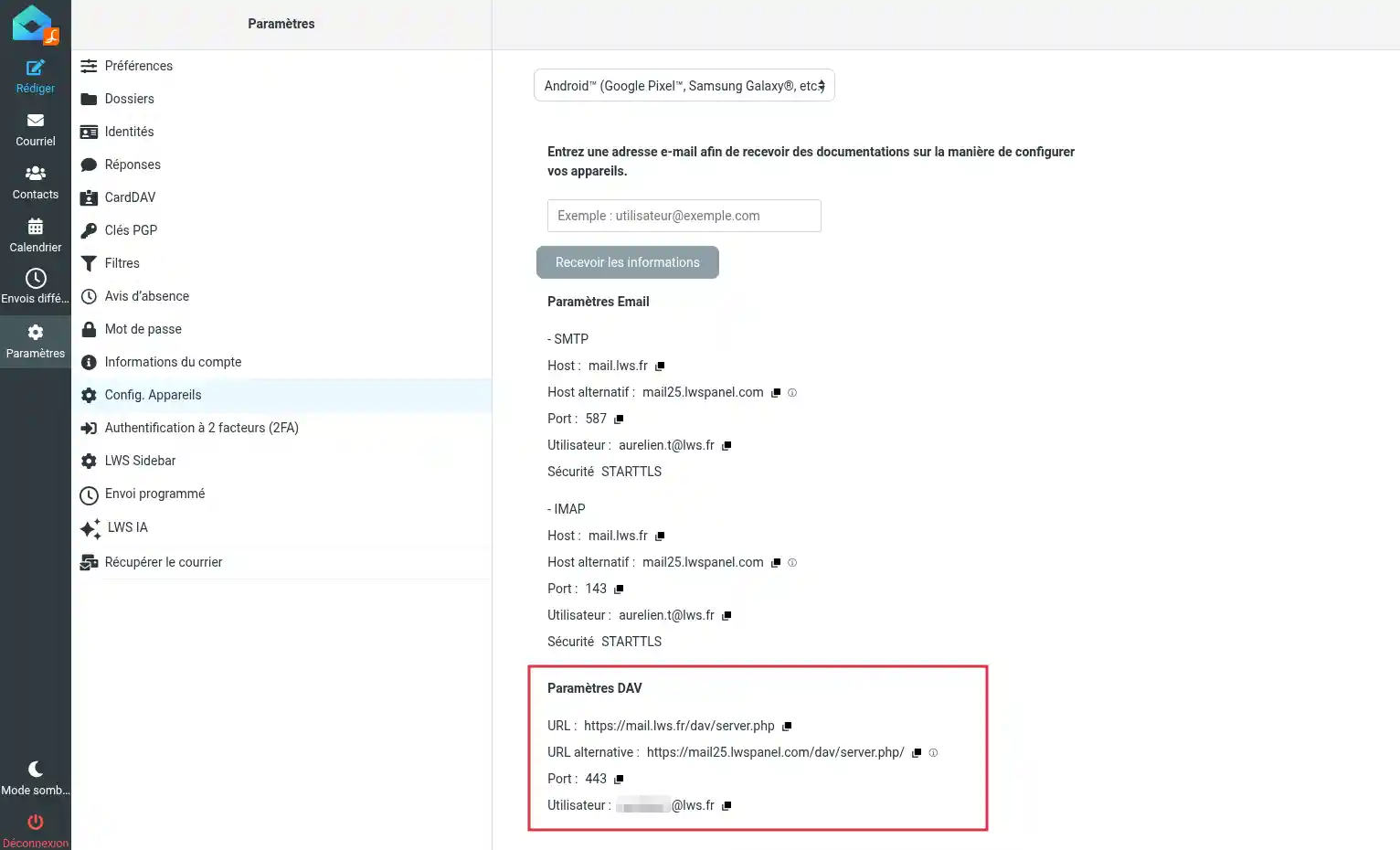
Musisz pobrać następujące informacje:
443 ;Nie przepisuj starego adresu URL znalezionego w innej dokumentacji lub starym przykładzie. Zawsze używaj adresu DAV wyświetlonego w Twoim Webmailu, ponieważ zależy on od Twojej usługi email.
Android nie zawsze pozwala dodać kalendarz CalDAV i CardDAV bezpośrednio z ustawień telefonu. W takim przypadku musisz zainstalować aplikację zgodną z CalDAV.
Możesz użyć obsługiwanej aplikacji do synchronizacji CalDAV/CardDAV, na przykład DAVx⁵, lub innej zgodnej aplikacji Android obsługującej CalDAV.
Po zainstalowaniu aplikacji otwórz ją, aby dodać nowe konto.
W aplikacji do synchronizacji wybierz dodanie konta przez URL i nazwę użytkownika, jeśli taka opcja jest dostępna.
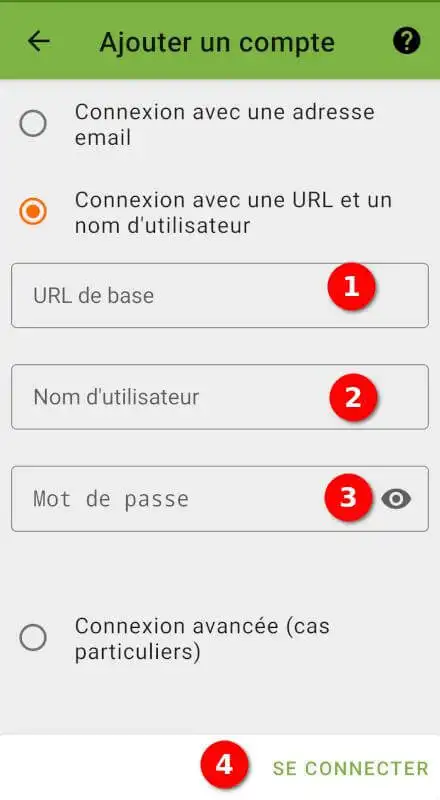
Następnie wprowadź informacje dotyczące konta:
Potwierdź dodanie konta.
Aplikacja wyszuka wtedy dostępne kalendarze i książki adresowe.
W zależności od usługi mogą pojawić się:
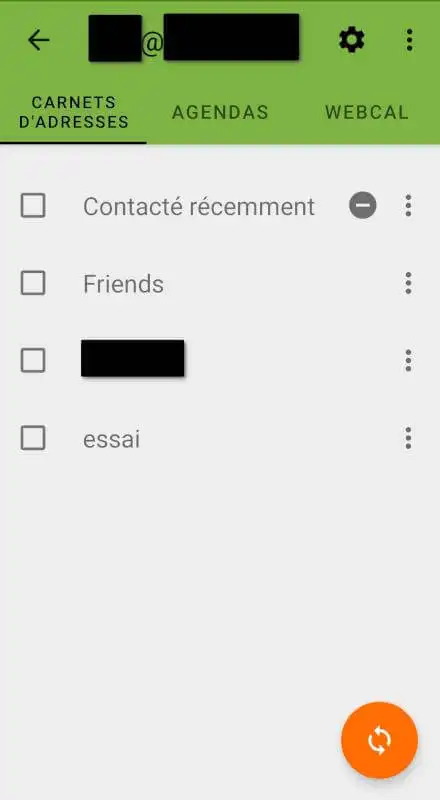
Aktywuj elementy, które chcesz synchronizować na Androidzie.
Jeśli aplikacja wymaga określonego adresu URL, a główny adres nie działa, wypróbuj alternatywny adres URL wyświetlony w parametrach DAV w Roundcube.
Po dodaniu konta wybierz dane, które chcesz mieć na swoim urządzeniu z Androidem.
Aby synchronizować kalendarze, aktywuj kalendarze proponowane przez aplikację. Będą one następnie widoczne w aplikacji Kalendarz w Twoim telefonie.
Aby synchronizować kontakty, aktywuj książki adresowe proponowane przez aplikację. Będą one następnie widoczne w aplikacji Kontakty w Twoim telefonie.
Możesz aktywować tylko kalendarze, tylko kontakty albo oba, w zależności od potrzeb.
Następnie otwórz aplikację Kalendarz / Agenda w swoim telefonie.
W zależności od używanej aplikacji może być konieczne wyświetlenie listy dostępnych kalendarzy i zaznaczenie kalendarza odpowiadającego Twojemu adresowi email LWS.
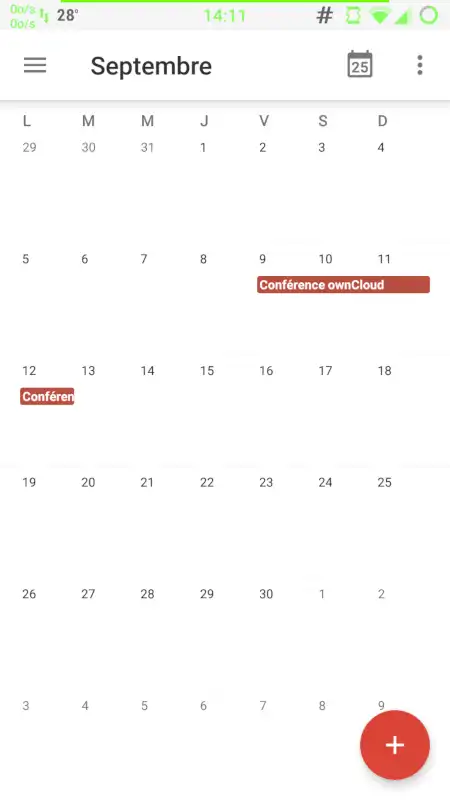
Jeśli kalendarz nie pojawi się od razu, uruchom ręczną synchronizację z aplikacji CalDAV lub odczekaj kilka minut.
Otwórz aplikację Kontakty w swoim telefonie.
W zależności od używanej aplikacji może być konieczne otwarcie ustawień wyświetlania kontaktów i wybranie książki adresowej powiązanej z Twoim adresem email LWS.
Jeśli kontakty nie pojawią się od razu, uruchom ręczną synchronizację z aplikacji DAV lub odczekaj kilka minut.
Aby sprawdzić synchronizację kalendarzy, utwórz testowe wydarzenie w kalendarzu swojego Webmail LWS. Poczekaj kilka chwil, a następnie sprawdź, czy wydarzenie pojawia się w aplikacji Kalendarz na Twoim urządzeniu z Androidem.
Aby sprawdzić synchronizację kontaktów, utwórz testowy kontakt w książce adresowej swojego Webmail LWS. Poczekaj kilka chwil, a następnie sprawdź, czy kontakt pojawia się w aplikacji Kontakty na Twoim urządzeniu z Androidem.
Konfiguracja jest udana, gdy kalendarze lub kontakty wybrane w aplikacji DAV pojawiają się poprawnie w aplikacjach Kalendarz i Kontakty na Twoim urządzeniu z Androidem.
Jeśli aplikacja na to pozwala, możesz również wykonać test odwrotny: utworzyć wydarzenie lub kontakt z poziomu Androida, a następnie sprawdzić, czy pojawia się w Webmail LWS.
Aplikacja odrzuca dodanie konta
Sprawdź, czy adres DAV został skopiowany z Ustawienia > Konf. urządzeń w Roundcube.
Upewnij się również, że nazwa użytkownika odpowiada Twojemu pełnemu adresowi email.
Jeśli główny adres URL nie działa, wypróbuj alternatywny adres URL wskazany w Roundcube.
Aplikacja wyświetla błąd hasła
Wymagane hasło to hasło do adresu email LWS, a nie do Twojego panelu klienta LWS.
Jeśli nie jesteś już pewien hasła do adresu email, zmień je w swoim panelu zarządzania pocztą, a następnie ponownie skonfiguruj połączenie.
Kalendarze lub kontakty są synchronizowane, ale ich nie widzę
Sprawdź, czy kalendarze lub książki adresowe LWS są aktywowane w aplikacjach Kalendarz lub Kontakty.
W niektórych przypadkach dane są synchronizowane, ale ukryte w widoku. Otwórz ustawienia odpowiedniej aplikacji i sprawdź wyświetlane kalendarze lub konta.
Możesz także wymusić ręczną synchronizację z aplikacji DAV.
Widzę swoje emaile, ale nie widzę kalendarzy ani kontaktów
Konfiguracja poczty, konfiguracja kalendarzy i konfiguracja kontaktów to trzy różne ustawienia.
Nawet jeśli Twoja skrzynka pocztowa działa już na Androidzie, musisz osobno dodać kalendarze i kontakty za pomocą parametrów DAV.
Kalendarz działa, ale kontakty nie
Sprawdź, czy książka adresowa została poprawnie wybrana w aplikacji DAV.
Niektóre aplikacje umożliwiają oddzielne aktywowanie kalendarzy i kontaktów.
Kontakty pojawiają się podwójnie
Duplikaty mogą wynikać z kilku kont wyświetlanych jednocześnie na Androidzie, na przykład konta Google w telefonie i książki adresowej LWS.
Sprawdź książki adresowe wyświetlane w aplikacji Kontakty i ukryj te, których nie chcesz widzieć. Nie usuwaj kontaktów bez sprawdzenia, w której książce są zapisane.
Zadaj je zespołowi LWS i społeczności. Odpowiedź zostanie opublikowana po moderacji.
 O LWS :
LWS to w 100% francuska firma hostingowa, która koncentruje się na jakości i innowacyjności oraz oferuje responsywną i kompetentną obsługę techniczną w przystępnych cenach.
O LWS :
LWS to w 100% francuska firma hostingowa, która koncentruje się na jakości i innowacyjności oraz oferuje responsywną i kompetentną obsługę techniczną w przystępnych cenach.



 Tak
Tak Nie
Nie