Procédure
Usługa, której dotyczy : E-maile hostingu z LWS Panel / mail Pro
Panel, którego dotyczy : Roundcube
Poziom : początkujący
Roundcube to webmail oferowany przez LWS do przeglądania i wysyłania e-maili z Twojego profesjonalnego adresu z poziomu przeglądarki. Umożliwia dostęp do skrzynki pocztowej bez instalowania oprogramowania takiego jak Outlook, Thunderbird czy Mail.
Ta pomoc przedstawia podstawowe działania potrzebne do rozpoczęcia pracy z Roundcube: dostęp do skrzynki pocztowej, czytanie wiadomości, wysyłanie e-maila oraz odnajdywanie najważniejszych przydatnych funkcji.
Ta pomoc dotyczy korzystania z webmaila Roundcube dla adresu e-mail LWS.
Korzystasz z innego środowiska?
Przed rozpoczęciem
Twój adres e-mail musi już być utworzony w Twojej usłudze LWS Panel. Musisz również znać hasło do tego adresu e-mail.
Jeśli nie pamiętasz już hasła, możesz je zmienić z poziomu swojego panelu klienta LWS.
Korzystanie z głównych funkcji Roundcube
Skorzystaj z pomocy specjalistycznej w zależności od swoich potrzeb.
Możesz między innymi:
Czytanie wiadomości e-mail
Po zalogowaniu do Roundcube wyświetli się skrzynka odbiorcza (1) z listą odebranych wiadomości.
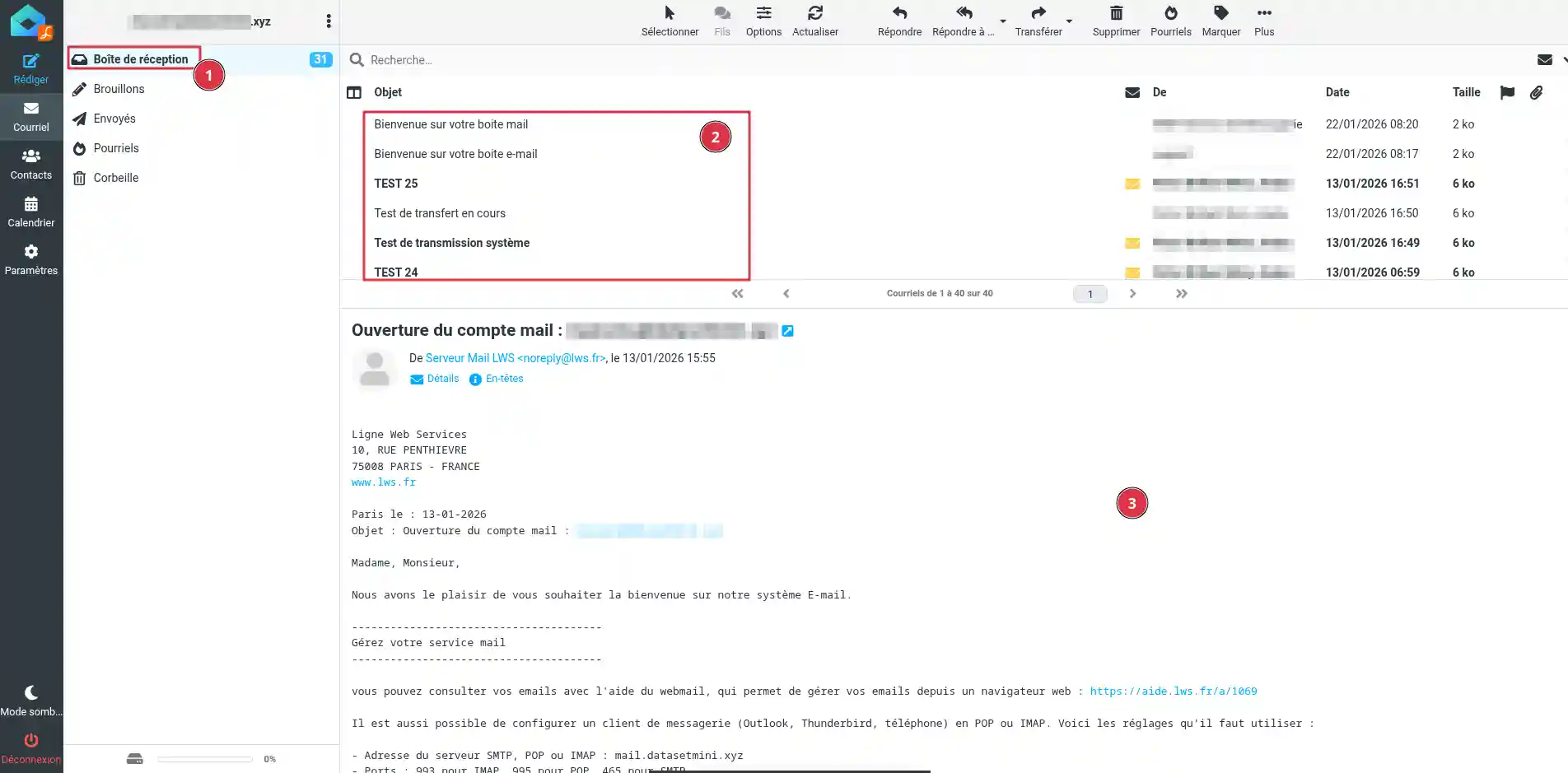
Kliknij wiadomość e-mail, aby ją otworzyć (2). Jej treść pojawi się następnie w obszarze odczytu (3). Możesz zapoznać się z wiadomością, otworzyć ewentualne załączniki, a następnie wybrać akcję do wykonania: odpowiedzieć, przekazać dalej lub wrócić do listy wiadomości.
Jeśli nie możesz znaleźć oczekiwanej wiadomości e-mail, sprawdź inne foldery swojej poczty, takie jak Niechciane, Spam, Kosz lub foldery niestandardowe, jeśli z nich korzystasz.
Wysyłanie nowego e-maila
Aby napisać wiadomość, kliknij Utwórz (1).
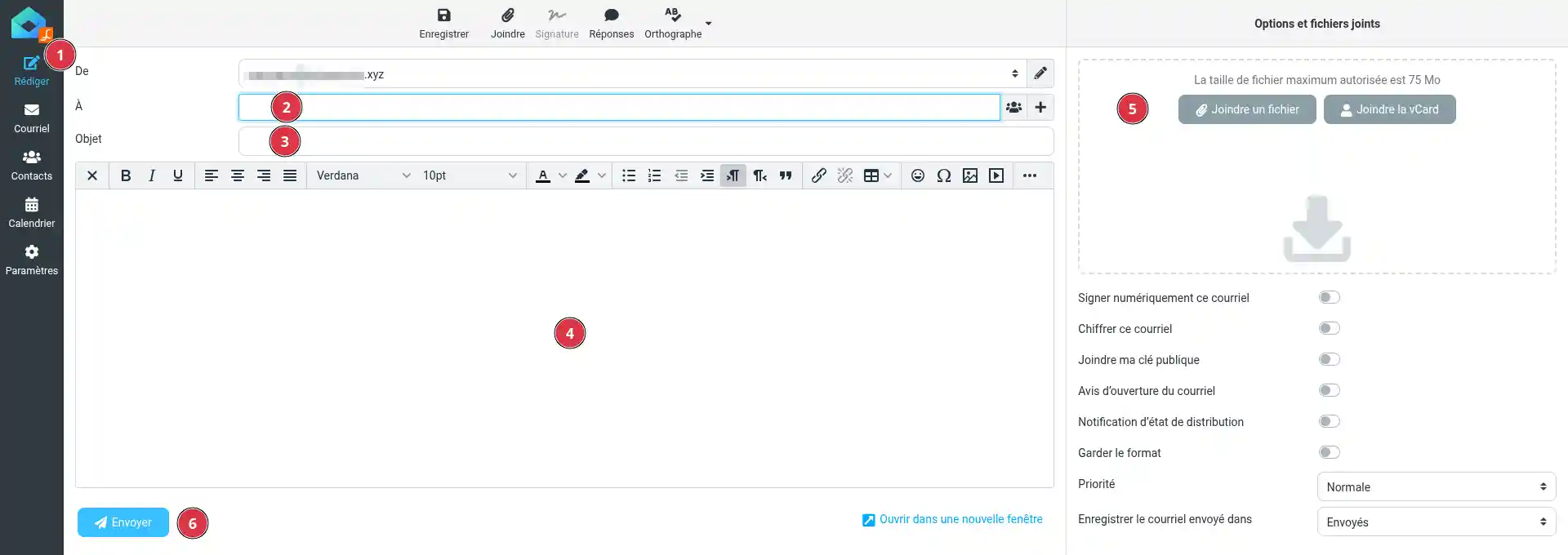
Następnie wprowadź najważniejsze informacje:
- Do : adres e-mail odbiorcy (2) ;
- Temat : temat wiadomości (3);
- treść Twojego e-maila w obszarze redagowania. (4)
W razie potrzeby możesz dodać załącznik (5), a następnie kliknąć Wyślij (6).
Gdy wiadomość zostanie wysłana, zazwyczaj pojawia się w folderze Wysłane.
Odpowiadanie na e-maila
Otwórz wiadomość, na którą chcesz odpowiedzieć, a następnie kliknij Odpowiedz (1).
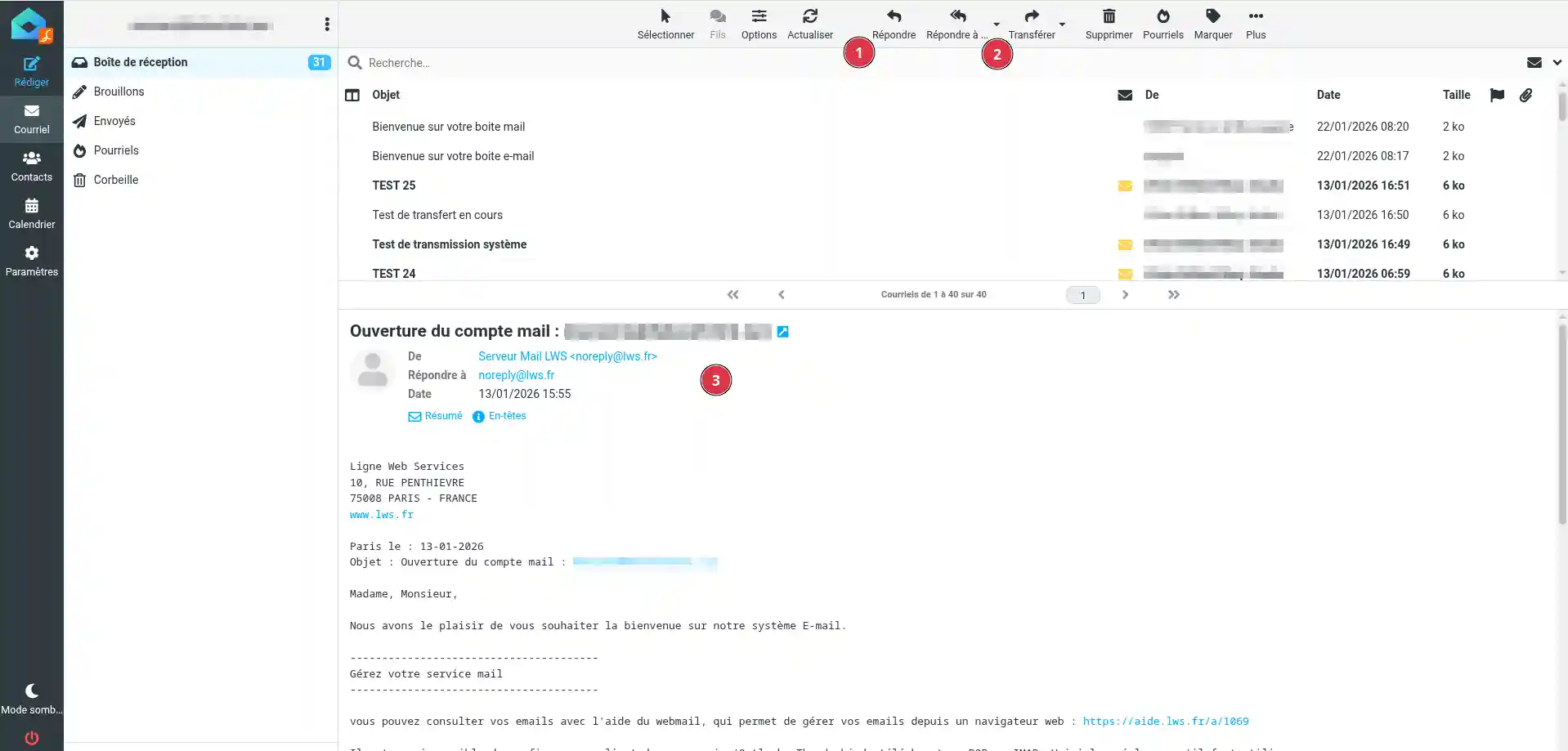
Roundcube automatycznie przygotuje nową wiadomość adresowaną do nadawcy. Napisz odpowiedź, sprawdź jej treść, a następnie kliknij Wyślij.
Jeśli wiadomość początkowa była adresowana do kilku osób, możesz użyć opcji Odpowiedz wszystkim (2). W takim przypadku Twoja odpowiedź zostanie wysłana do nadawcy oraz do pozostałych zainteresowanych odbiorców.
Przed użyciem opcji Odpowiedz wszystkim (2) sprawdź adresy wyświetlane w polu odbiorców (3). Twoja odpowiedź może zostać wysłana do wielu osób.
Przekazywanie e-maila dalej
Otwórz wiadomość, którą chcesz przekazać innej osobie, a następnie kliknij Przekaż (1).
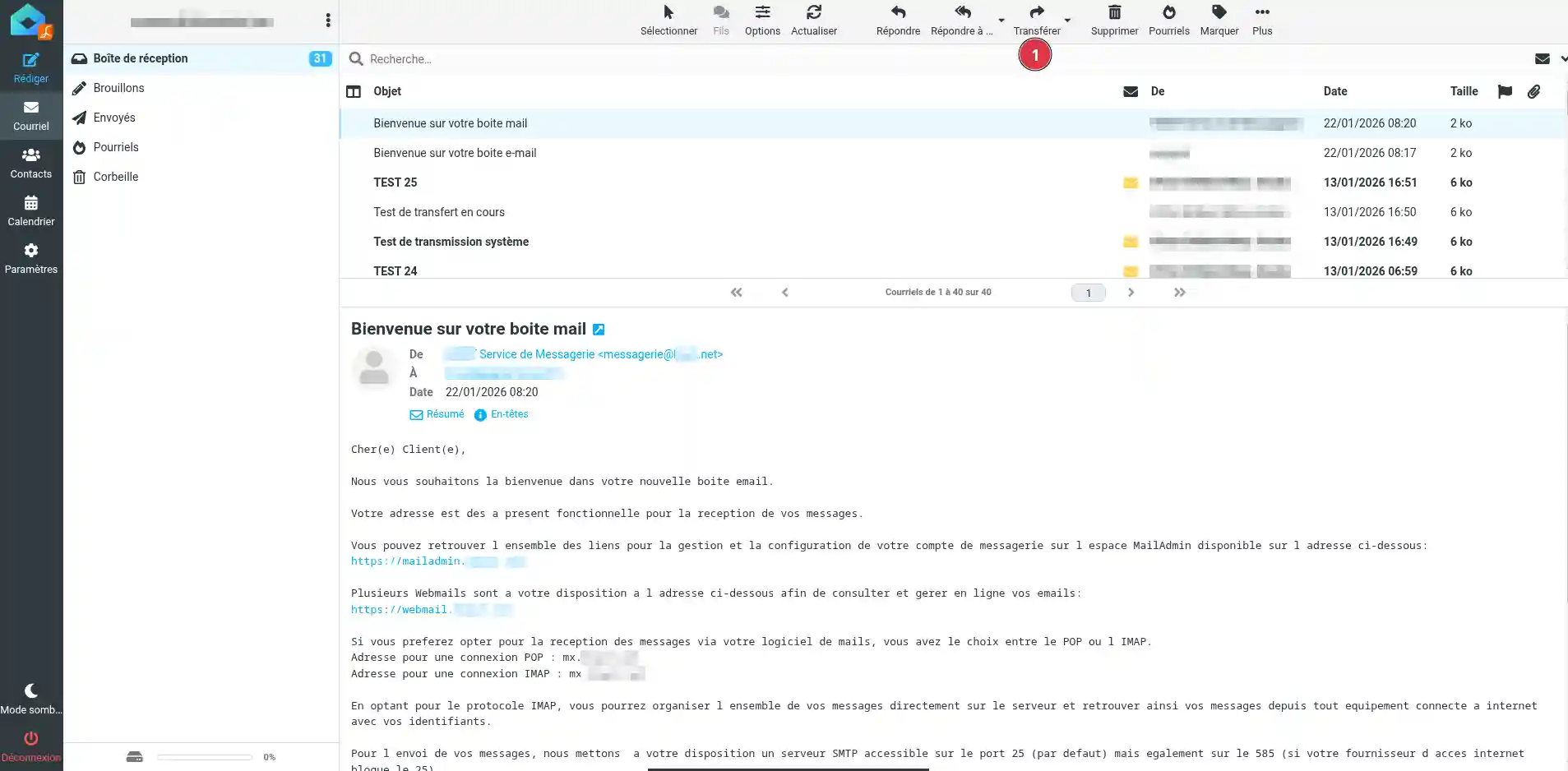
Podaj adres e-mail nowego odbiorcy, dodaj komentarz, jeśli to konieczne, a następnie kliknij Wyślij.
Odbiorca otrzyma oryginalną wiadomość wraz z przekazanymi informacjami. W zależności od treści e-maila załączniki mogą również zostać dołączone.
Sprawdzanie, czy wysyłanie i odbieranie działa
Aby prosto sprawdzić swoją pocztę, wyślij testowego e-maila na inny adres, który również przeglądasz. Następnie odpowiedz na tę wiadomość z tego drugiego adresu.
Jeśli możesz wysłać e-mail z Roundcube i otrzymać odpowiedź w swojej skrzynce odbiorczej, codzienne korzystanie z webmaila działa prawidłowo.
Częste problemy
Nie widzę oczekiwanej wiadomości e-mail
Sprawdź foldery Niechciane, Spam, Kosz oraz ewentualne foldery niestandardowe. Jeśli skonfigurowano filtry w Twojej skrzynce, wiadomość mogła zostać automatycznie przeniesiona.
Moja wiadomość nie wychodzi
Sprawdź, czy adres odbiorcy jest poprawny i czy Twoja wiadomość nie zawiera zbyt dużego załącznika. Możesz też zajrzeć do folderu Wersje robocze, aby zobaczyć, czy wiadomość została zapisana bez wysłania.
Nie otrzymuję odpowiedzi na mój testowy e-mail
Sprawdź, czy wysłany e-mail rzeczywiście pojawia się w folderze Wysłane. Sprawdź też folder Niechciane w adresie użytym do odebrania testu.



 Tak
Tak Nie
Nie O
O 