
Pomoc online
Host dostępny dla wszystkich
Procédure
Aby przenieść witrynę WordPress na inną domenę lub subdomenę w swoim koncie LWS, użyj WP Managera w LWS Panel: Clone kopiuje witrynę na inny adres w ramach tego samego hostingu, a LWS Cloud Migration wysyła ją do domeny hostowanej w innej ofercie w Twoim koncie. W obu przypadkach jest to kopia: stara witryna pozostaje online, bez zmian, dopóki jej nie usuniesz. Narzędzie Rechercher et remplacer następnie poprawia linki pozostałe pod starym adresem.
| Twoja sytuacja | Narzędzie WP Managera |
|---|---|
| Nowy adres znajduje się na tym samym hostingu (subdomena, alias lub domena w tej ofercie) | IMPORT/EXPORT > Clone |
| Nowa domena ma własny hosting LWS w Twoim koncie | IMPORT/EXPORT > LWS Cloud Migration |
| Witryna nadal wyświetla stary adres po przeniesieniu | AVANCÉ > Rechercher et remplacer dans WordPress |
W LWS Panel hostingu otwórz WP Manager w sekcji Logiciels, a następnie kliknij GÉRER przy danej witrynie. Otwórz kartę IMPORT/EXPORT, podkartę Clone, a następnie kliknij CLONER LE SITE.
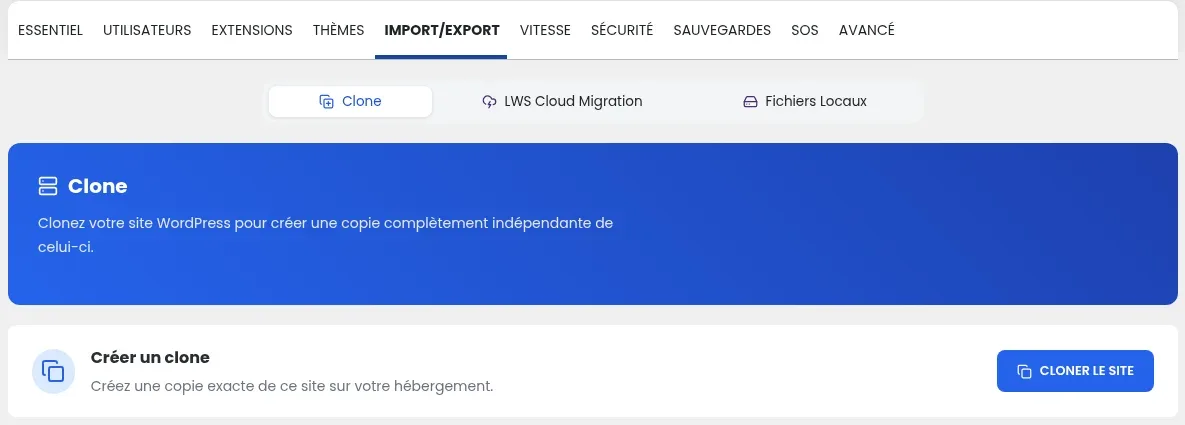
W oknie Cloner l'installation WordPress wybierz nowy adres z listy Domaine de destination. Jeśli subdomena jeszcze nie istnieje, kliknij + Créer: po utworzeniu zostanie wybrana na liście. Kopia zostanie zainstalowana w katalogu głównym domeny, subdomeny lub aliasu, a adres docelowy musi być inny niż adres źródłowy. Następnie podaj nazwę witryny w polu Nom du site WordPress.
Pozostaw niezaznaczone Désactiver le référencement (SEO): to pole blokuje indeksowanie witryny przez wyszukiwarki. Służy do kopii testowych, a nie do witryny zastępującej starą.
Zaznacz Ecraser si le dossier existe: dla domeny docelowej istnieje już folder, nawet jeśli został właśnie utworzony.
Kliknij CLONER LE SITE na dole okna, a następnie poczekaj bez zamykania ani odświeżania strony. Nowa witryna pojawi się potem na liście WP Managera z nowym adresem.
Szczegóły okna klonowania są również opisane w artykule Comment cloner mon site WordPress avec le WP Manager ?.
LWS Cloud Migration przenosi witrynę WordPress między nazwami domen hostowanymi w LWS w Twoim koncie. Witryna źródłowa jest kopiowana do Twojego Cloud LWS, a następnie importowana z WP Managera na innym hostingu.
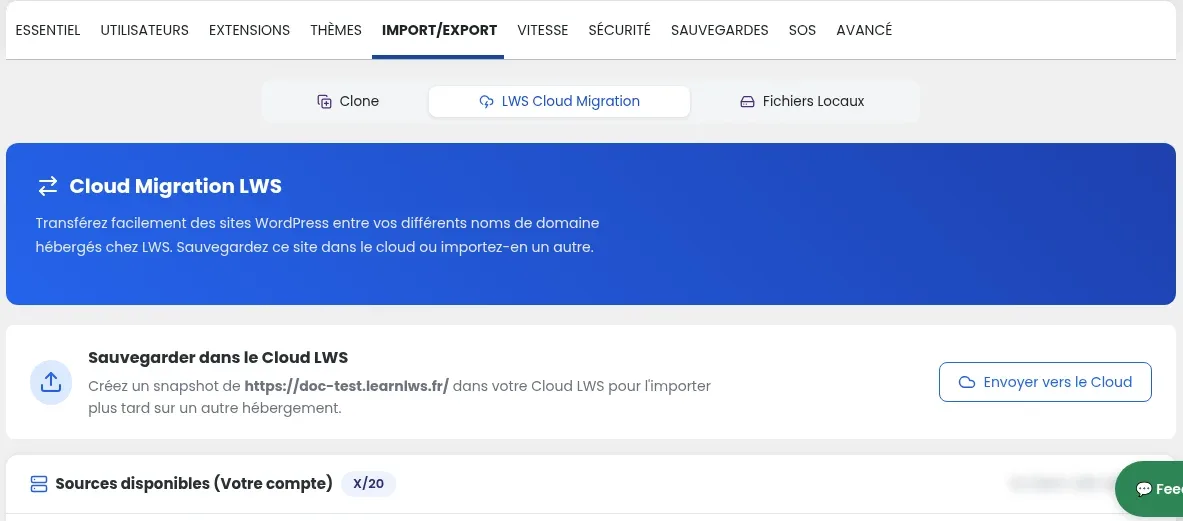
W WP Managerze hostingu źródłowego kliknij GÉRER przy danej witrynie, otwórz kartę IMPORT/EXPORT, podkartę LWS Cloud Migration, a następnie kliknij Envoyer vers le Cloud w bloku Sauvegarder dans le Cloud LWS. Kopia witryny zostanie zapisana w Twoim Cloud LWS; witryna źródłowa nie zostanie zmieniona.
Import odbywa się z karty witryny w WP Managerze: nowa domena musi więc mieć WordPressa widocznego na liście w WP Managerze swojego hostingu. Jeśli go nie ma, zainstaluj go (zob. Comment installer WordPress avec l'auto-installer LWS ?). Dla bezpieczeństwa importuj do WordPressa, który nie zawiera niczego do zachowania, i najpierw utwórz snapshot tej witryny.
W WP Managerze hostingu docelowego kliknij GÉRER przy witrynie nowej domeny, a następnie otwórz IMPORT/EXPORT > LWS Cloud Migration. Kopia wysłana w kroku 1 pojawi się na liście Sources disponibles (Votre compte): zaimportuj ją z tej listy.
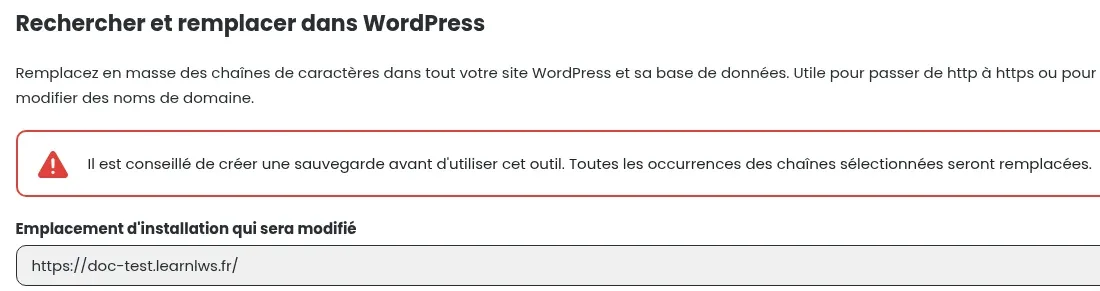
Po przeniesieniu witryna może nadal zawierać stary adres: w linkach, obrazach lub w ustawieniach wtyczki (na przykład adres referencyjny wtyczki SEO, takiej jak Yoast SEO). Narzędzie Rechercher et remplacer dans WordPress w WP Managerze zastępuje stary adres nowym w całej witrynie WordPress i w jej bazie danych.
Zamiana dotyczy wszystkich wystąpień szukanego tekstu. Najpierw utwórz snapshot nowej witryny: karta SAUVEGARDES, blok Snapshots, przycisk CRÉER UN SNAPSHOT. W razie błędu odtworzysz ten snapshot.
W WP Managerze kliknij GÉRER przy nowej witrynie, a następnie otwórz kartę AVANCÉ. W bloku Rechercher et remplacer dans WordPress sprawdź, czy pole Emplacement d'installation qui sera modifié wyświetla właściwie nowy adres.
Wpisz stary adres w Texte à rechercher (na przykład https://ancien.exemple.com) i nowy w Remplacer le texte par (na przykład https://nouveau.exemple.com), zapisane w taki sam sposób. Następnie kliknij RECHERCHER ET REMPLACER.
Otwórz nowy adres w przeglądarce i przejrzyj kilka stron: tekst, obrazy i menu wyświetlają się, a adres u góry przeglądarki pozostaje nowy. Następnie zaloguj się do administracji przyciskiem Connexion Admin na karcie nowej witryny. Jeśli jakaś strona nadal przekierowuje na stary adres, powtórz krok „Zastąp stary adres nowym”.
Po sprawdzeniu nowej witryny możesz usunąć starą. W WP Managerze kliknij GÉRER przy starej witrynie, karta ESSENTIEL, blok Supprimer l'installation, przycisk SUPPRIMER. Wpisz Supprimer w polu potwierdzenia, a następnie kliknij CONFIRMER LA SUPPRESSION.
Aby przekierować odwiedzających ze starego adresu na nowy, skonfiguruj przekierowanie: zobacz Rediriger un nom de domaine vers une autre adresse web.
Tak. Clone tworzy niezależną kopię witryny, a LWS Cloud Migration wysyła kopię (snapshot) witryny do Twojego Cloud LWS: witryna źródłowa pozostaje online i bez zmian. Zniknie tylko wtedy, gdy ją usuniesz.
Nie. Klonowanie nie jest aktywne w ofercie Perso, która obejmuje tylko jedną bazę danych. Jest dostępne od oferty Starter wzwyż.
Sprawdź, czy podczas klonowania nie zaznaczono pola Désactiver le référencement (SEO). W karcie nowej witryny, w zakładce SÉCURITÉ, przełącznik Visibilité sur les moteurs de recherche powinien być włączony.
Skorzystaj z narzędzia Rechercher et remplacer dans WordPress na nowej witrynie, po utworzeniu snapshotu, zgodnie z opisem w części „Poprawienie adresów pozostawionych na starej domenie”.
Zadaj je zespołowi LWS i społeczności. Odpowiedź zostanie opublikowana po moderacji.
 O LWS :
LWS to w 100% francuska firma hostingowa, która koncentruje się na jakości i innowacyjności oraz oferuje responsywną i kompetentną obsługę techniczną w przystępnych cenach.


 Tak
 Nie