
Ajuda online
O servidor Web acessível a todos
Procédure
Serviço em causa : servidor VPS com ISPConfig
Painel em causa : ISPConfig
Nível : intermédio
Um acesso FTP ou SFTP permite transferir os ficheiros de um site entre o seu computador e o seu servidor VPS. Pode utilizá-lo, nomeadamente, para publicar um site, modificar os seus ficheiros ou conceder um acesso separado a um prestador.
Esta ajuda explica como criar um utilizador FTP ou SFTP, alterar a palavra-passe de uma conta FTP e configurar a ligação no FileZilla.
Esta ajuda diz respeito aos servidores VPS que utilizam ISPConfig.
Está a utilizar outro ambiente?
O site ao qual pretende conceder acesso já deve ter sido criado no ISPConfig. Deve igualmente dispor dos direitos necessários para gerir esse site.
Para testar a ligação a partir do seu computador, instale um software compatível com FTP e SFTP, por exemplo o FileZilla.
FTP e SFTP permitem ambos transferir ficheiros, mas não utilizam o mesmo tipo de conta no ISPConfig.
Para uma ligação FTP, deve criar um Utilizador FTP.
Para uma ligação SFTP, deve criar um Utilizador Shell.
Um utilizador FTP não pode ser utilizado para uma ligação SFTP, e vice-versa.
Uma ligação FTP pode ser encriptada quando utiliza o protocolo FTPS, geralmente sob a forma de uma ligação FTP explícita sobre TLS. O SFTP utiliza, por sua vez, o protocolo SSH: trata-se, portanto, de uma tecnologia diferente.
Quando tal for possível, privilegie o SFTP. Na falta disso, utilize uma ligação FTP explícita sobre TLS em vez de uma ligação FTP não encriptada.
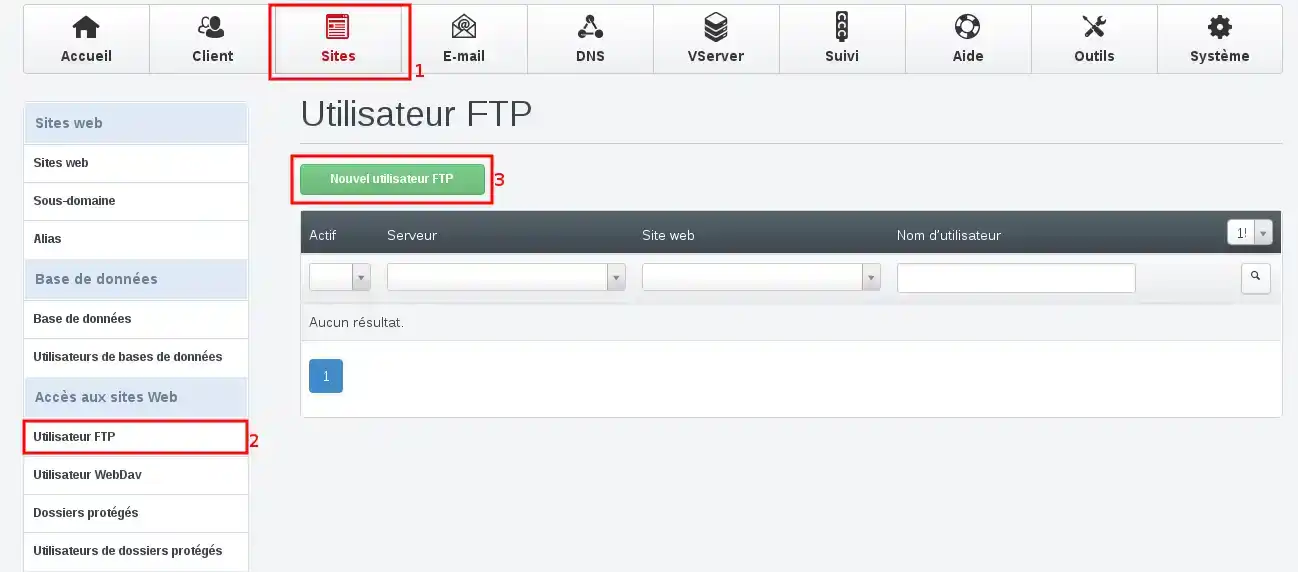
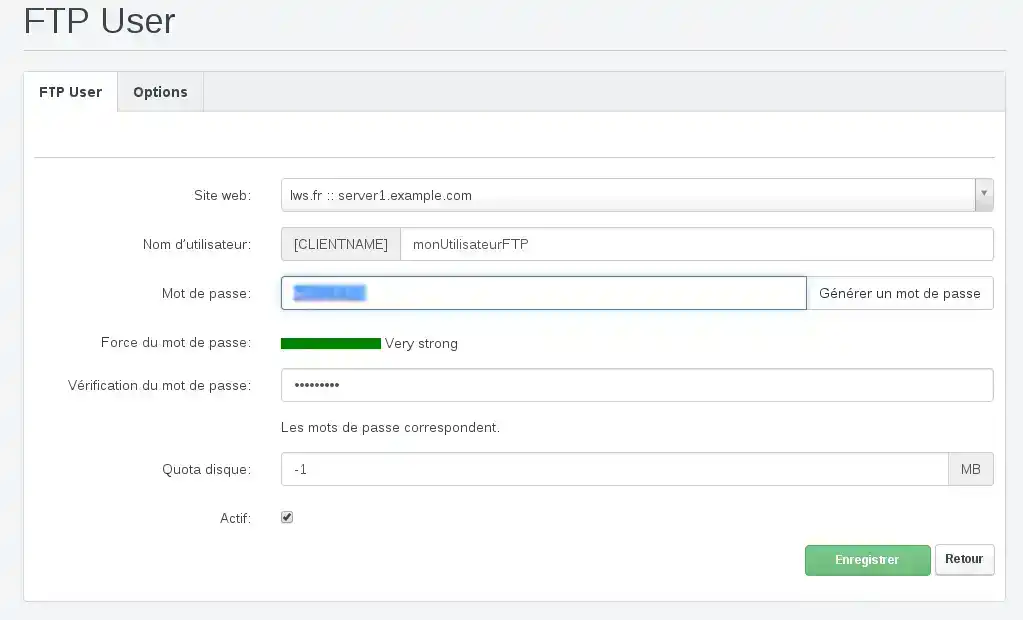
Nos VPS que utilizam virtualização LXC, as quotas configuradas no ISPConfig ao nível do utilizador FTP ou do website não são aplicadas.
Deixe, portanto, o campo Quota de disco em -1 ou Ilimitado.
O novo utilizador aparece então na lista de utilizadores FTP.
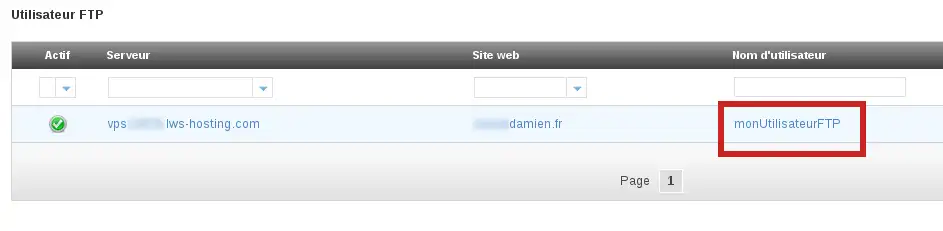
Para se ligar com este utilizador, utilize os seguintes parâmetros:
21 ;Se o seu domínio ainda não apontar para o VPS, utilize o endereço IP do servidor como host de ligação.
Para aprender a configurar o FileZilla, o Cyberduck ou o WinSCP e transferir os ficheiros do seu site, consulte: Como publicar um site por FTP com o FileZilla, Cyberduck ou WinSCP?
Depois de ligado, os ficheiros públicos do site encontram-se na pasta web.
Pode alterar a palavra-passe de um utilizador FTP se esta tiver sido esquecida, comunicada a outra pessoa ou guardada num software ao qual já não tem acesso.
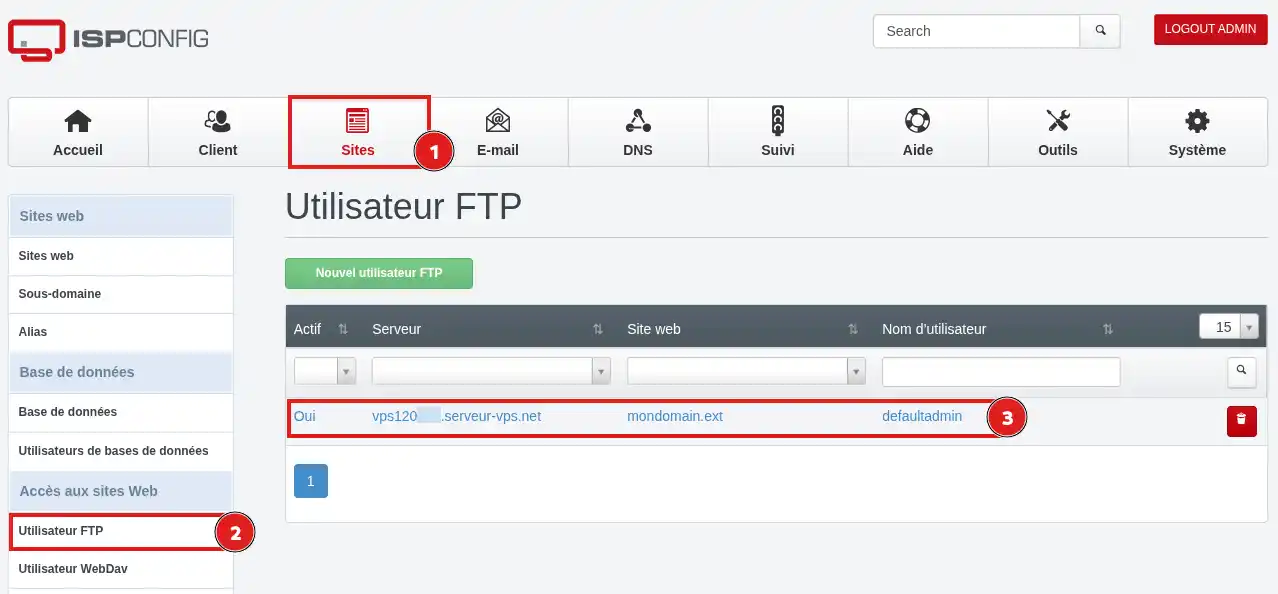
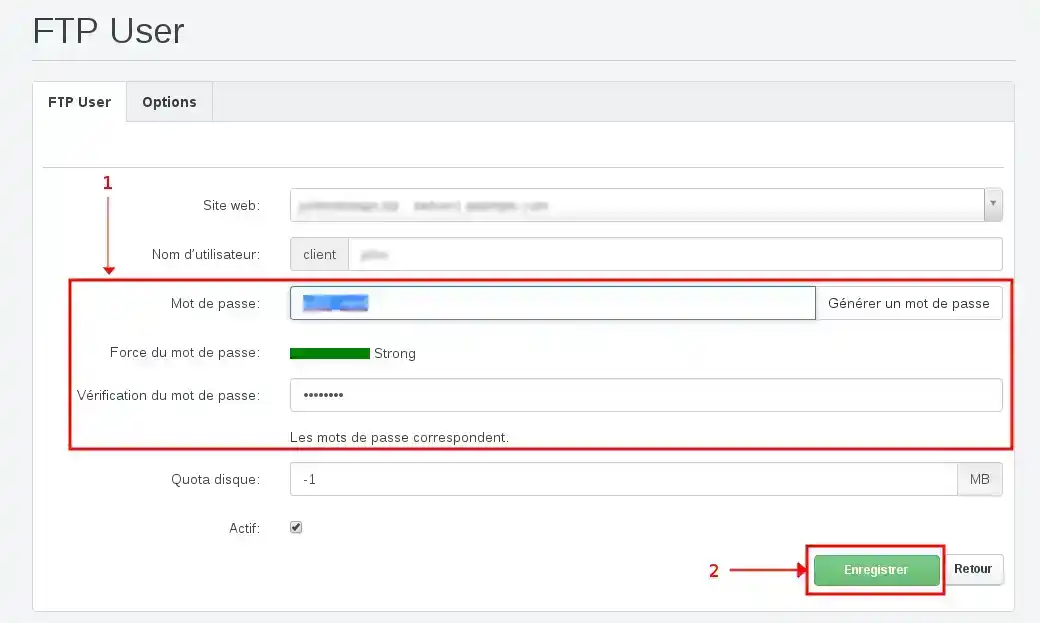
Assim que a nova palavra-passe for aplicada, a antiga deixa de permitir a ligação.
Lembre-se de atualizar a palavra-passe guardada no FileZilla ou noutros softwares que utilizem esta conta.
Uma ligação SFTP utiliza um utilizador Shell e não um utilizador FTP.
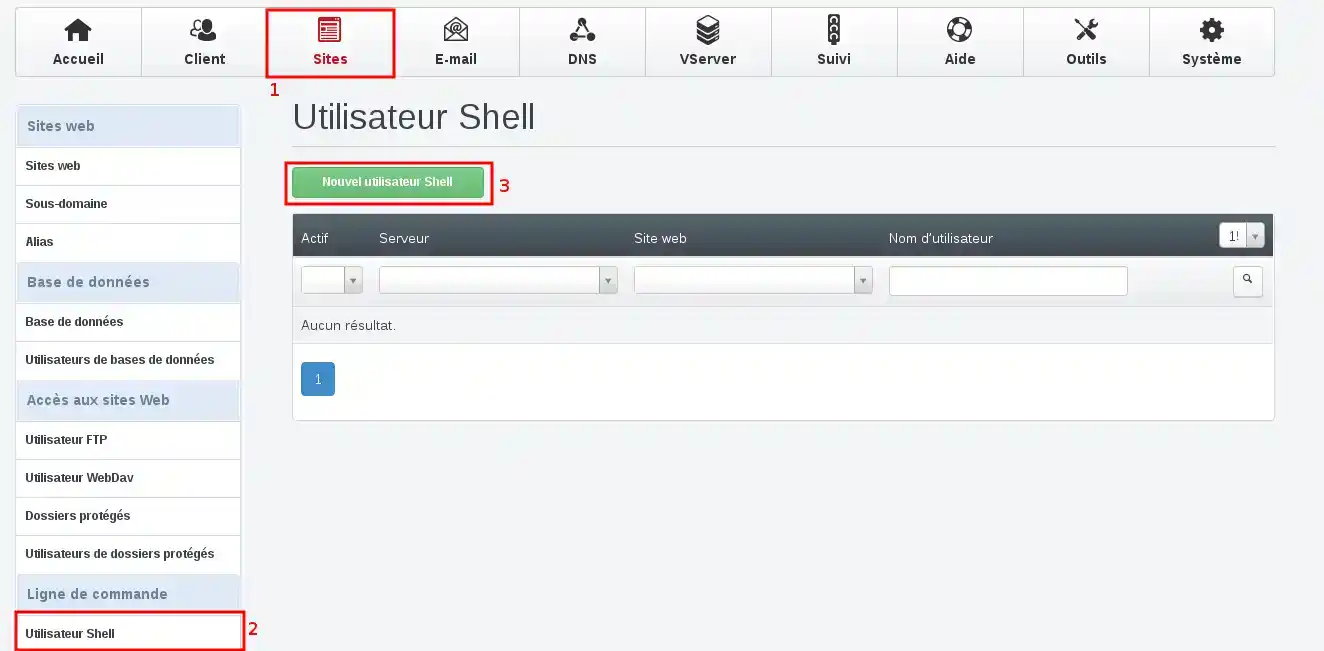
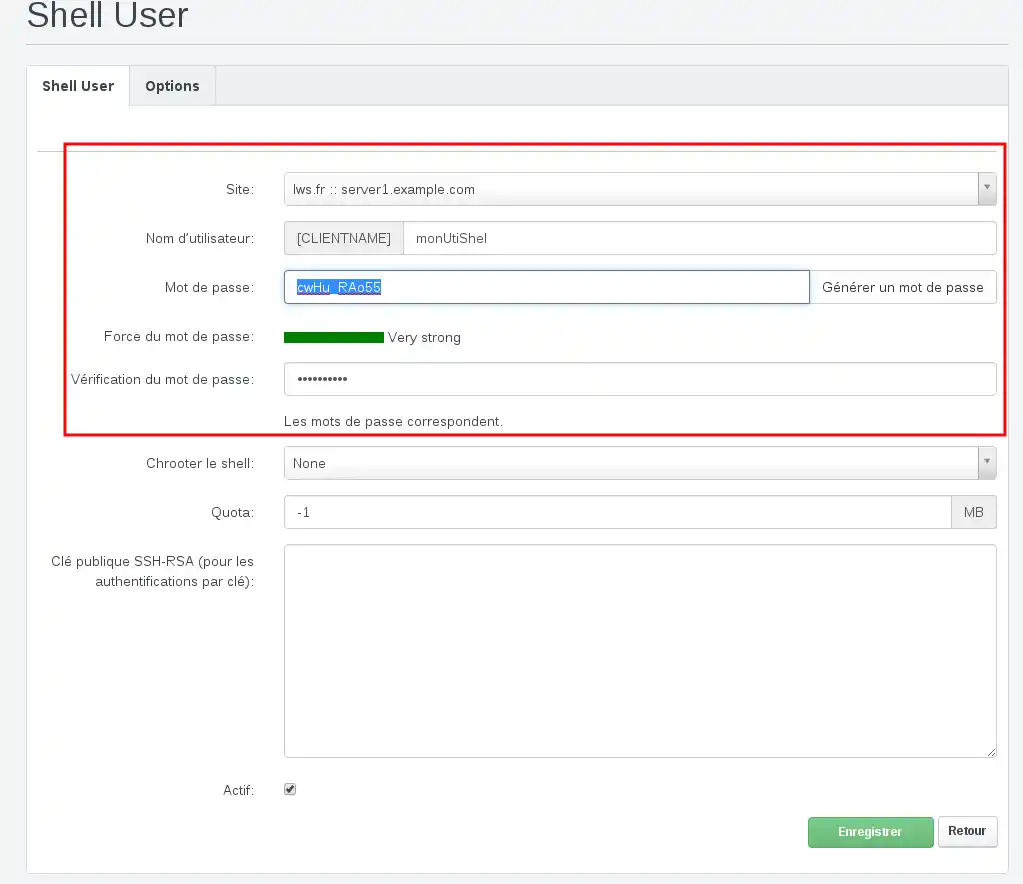
Tal como para um utilizador FTP, o ISPConfig pode adicionar automaticamente um prefixo ao nome escolhido. Utilize sempre o nome completo apresentado no painel.
A conta aparece então na lista de utilizadores Shell.
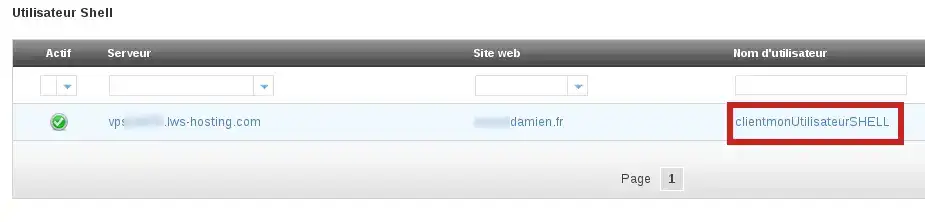
Para se ligar com este utilizador, utilize os seguintes parâmetros:
A porta SFTP depende da configuração do seu VPS. Se utilizar um VPS não gerido e tiver alterado a porta SSH, utilize esta porta personalizada para a ligação SFTP.
Pode utilizar o FileZilla ou outro software compatível com SFTP. O princípio de navegação e de transferência de ficheiros é semelhante ao apresentado na ajuda seguinte: Como publicar um site por FTP com o FileZilla, Cyberduck ou WinSCP?
Na primeira ligação SFTP, o software pode apresentar a chave de identificação do servidor. Verifique que está a ligar-se ao endereço IP do seu VPS antes de a aceitar.
O acesso está corretamente configurado quando o seu software apresenta as pastas do site sem erro de autenticação.
Com uma conta FTP, abra a pasta web para encontrar os ficheiros públicos do site.
Pode também transferir um pequeno ficheiro de teste, verificar se aparece no servidor e depois eliminá-lo.
O seu acesso está operacional se o conteúdo do site for apresentado e se conseguir transferir um ficheiro sem erro.
Recebo um erro de identificador ou palavra-passe
Verifique se está a utilizar o nome completo apresentado no ISPConfig. Este pode conter um prefixo adicionado automaticamente pelo painel.
Digite manualmente a palavra-passe para evitar espaços adicionados durante um copiar e colar.
Certifique-se também de que utiliza a conta adequada ao protocolo escolhido:
A ligação já não funciona após a alteração da palavra-passe
O seu software provavelmente ainda está a utilizar a palavra-passe antiga guardada.
Abra as definições da ligação em causa e substitua a palavra-passe antiga. Pode também eliminar a palavra-passe guardada para que o software a peça na próxima ligação.
A ligação é recusada
Verifique se o protocolo e a porta correspondem ao tipo de conta utilizado:
Verifique também se está a utilizar o tipo de conta correto: um utilizador FTP para FTP ou FTPS, e um utilizador Shell para SFTP.
Confirme igualmente que o endereço IP ou o nome de host corresponde ao VPS no qual a conta foi criada.
Estou ligado, mas não vejo os ficheiros do meu site
Com uma conta FTP, abra a pasta web.
Se os ficheiros esperados não estiverem presentes, verifique no ISPConfig se o utilizador foi associado ao site correto.
Não vejo o menu Utilizador Shell
A conta utilizada para aceder ao ISPConfig poderá não ter os direitos necessários para criar um utilizador Shell.
Volte a ligar-se com uma conta autorizada a administrar o site ou peça ao administrador do VPS para criar o acesso SFTP.
Se pensa que os identificadores FTP ou SFTP foram transmitidos a uma pessoa não autorizada, altere imediatamente a palavra-passe.
Verifique depois os ficheiros do site para detetar qualquer modificação desconhecida.
Coloque-a à equipa LWS e à comunidade. A resposta é publicada após moderação.
 Sobre a LWS :
A LWS é uma empresa de alojamento Web 100% francesa que aposta na qualidade e na inovação e que oferece um serviço técnico ágil e competente a preços acessíveis.
Sobre a LWS :
A LWS é uma empresa de alojamento Web 100% francesa que aposta na qualidade e na inovação e que oferece um serviço técnico ágil e competente a preços acessíveis.



 Sim
Sim Não
Não