
Ajuda online
O servidor Web acessível a todos
Procédure
O WP Manager do LWS Panel reúne, no seu separador « SEGURANÇA », as definições de proteção do seu site WordPress: um nível de segurança pronto a utilizar (Nível 1, 2 ou 3, ou Personalizado), o endereço de ligação ocultado pelo LWS Hide Login, regras de proteção que podem ser ativadas uma a uma, algumas ações críticas e uma verificação de integridade. Este guia explica onde as encontrar e para que serve cada definição, sem entrar na administração do WordPress.
Inicie sessão na sua conta LWS e acesse ao alojamento onde se encontra o seu site. Na secção Softwares, clique em WP Manager.
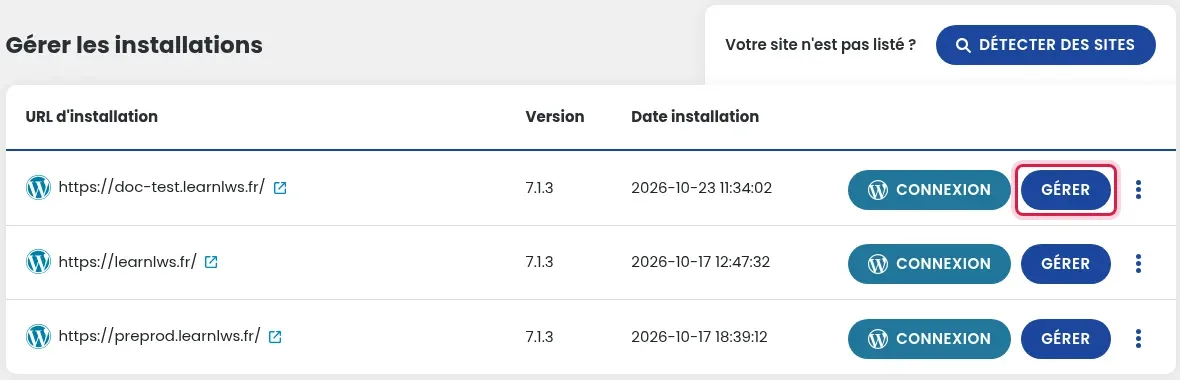
Na lista Gerir as instalações, clique no botão GERIR do site em causa.
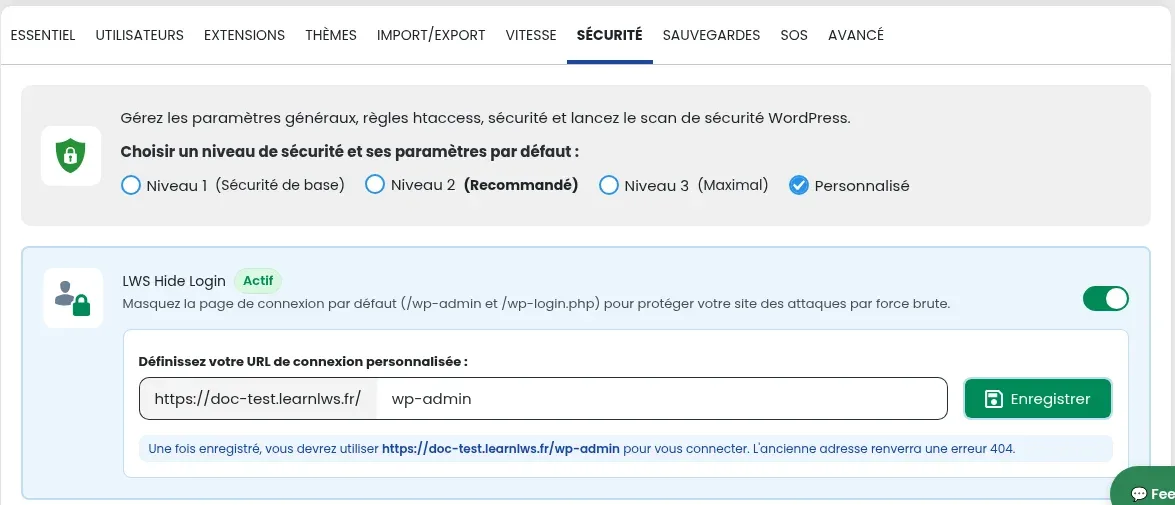
No topo do separador, a linha Escolher um nível de segurança e as respetivas definições predefinidas propõe Nível 1 (Segurança básica), Nível 2 (Recomendado), Nível 3 (Máximo) e Personalizado. O bloco LWS Hide Login surge logo abaixo, seguido das definições detalhadas.
Cada nível ativa de uma só vez um conjunto de definições. A tabela abaixo indica as que cada nível ativa (✔). O nível Personalizado permite-lhe ativar ou desativar manualmente as definições que desejar.
| Definição | Nível 1 (Segurança básica) | Nível 2 (Recomendado) | Nível 3 (Máximo) |
|---|---|---|---|
| Tarefas agendadas (cron) | ✔ | ✔ | ✔ |
| Visibilidade nos motores de busca | — | — | — |
| Modo de depuração | — | — | — |
| Forçar HTTPS | ✔ | ✔ | ✔ |
| Restringir o acesso a ficheiros e pastas | ✔ | ✔ | ✔ |
| Desativar a listagem de ficheiros de pastas sem index | ✔ | ✔ | ✔ |
| Bloquear o acesso não autorizado ao ficheiro xmlrpc.php | ✔ | ✔ | ✔ |
| Bloquear o descarregamento de ficheiros .sql | ✔ | ✔ | ✔ |
| Bloquear o acesso aos ficheiros readme e license | ✔ | ✔ | ✔ |
| Bloquear o acesso aos ficheiros .htaccess e .htpasswd | — | ✔ | ✔ |
| Desativar os pingbacks | — | — | ✔ |
| Desativar a edição de ficheiros no painel de controlo do WordPress | — | ✔ | ✔ |
| Ocultar o identificador dos autores | — | ✔ | ✔ |
| Proibir a execução de scripts PHP no diretório wp-content/uploads | — | ✔ | ✔ |
| Desativar a concatenação de scripts para o painel de administração do WordPress | — | — | ✔ |
| Bloquear o acesso à página de comentários a navegadores sem UserAgent ou Referer | — | — | ✔ |
| Bloquear o acesso a ficheiros sensíveis | — | — | ✔ |
| Proteção contra robots SEO | — | — | ✔ |
| Proteção contra robots maliciosos | — | ✔ | ✔ |
| Proteção contra robots IA | — | ✔ | ✔ |
O LWS Hide Login oculta a página de ligação predefinida do WordPress (/wp-admin e /wp-login.php) para proteger o seu site contra ataques de força bruta. No campo Defina o seu URL de ligação personalizado, introduza o endereço pretendido e clique em Guardar.
Para ativar ou desativar uma definição, clique no respetivo interruptor: cinzento, está inativa; verde, está ativa.
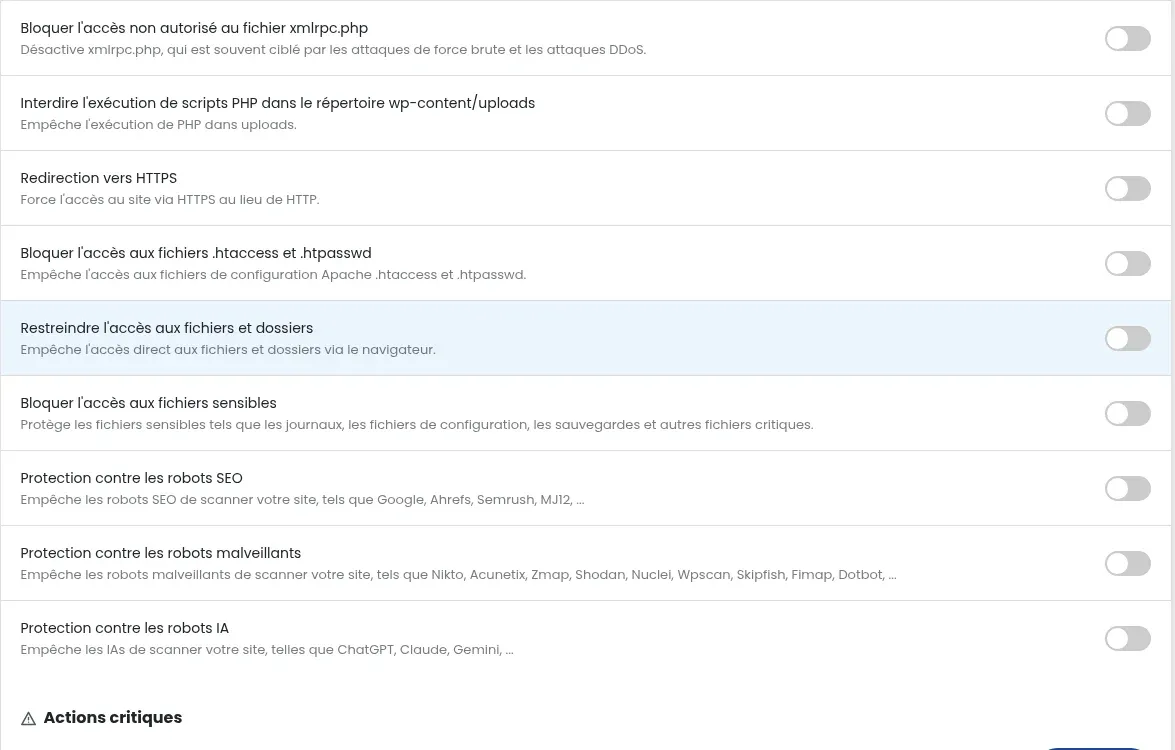
wp-cron.php, normalmente acionado pelas visitas ao seu site. Esta definição faz com que sejam lançadas por uma tarefa agendada do servidor em vez de wp-cron.php, tornando-as independentes das visitas.xmlrpc.php, que permite ao WordPress comunicar com outros sites ou serviços e que é frequentemente visado por ataques de força bruta e ataques DDoS.O bloco Ações críticas reúne três ações pontuais, cada uma com o seu botão:
wp-config.php, que protegem as sessões de ligação. Todos os utilizadores são desligados e têm de voltar a iniciar sessão. Útil se suspeitar que o acesso ao seu site foi comprometido.wp-config.php para 600.O bloco Verificar a sua instalação WordPress verifica a integridade do núcleo do WordPress: compara os ficheiros da sua instalação com os ficheiros originais do WordPress. Uma diferença pode sinalizar um ficheiro corrompido, uma alteração não autorizada ou um ficheiro adicionado por um pirata. Clique em INICIAR A ANÁLISE DE SEGURANÇA e depois consulte o resultado; a ligação Consultar o histórico das análises e deteções apresenta as análises anteriores.
Se a análise sinalizar ficheiros modificados, pode reinstalar os ficheiros do núcleo do WordPress a partir do separador SOS (botão de reinstalação do núcleo, mesma versão, sem tocar nos seus ficheiros pessoais), ou restaurar uma cópia de segurança.
No separador SEGURANÇA, verifique se Visibilidade nos motores de busca está ativada e se Proteção contra robots SEO está desativada.
Se definiu um URL de ligação personalizado com o LWS Hide Login, o endereço antigo /wp-admin devolve um erro 404: use o novo endereço apresentado no bloco LWS Hide Login. Também pode iniciar sessão sem palavra-passe com o botão LIGAÇÃO da lista do WP Manager.
Coloque-a à equipa LWS e à comunidade. A resposta é publicada após moderação.
 Sobre a LWS :
A LWS é uma empresa de alojamento Web 100% francesa que aposta na qualidade e na inovação e que oferece um serviço técnico ágil e competente a preços acessíveis.


 Sim
 Não