
Ajuda online
O servidor Web acessível a todos
Procédure
Serviço em questão : Servidores Dedicados VPS
Painel em questão : área do cliente LWS
Nível : iniciante
A reinicialização de um VPS permite começar de uma instalação limpa do sistema operacional ou do template escolhido. Esta ação é útil se você deseja redefinir o servidor, corrigir uma configuração demasiado degradada ou recomeçar a partir de uma base limpa.
Este procedimento é feito a partir da sua área do cliente LWS. Ele não é iniciado pelo ISPConfig, pelo HestiaCP ou a partir do servidor via SSH.
A reinstalação redefine o VPS. Todos os dados presentes no espaço de armazenamento do servidor serão excluídos: ficheiros, bases de dados, configurações, acessos, serviços instalados, certificados SSL, painéis e personalizações. Inicie esta ação apenas se dispuser de uma cópia de segurança utilizável ou se aceitar recomeçar a partir de um servidor limpo.
Para reinicializar o VPS sem alterar o ambiente, selecione o mesmo sistema ou o mesmo template atualmente instalado.
Para alterar o ambiente, escolha outro sistema operativo ou outro template.
Antes de reinstalar o seu VPS, verifique se recuperou tudo o que precisa de ser mantido.
Deve, nomeadamente, prever uma cópia de segurança recente dos seus ficheiros, bases de dados, sites, aplicações e configurações importantes. Se utiliza um painel como ISPConfig, HestiaCP ou Plesk, lembre-se também de registar os acessos, as contas criadas, os domínios configurados, os certificados SSL e os parâmetros específicos que terá de voltar a configurar após a instalação.
Se domínios, sites ou aplicações utilizarem este VPS, podem deixar de funcionar após a reinstalação enquanto os serviços, ficheiros, bases de dados, certificados e configurações necessários não tiverem sido restaurados.
Evite encadear várias reinstalações de templates que configuram automaticamente um certificado Let's Encrypt, como o ISPConfig ou o HestiaCP. Se forem efetuados demasiados pedidos de certificados num curto espaço de tempo, o Let's Encrypt pode aplicar uma limitação temporária.
Nesse caso, o acesso ao painel pode permanecer protegido por um certificado autoassinado após a instalação. O seu navegador pode então apresentar um aviso de segurança ao abrir o ISPConfig ou o HestiaCP. O certificado Let's Encrypt poderá ser novamente configurado assim que a limitação for levantada.
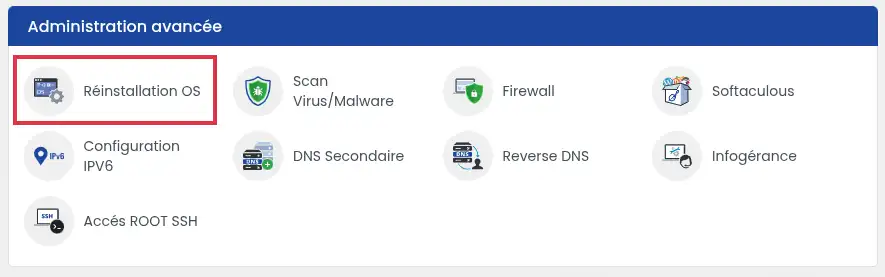
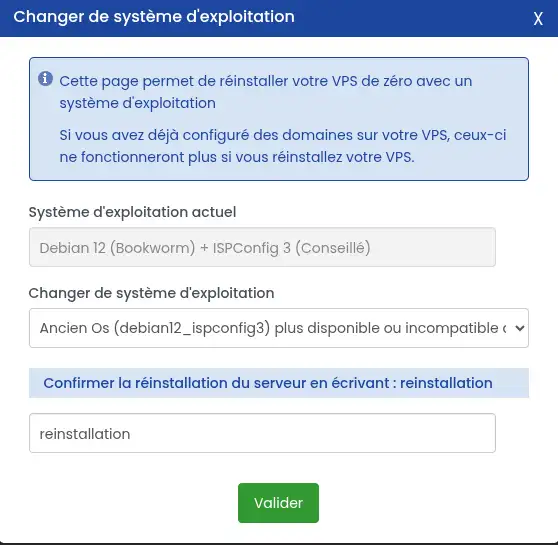
Para uma reposição simples, escolha o mesmo sistema ou o mesmo template que está atualmente instalado.
Se selecionar outro sistema ou outro template, o seu VPS será reinstalado com esse novo ambiente.
reinstallation
Após a validação, a reinstalação é iniciada. Os dados presentes no VPS são eliminados e substituídos por uma instalação limpa do sistema ou do template selecionado.
Após a validação, o seu VPS pode aparecer com o estado O servidor está em instalação. Este estado indica que a reinstalação está em curso.
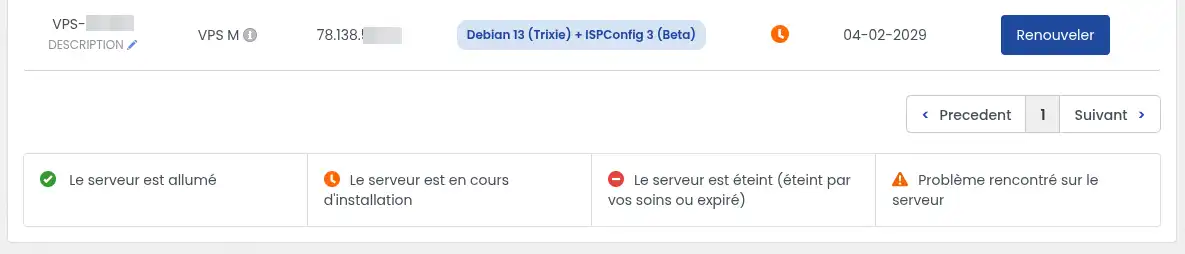
Quando a instalação estiver concluída, o servidor deve voltar ao estado O servidor está ligado. O sistema ou o template apresentado na linha do VPS deve corresponder ao que escolheu.
O seu VPS está reinstalado quando o servidor estiver ligado e o sistema ou template selecionado aparecer corretamente na gestão do VPS.
Depois, pode verificar o acesso ao servidor de acordo com o ambiente instalado:
Não vejo o sistema ou o template pretendido
A lista apresentada depende dos sistemas e templates disponíveis para o seu plano VPS. Se um template antigo surgir como indisponível ou incompatível, selecione outro sistema compatível ou utilize uma versão mais recente quando esta for proposta.
O servidor continua em instalação
A instalação pode demorar vários minutos, consoante o sistema ou o template escolhido. Aguarde e atualize a página de gestão do VPS. Se o estado não mudar após um período anormalmente longo, verifique se aparece uma mensagem de erro na gestão do servidor.
O meu site deixou de funcionar após a reinstalação
Isto é normal se o site ainda não tiver sido restaurado. A reinstalação elimina os ficheiros, bases de dados, certificados e configurações anteriores. Deve restaurar os seus dados e reconfigurar os serviços necessários antes que o site volte a funcionar.
Já não consigo aceder ao meu antigo painel
Após uma reinstalação, o painel antigo deixa de existir, exceto se tiver escolhido o mesmo template ou se o tiver reinstalado manualmente. Verifique o sistema ou template instalado no seu VPS e depois utilize os novos acessos fornecidos ou gerados após a instalação.
Aparece um aviso de certificado quando abro o ISPConfig ou o HestiaCP
Após várias reinstalações próximas, o Let's Encrypt pode recusar temporariamente a criação de um novo certificado. Nesse caso, o painel pode funcionar com um certificado autoassinado, o que provoca um aviso de segurança no navegador.
Isto não significa necessariamente que o painel esteja mal instalado. É necessário aguardar que a limitação temporária indicada pelo Let's Encrypt seja levantada e, depois, voltar a colocar manualmente o certificado em funcionamento.
Se o seu VPS for não gerido, esta relançamento deve ser feito por si a partir do servidor ou do painel em questão.
Se o seu VPS for gerido, pode abrir um pedido técnico junto do suporte LWS para que um técnico VPS efetue a ação.
/tips
Coloque-a à equipa LWS e à comunidade. A resposta é publicada após moderação.
 Sobre a LWS :
A LWS é uma empresa de alojamento Web 100% francesa que aposta na qualidade e na inovação e que oferece um serviço técnico ágil e competente a preços acessíveis.
Sobre a LWS :
A LWS é uma empresa de alojamento Web 100% francesa que aposta na qualidade e na inovação e que oferece um serviço técnico ágil e competente a preços acessíveis.



 Sim
Sim Não
Não