 Contactar-nos
 Área do cliente


 Visitar LWS
Avaliar este artigo :
Este artigo foi útil para si ?
 Sim
Sim
 Não
Não
 Artigo lido
499 uma vez
Artigo lido
499 uma vez Merci ! N'hésitez pas à
poser des questions sur nos documentations si vous souhaitez plus d'informations et nous aider à les
améliorer.
Merci ! N'hésitez pas à
poser des questions sur nos documentations si vous souhaitez plus d'informations et nous aider à les
améliorer.Vous avez noté 0 étoile(s)



Sommaire
Procédure
Serviço em questão : Fórmulas LWS (LWS Panel) e cPanel
Painel em questão : editor de site SiteBuilder Pro
Nível : iniciante
Quando você precisar modificar seu site, corrigir uma página ou preparar uma atualização, você pode exibir temporariamente uma página de manutenção para seus visitantes.
Esta página permite indicar que o site está momentaneamente indisponível, sem excluir seus conteúdos nem encerrar sua hospedagem.
A página de manutenção é ativada nas configurações do editor SiteBuilder Pro. Uma vez ativada, ela substitui a exibição habitual do site para os visitantes.
Lembre-se de desativar a página de manutenção assim que suas alterações forem concluídas, para que seus visitantes possam voltar a consultar seu site normalmente.
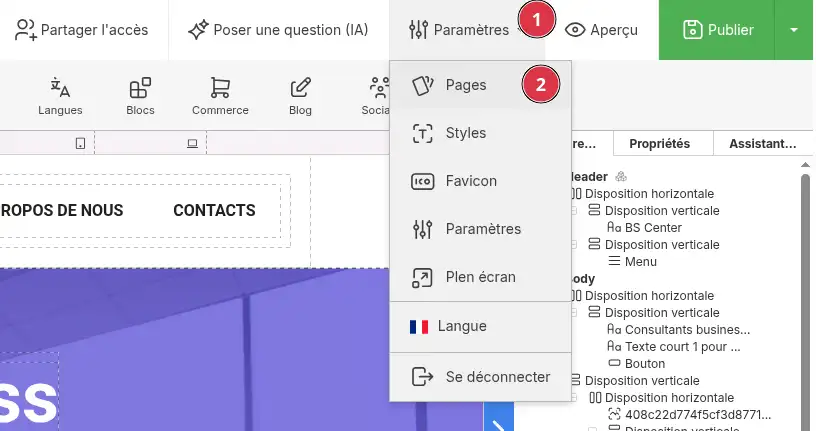
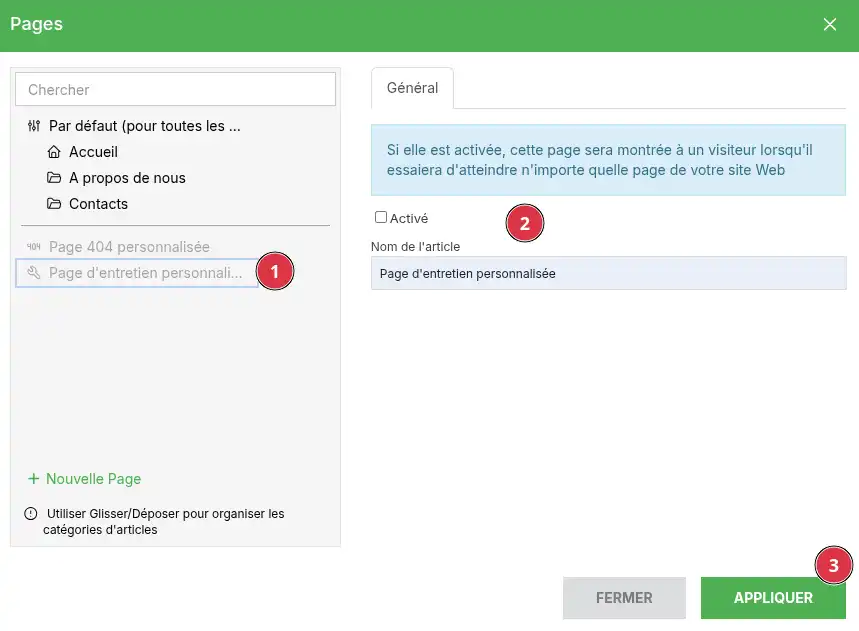
A página de manutenção agora está ativada no editor.
Após a ativação, você pode modificar esta página como uma página clássica do seu site.
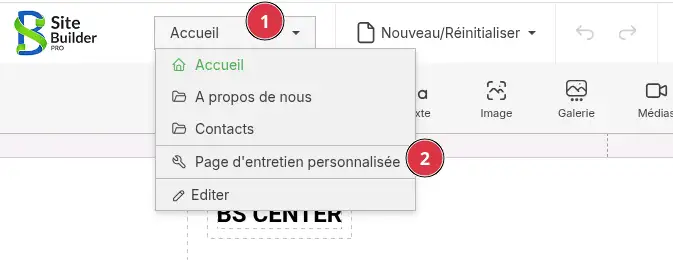
Você pode, por exemplo, indicar:
Evite fornecer muitos detalhes técnicos. Uma frase [PERSON_NAME] “Nosso site está temporariamente em manutenção. Ele estará disponível novamente em breve.” basta na maioria dos casos.
Uma [ADDRESS] página de manutenção ativada ou modificada, clique em Publicar no editor.
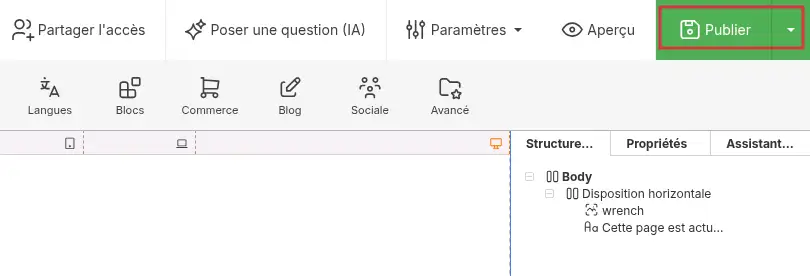
Esta etapa é necessária para que a alteração fique visível em seu site online.
Quando o site é publicado, os visitantes veem [ADDRESS] página de manutenção no lugar das páginas habituais do site.
Para verificar o resultado:
Se você ainda ver [PERSON_NAME] site, limpe o cache do seu navegador ou teste em uma janela de navegação privada.
Quando suas alterações estiverem concluídas, volte em Configurações > Páginas.
Selecione Página [PERSON_NAME]>, desmarque a opção Ativado, depois clique em Aplicar.
Depois, publique seu site novamente para colocar as páginas normais online.
Após a publicação, seus visitantes voltam a acessar o site habitual.
Não vejo [PERSON_NAME] página de manutenção no meu site
Verifique se a opção Ativado está realmente marcada na página [PERSON_NAME], depois clique em Aplicar.
Lembre-se também de clicar em Publicar, pois uma alteração salva no editor nem sempre fica visível online enquanto o site não for publicado.
Não encontro [PERSON_NAME] página [PERSON_NAME] personalizada
Ela se encontra em Configurações > Páginas, na parte inferior ou na lista de páginas disponíveis.
Dependendo do idioma do editor, [PERSON_NAME] Custom Maintenance page.
Minhas alterações não estão visíveis
Depois de personalizar a página, clique em Publicar.
Se a alteração ainda não aparecer, abra o site em uma janela de navegação privada ou limpe o cache do seu navegador.
Meu site continua em manutenção após minhas alterações
Volte em Configurações > Páginas, selecione [ADDRESS] página [PERSON_NAME], [PERSON_NAME] Ativado. Clique em Aplicar, depois publique o site novamente.
Avaliar este artigo :
Este artigo foi útil para si ?
Sim
Não
2mn leitura
Como é que adiciono um cabeçalho de página ao SiteBuilder Pro?
1mn leitura
Como posso criar um redireccionamento forçado no SiteBuilder Pro?
9mn leitura
Como faço para migrar um site para o SiteBuilder Pro?
12mn leitura
Como é que adiciono documentos para transferência no SiteBuilder Pro?
 Sobre a LWS :
A LWS é uma empresa de alojamento Web 100% francesa que aposta na qualidade e na inovação e que oferece um serviço técnico ágil e competente a preços acessíveis.
Sobre a LWS :
A LWS é uma empresa de alojamento Web 100% francesa que aposta na qualidade e na inovação e que oferece um serviço técnico ágil e competente a preços acessíveis. 
