
Ajuda online
O servidor Web acessível a todos
Procédure
Para remover um site WordPress da sua hospedagem LWS Panel, abra o WP Manager (seção Softwares) e use o menu « ⋮ » da linha do site ou o bloco « Remover a instalação » da sua ficha. Os dois caminhos removem os arquivos do WordPress e a base de dados do site. O subdomínio e os arquivos que você adicionou por conta própria permanecem no lugar: este guia também explica como concluir a limpeza.
Acesse a sua conta LWS e acesse a hospedagem onde se encontra o site WordPress a remover. Na seção Softwares, clique em WP Manager. A lista Gerir as instalações mostra os seus sites WordPress.
Encontre a linha do site a remover verificando bem o seu endereço na coluna URL de instalação, depois escolha um dos dois métodos abaixo.
Clique nos três pontos verticais ⋮ no fim da linha do site, à direita do botão GERIR, depois em Remover a instância WordPress.
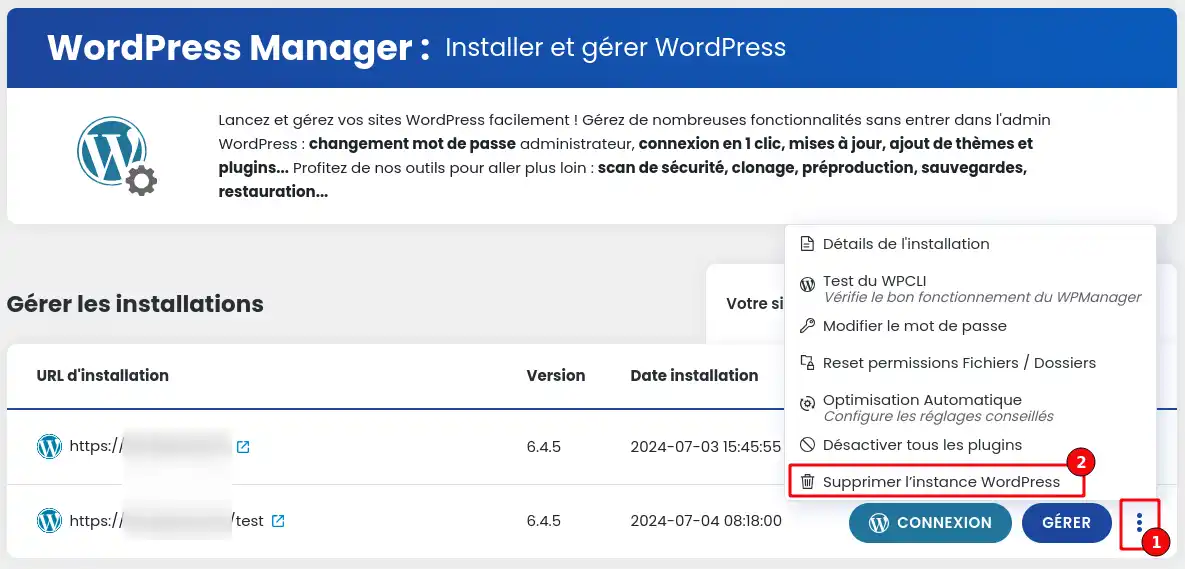
Na janela Remover a instalação, digite Remover no campo e clique em CONFIRMAR A REMOÇÃO.
Clique no botão GERIR da linha do site. A ficha abre na aba ESSENCIAL.
No final da aba ESSENCIAL, no bloco Remover a instalação, clique em REMOVER.

A janela Remover a instalação lembra o que será removido. Digite Remover no campo: enquanto a palavra não for inserida, o botão fica desativado. Depois clique em CONFIRMAR A REMOÇÃO.
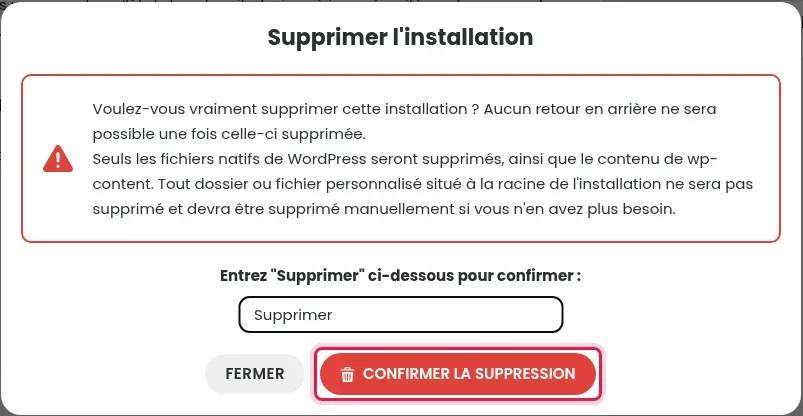
A remoção exclui os arquivos do WordPress, o conteúdo da pasta wp-content (plugins, temas, imagens enviadas) e a base de dados do site. Você volta à lista do WP Manager, onde o site não aparece mais.
Permanecem no lugar, para remover você mesmo se já não precisar deles:
A palavra de confirmação não foi digitada exatamente: escreva Remover, sem espaço antes nem depois.
É o caso, por exemplo, de um site instalado manualmente. Primeiro, faça uma pesquisa de instalações WordPress com o botão DETECTAR SITES.
Coloque-a à equipa LWS e à comunidade. A resposta é publicada após moderação.
 Sobre a LWS :
A LWS é uma empresa de alojamento Web 100% francesa que aposta na qualidade e na inovação e que oferece um serviço técnico ágil e competente a preços acessíveis.


 Sim
 Não