Procédure
O que é um auto-responedor ?
A funcionalidade de auto-responedor do webmail Roundcube permite que você envie uma resposta automática a todos ou parte dos e-mails recebidos (confirmações de recebimento, mensagem de ausência...)
Criar um auto-responedor com o tema Elastic ?
11. Conecte-se ao Webmail do endereço de e-mail para o qual deseja configurar o auto-responedor.
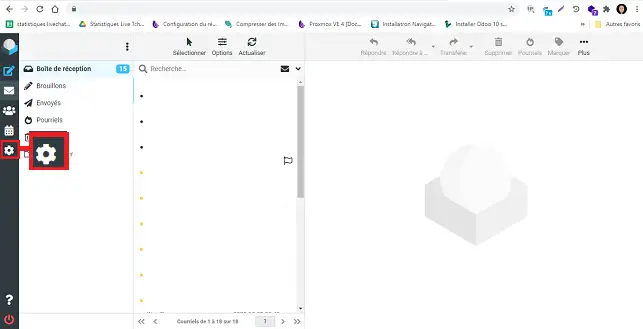
22. Clique no botão "Configurações" localizado no lado esquerdo da sua tela.
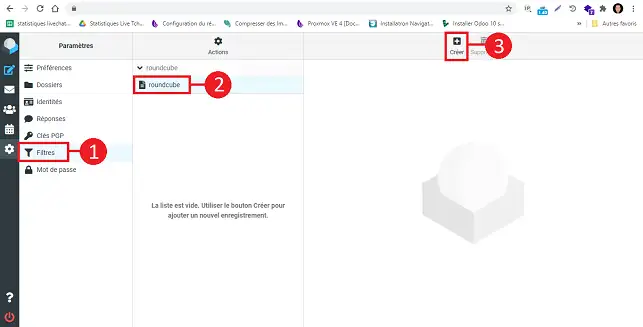
33. Clique em "Filtros" localizado na seção "Configurações". Selecione o conjunto de filtros no qual adicionar o auto-responedor e clique no botão "Criar".
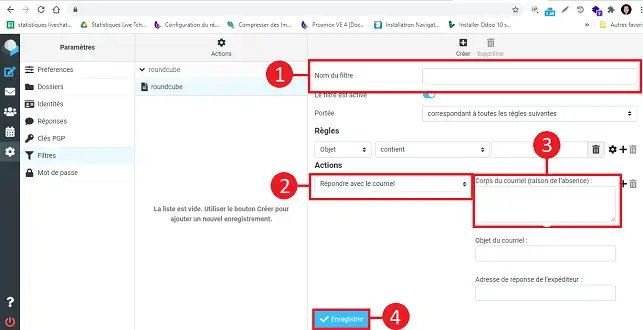
44. Preencha os campos da seguinte forma:
- Nome do filtro : Escolha um nome para o filtro
- Na seção "Ações", escolha "responder com o e-mail"
- Corpo do e-mail : insira seu texto
- Assunto do e-mail : indique o assunto da sua mensagem, como "Confirmação de recebimento da sua solicitação"
55. Clique no botão "Salvar" para gravar sua solicitação.
Conclusão
Agora você sabe como:
- Usar a funcionalidade de auto-responedor para gerenciar seus e-mails na sua ausência 😎
- Criar um auto-responedor personalizado com o tema Elastic para o seu webmail Roundcube 📧
- Acessar as Configurações e configurar os Filtros da sua conta de e-mail 🛠️
- Preencher os campos necessários para responder automaticamente aos seus contatos com uma mensagem pré-definida 📝
- Salvar seu auto-responedor para garantir uma comunicação eficaz mesmo quando você não estiver disponível 🔒
Graças a estes passos simples, você tem tudo em mãos para manter uma comunicação fluida e profissional com os seus interlocutores, mesmo quando não estiver em frente à tela. Não se esqueça: um bom auto-responedor pode fazer toda a diferença em termos de relações com clientes e de gestão da sua reputação online. 👍
Obrigado por ler este artigo! Se você tiver dúvidas, sugestões ou se quiser compartilhar sua experiência com o auto-responedor do Roundcube, não hesite em deixar um comentário abaixo. A sua opinião é importante para nós! 💬



 Sim
Sim Não
Não Sobre a