Como inserir uma assinatura nos meus e-mails enviados com o Roundcube ?

Procédure

O procedimento difere ligeiramente consoante o tema gráfico utilizado no Roundcube, esta documentação explica os dois procedimentos em função do tema que você utiliza.

Procedimento com o tema Larry ?

1. Conecte-se ao webmail da conta de e-mail para a qual você deseja adicionar uma assinatura

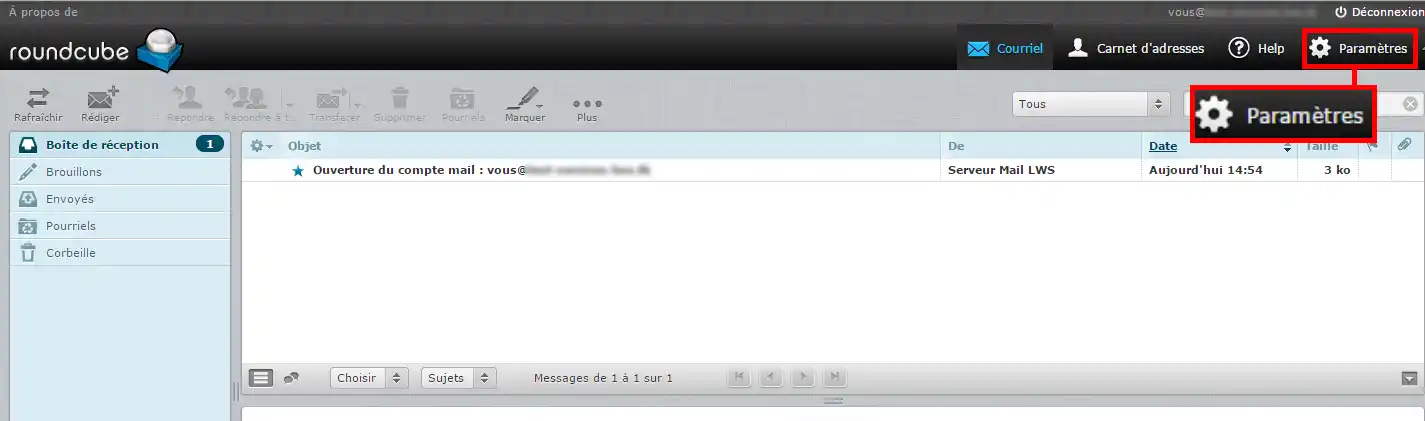
2. Vá para a seção "Parâmetros"

Como inserir uma assinatura nos meus e-mails enviados com o Roundcube ?


3. Clique no menu "identidades", depois selecione o seu endereço de e-mail
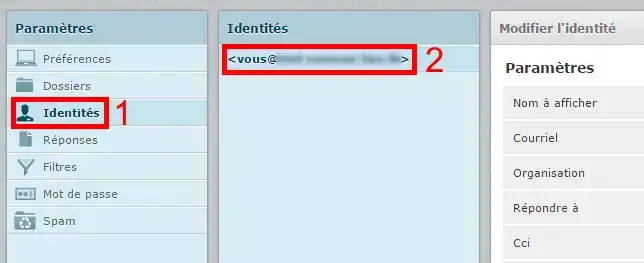
Como inserir uma assinatura nos meus e-mails enviados com o Roundcube ?


Inserir uma assinatura simples

1. Indique o seu nome, escreva o seu texto e depois Salve
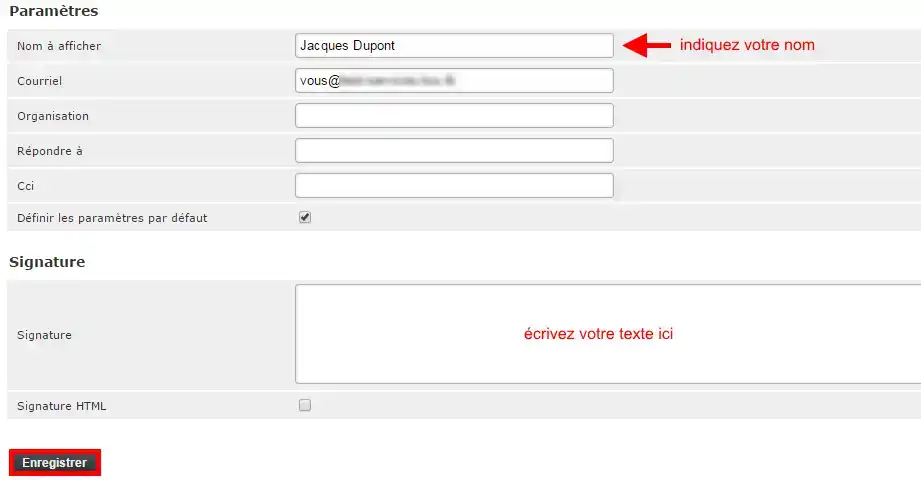
Como inserir uma assinatura nos meus e-mails enviados com o Roundcube ?


Inserir uma assinatura HTML

1. Indique o seu nome, marque a opção "Assinatura HTML", escreva o seu texto e depois Salve
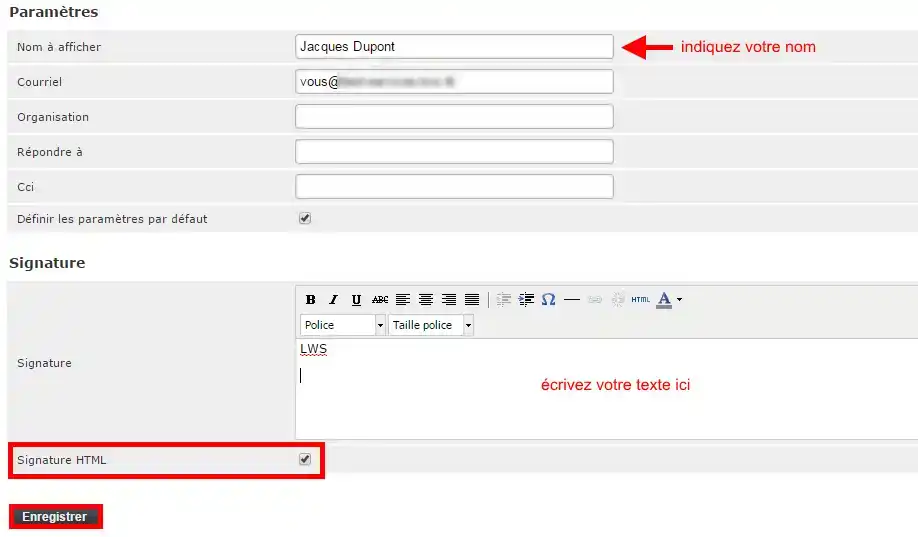
Como inserir uma assinatura nos meus e-mails enviados com o Roundcube ?


Inserir uma imagem na assinatura

1. Para inserir uma imagem, é necessário primeiro que a imagem esteja hospedada online.

Você pode, por exemplo, publicá-la via um software de publicação por FTP na conta FTP fornecida com todas as nossas ofertas, a fim de obter o seu endereço online do tipo http://www.seudominio.com/suaimagem.png

2. No seu webmail, na seção "Parâmetros", "identidades" (veja as etapas 1 a 4 acima), marque as caixas "Assinatura HTML" assim como o botão "HTML"
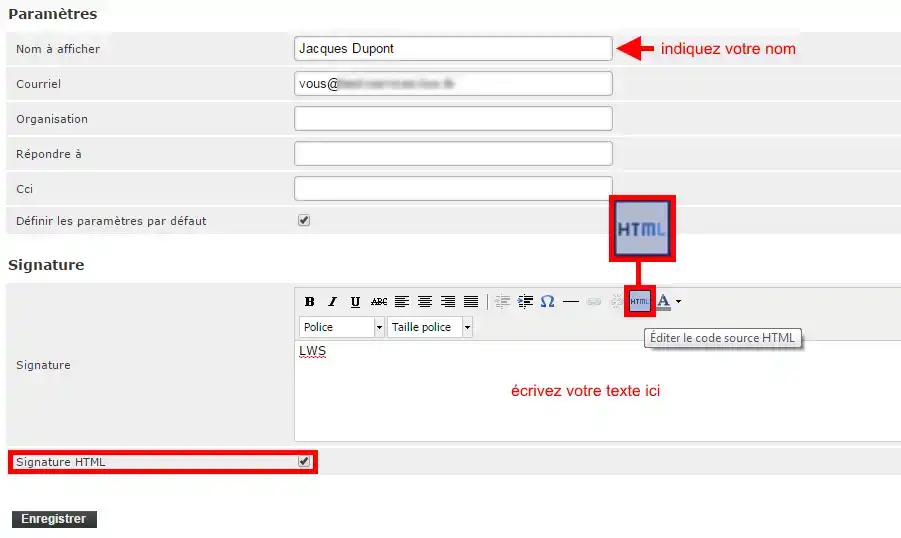
Como inserir uma assinatura nos meus e-mails enviados com o Roundcube ?


3. Indique o código HTML que permite vincular a sua imagem :
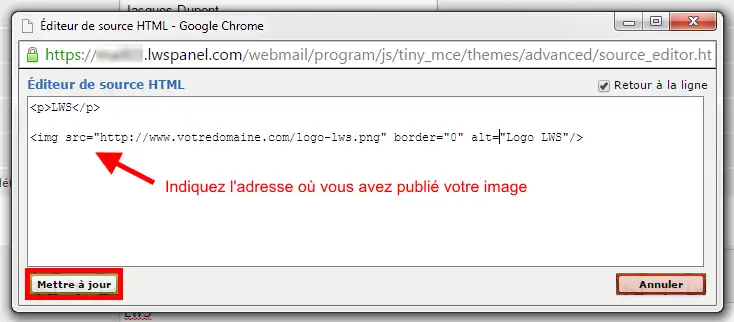
Como inserir uma assinatura nos meus e-mails enviados com o Roundcube ?


Clique no botão "Atualizar"

Agora você pode ver como ficará a sua assinatura :
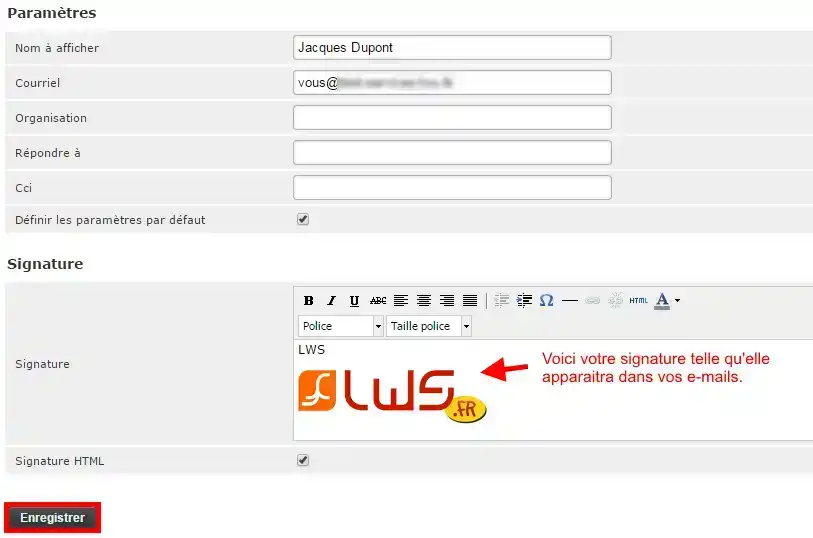
Como inserir uma assinatura nos meus e-mails enviados com o Roundcube ?


Clique no botão "Salvar" para aplicá-la.

Procedimento com o tema Elastic

1. Conecte-se ao endereço de e-mail no qual você deseja adicionar sua assinatura.
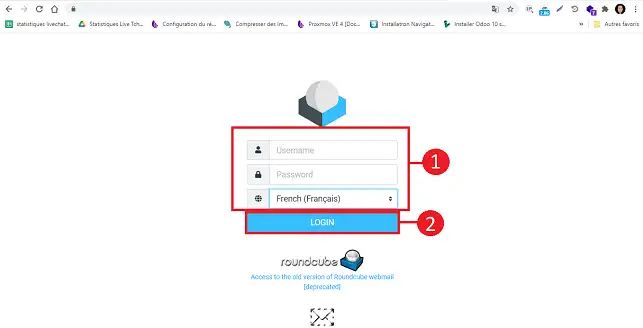
Como inserir uma assinatura nos meus e-mails enviados com o Roundcube ?

2. Clique no botão "Parâmetros" localizado no lado esquerdo da sua interface Roundcube.
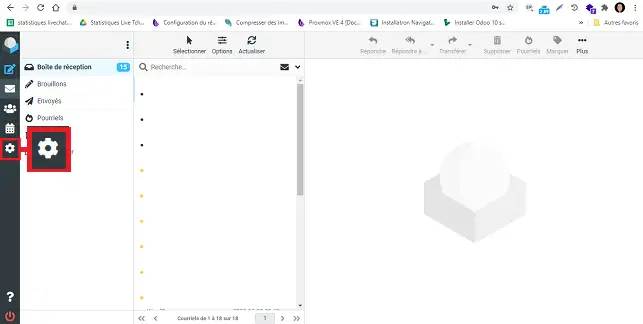
Como inserir uma assinatura nos meus e-mails enviados com o Roundcube ?

3. Clique em "Identidade" localizado no menu "Parâmetros" e depois no seu endereço de e-mail.
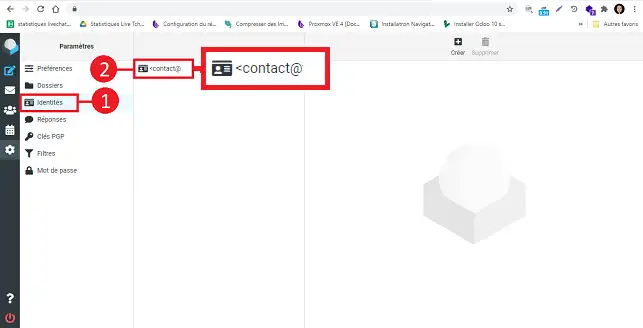
Como inserir uma assinatura nos meus e-mails enviados com o Roundcube ?

Como inserir uma assinatura simples? 

Preencha os campos da seguinte forma:

  • Nome de exibição : indique o seu nome
  • E-mail : deixe o endereço de e-mail padrão
  • Assinatura : Escreva o seu texto 

Depois de preencher os campos, clique no botão "Salvar" para guardar a sua assinatura.
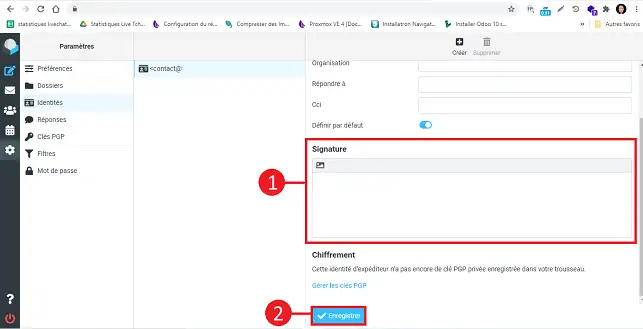
Como inserir uma assinatura nos meus e-mails enviados com o Roundcube ?

Como inserir uma assinatura HTML? 

Clique no ícone que representa uma imagem no canto superior esquerdo do campo de assinatura.
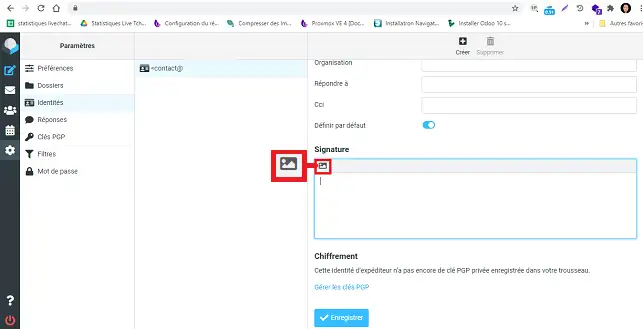
Como inserir uma assinatura nos meus e-mails enviados com o Roundcube ?

Clique no ícone "<>" localizado nas ferramentas.
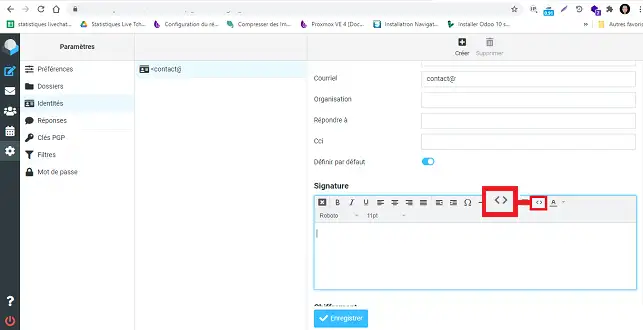
Como inserir uma assinatura nos meus e-mails enviados com o Roundcube ?

Insira na nova janela o código HTML da sua assinatura e clique em "Ok".
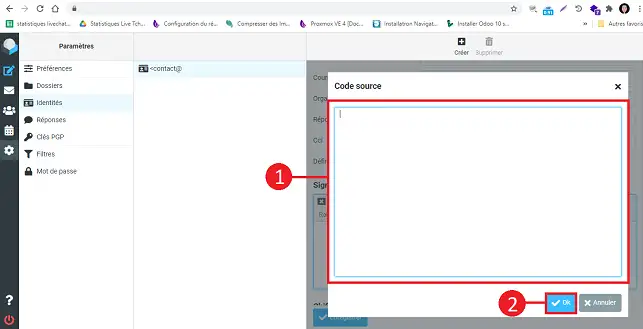
Como inserir uma assinatura nos meus e-mails enviados com o Roundcube ?

Como inserir uma imagem na assinatura? 

1. Clique no ícone que representa uma imagem no canto superior esquerdo do campo de assinatura.
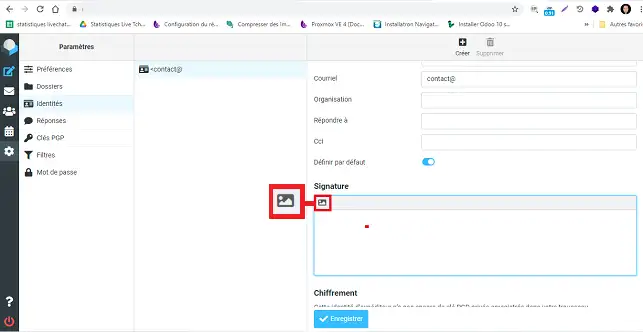
Como inserir uma assinatura nos meus e-mails enviados com o Roundcube ?

2. Clique no ícone "imagens" localizado na barra de ferramentas do seu campo de assinatura.
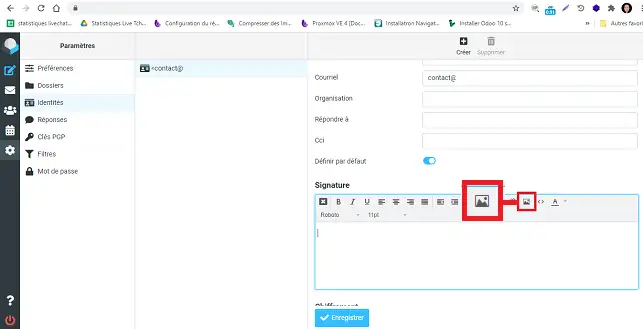
Como inserir uma assinatura nos meus e-mails enviados com o Roundcube ?

3. Escolha a fonte da imagem clicando no botão correspondente.
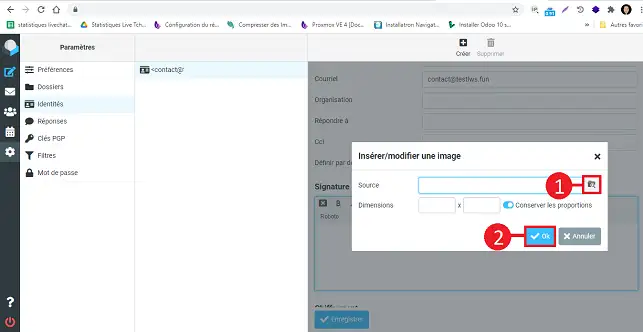
Como inserir uma assinatura nos meus e-mails enviados com o Roundcube ?


Vídeo Tutorial Roundcube : Como inserir uma assinatura nos meus e-mails no Roundcube ?


Você precisa de ajuda sobre o uso do Roundcube ?

Consulte todos os nossos vídeos de formação Roundcube

help.lws.net/a/493
Este artigo foi útil?

Sim

Não

Lido 255 567 vezes

Obrigado! Não hesite em colocar questões sobre a nossa documentação se pretender mais informações e ajudar-nos a melhorá-la.

Artigos semelhantes

Perguntas sobre o artigo 2

Fazer uma pergunta
Alain44
14/01/2025
Est il possible de creer deux signatures pour une seule adresse email
Jordan-LWS Resposta oficial
15/01/2025

Bonjour,

Je vous remercie pour votre message.

Sur Roundcube, il n'est pas possible de créer directement deux signatures pour une seule adresse email via l'interface par défaut. 

Je vous remercie pour votre attention et reste à votre disposition pour toute autre question ou complément d'information.

Vous pouvez nous contacter depuis votre espace client ou sur cette page : https://www.lws.fr/contact. 

Cordialement, L'équipe LWS 

Esta resposta foi útil?
Sev
il y a 11 mois
Bonjour est il possible d'héberger dans LWS le logo de son entreprise pour insertion dans la signature HTML via le thème Elastic
Jordan-LWS Resposta oficial
il y a 11 mois

Bonjour,
Merci pour votre message.

Oui, il est tout à fait possible d’héberger le logo de votre entreprise sur votre hébergement LWS afin de l’insérer dans votre signature HTML via le thème Elastic.

Pour cela, vous pouvez :

  1. Téléverser l’image (votre logo) dans le gestionnaire de fichiers de votre hébergement ou via FTP ;

  2. Copier l’URL complète du fichier (ex. : https://votredomaine.fr/logo.png) ;

  3. Utiliser cette URL dans le code HTML de votre signature au niveau de la balise <img> :

Cela permettra d’afficher correctement votre logo dans la signature.
N’hésitez pas à vérifier que le lien est bien accessible publiquement avant de l’ajouter.

Je vous remercie pour votre attention et reste à votre disposition pour toute autre question ou complément d'information. Vous pouvez nous contacter depuis votre espace client ou sur cette page : https://www.lws.fr/contact. 

Cordialement, L'équipe LWS 

Esta resposta foi útil?

Uma pergunta sobre este artigo?

Coloque-a à equipa LWS e à comunidade. A resposta é publicada após moderação.

Fazer uma pergunta à equipa do LWS e à sua comunidade

RGPD: Responsável: LWS-Ligne Web Services. Finalidade: moderação e publicação pública da sua pergunta, eventual notificação de uma resposta. Base legal: consentimento (art. 6.º, n.º 1, al. a) RGPD). Conservação dos e-mails: 90 dias após a notificação, 12 meses no máximo sem resposta. Para exercer os seus direitos, consulte a secção RGPD das nossas condições gerais.