
Ajuda online
O servidor Web acessível a todos
Procédure
Se a instalação de uma aplicação pelo auto-instalador do LWS Panel parar antes dos 100 %, aguarde alguns minutos e depois reinicie-a. Se a mensagem «Impossível apagar a pasta de destino» aparecer, a pasta onde está a instalar já contém ficheiros: guarde uma cópia deles, esvazie-a ou escolha outro subdomínio e, em seguida, reinicie. Esta ajuda também explica como eliminar uma aplicação instalada e o que é preciso limpar depois (pasta, base de dados, subdomínio). Siga as partes pela ordem e pare assim que a sua instalação funcionar.
Depois de clicar em INSTALAÇÃO, o ecrã «Instalação do site em curso...» mostra uma percentagem. Neste caso, a barra pára (por exemplo, a 5 % ou 30 %), e depois o formulário de instalação reaparece, sem mensagem de erro.
Nos nossos testes, este bloqueio ocorreu logo após a criação do subdomínio no formulário (ligação + Criar), e uma nova instalação iniciada alguns minutos depois funcionou. Se acabou de criar o subdomínio, espere alguns minutos antes de tentar novamente.
Na secção Softwares, clique em Auto-instalador e depois em SELECIONAR sob a aplicação. Faça as mesmas escolhas (subdomínio, domínio, conta de administrador) e clique em INSTALAÇÃO. Mantenha-se na página até 100 %: o painel indica que «o processo pode demorar 1 a 2 minutos».
Cada tentativa cria uma base de dados, mesmo que seja interrompida. Assim que a sua aplicação estiver instalada, elimine as bases que ficaram vazias (veja a parte «Limpar o que ficou»).
Se o formulário voltar a aparecer ou se a mensagem «Impossível apagar a pasta de destino» surgir, avance para a secção seguinte para verificar se a pasta do subdomínio está vazia.
A mensagem completa é: «Impossível apagar a pasta de destino. Altere a pasta ou elimine-a manualmente.» A pasta do domínio ou subdomínio escolhido já contém ficheiros, por exemplo sobras de uma tentativa interrompida, que o auto-instalador não consegue apagar. Tem duas soluções: instalar noutro subdomínio ou esvaziar essa pasta.
Na secção Ficheiros, clique em Gestor de ficheiros e depois na pasta htdocs. Cada subdomínio tem a sua própria pasta, com o nome completo do subdomínio (por exemplo htdocs/boutique.mondomaine.fr). Uma instalação no seu domínio principal utiliza uma pasta com o nome do seu domínio (por exemplo htdocs/mondomaine.fr).
Clique no nome da pasta para ver o respetivo conteúdo. A coluna Modificado em ajuda-o a reconhecer os ficheiros deixados pela sua tentativa: têm a respetiva data e hora.
Se houver nessa pasta ficheiros que quer guardar (imagens, documentos, site antigo), descarregue-os primeiro para o seu computador, por exemplo com o FileZilla: veja como fazer uma cópia de segurança FTP dos ficheiros do seu site. Se tiver dúvidas sobre um ficheiro, guarde uma cópia dele.
Ainda na pasta em causa, clique em Selecionar tudo e depois em Eliminar. A janela «Confirmação de eliminação» lista os elementos selecionados: verifique se pertencem mesmo à pasta do subdomínio pretendido e, em seguida, clique em Confirmar. Uma pasta eliminada é-o com todo o seu conteúdo.
Volte ao auto-instalador e reinicie a instalação no mesmo subdomínio.
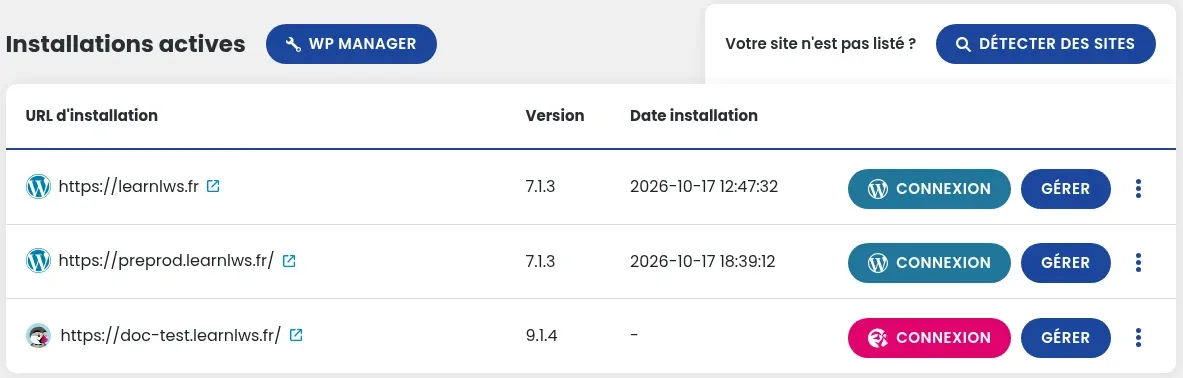
Na secção Softwares, clique em Auto-instalador e depois em VER AS INSTALAÇÕES ATIVAS. Identifique a linha da aplicação a eliminar através da coluna URL de instalação.
Clique nos três pontos verticais ⋮, à direita do botão GERIR, e depois em «Eliminar a instância» seguido do nome da aplicação (por exemplo Eliminar a instância PrestaShop ou Eliminar a instância WordPress). O menu pode aparecer sobre a linha vizinha: verifique o nome da aplicação antes de clicar.
Na janela «Eliminar a instalação», escreva Eliminar no campo e depois clique em CONFIRMAR A ELIMINAÇÃO. Para cancelar, clique em FECHAR.
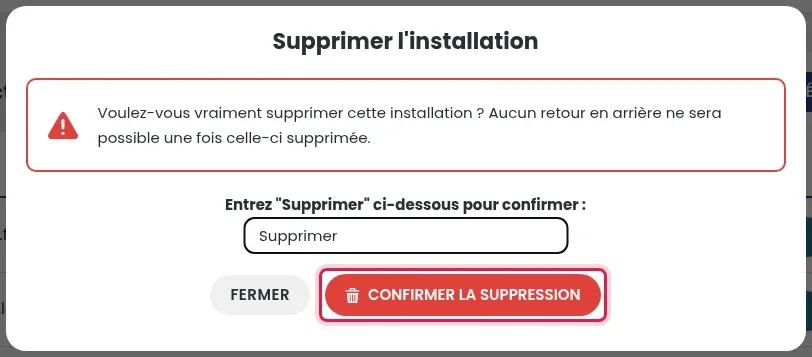
A mensagem «Eliminação do site em curso, por favor não saia desta página...» é apresentada com uma barra de progresso. Fique na página até 100 %.
Para um WordPress, também pode usar o WP Manager: botão GERIR do site, separador ESSENCIAL, Eliminar a instalação. Veja a apresentação do WP Manager.
A eliminação remove a base de dados da aplicação, mas nem sempre remove tudo. Uma tentativa de instalação interrompida também pode deixar ficheiros e uma base de dados vazia. Verifique estes três pontos.
Após a eliminação, a pasta do subdomínio pode ainda conter alguns elementos: uma subpasta de administração vazia para o PrestaShop (o nome começa por «admin»), um ficheiro default_index.html para um WordPress eliminado através do WP Manager. Enquanto essa pasta contiver ficheiros, a aplicação pode voltar a aparecer em Instalações ativas, sem data de instalação («-»), com um menu reduzido a «Alterar a palavra-passe».
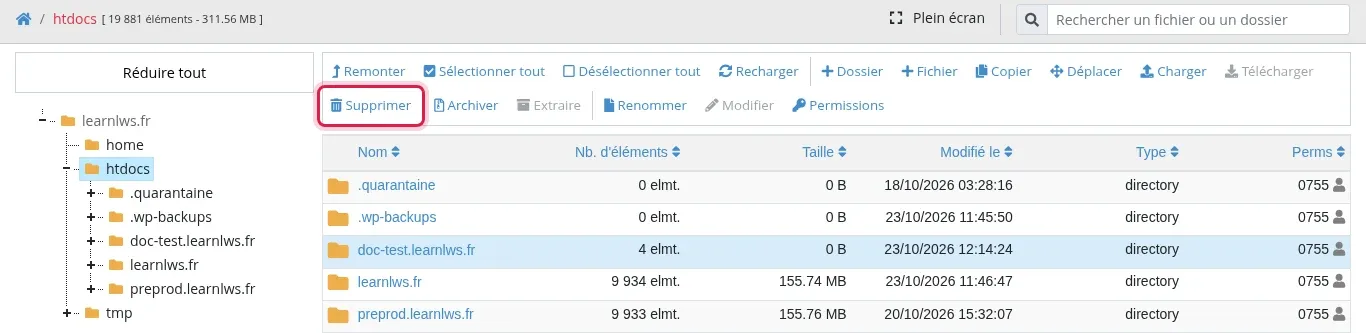
Abra o Gestor de ficheiros, depois a pasta do subdomínio, e verifique se já não contém nada que queira guardar (se contiver, descarregue-o primeiro). Volte a htdocs, clique na linha da pasta (não no nome) para a selecionar e depois em Eliminar. Verifique o caminho apresentado em «Confirmação de eliminação» e clique em Confirmar. A linha desaparece então da lista de instalações ativas.
Na secção Base de dados & PHP, clique em MySql & Phpmyadmin. Na tabela «Listagem das suas bases MySql», a coluna Tamanho da base mostra 0 MB para uma base vazia. Antes de eliminar uma base, verifique que nenhum site a utiliza: para um WordPress, o WP Manager mostra a respetiva base no separador AVANÇADO, bloco «Informações sobre a base de dados», linha «Base MySQL». Em caso de dúvida, exporte a base antes de a eliminar.
Para eliminar uma base, clique em ⋮ no fim da respetiva linha e depois em Eliminar. Verifique o nome apresentado em «Confirme a eliminação», e depois clique em Confirmar. O detalhe encontra-se na ajuda como eliminar uma base de dados MySQL.
A desinstalação não elimina o subdomínio. Se já não precisar dele, abra Subdomínios na secção Gestão do domínio, clique no caixote do lixo vermelho no fim da respetiva linha e depois em Confirmar. O painel indica um prazo de 1 h a 24 h (propagação DNS). Eliminar o subdomínio não elimina a sua pasta: faça o passo 1 se ainda não o fez.
A instalação no domínio principal cria uma pasta com o nome do seu domínio e coloca aí os ficheiros da aplicação. Os ficheiros e subpastas que tinha colocado manualmente na raiz deixam então de estar acessíveis num navegador. Mova-os para esta nova pasta com o FileZilla ou o gestor de ficheiros. O detalhe encontra-se na ajuda como instalar o WordPress com o auto-installer LWS.
Sim, mas o formulário avisa: «Instalar na raiz do seu domínio elimina os ficheiros existentes.» Descarregue primeiro uma cópia dos seus ficheiros e exporte a sua base de dados. Para testar sem risco, instale antes num subdomínio.
A lista mostra apenas as aplicações instaladas pelo auto-instalador a partir de 6 de julho de 2023. O botão DETECTAR SITES serve para acrescentar os outros, mas o painel avisa que um site que não foi adicionado pelo auto-instalador não pode ser eliminado a partir desta página. Elimine então a sua pasta e depois a sua base de dados, como na parte «Limpar o que ficou», depois de ter guardado uma cópia deles.
Abra um ticket a partir da sua área de cliente indicando a aplicação, o endereço escolhido (subdomínio e domínio), a data e a hora da tentativa, e a mensagem apresentada ou uma captura de ecrã. Se a adição da captura falhar, copie o texto exato da mensagem.
Coloque-a à equipa LWS e à comunidade. A resposta é publicada após moderação.
 Sobre a LWS :
A LWS é uma empresa de alojamento Web 100% francesa que aposta na qualidade e na inovação e que oferece um serviço técnico ágil e competente a preços acessíveis.


 Sim
 Não