


Avaliar este artigo :
4/5 | 5 opinião
Este artigo foi útil para si ?
Sim
Não
Vous avez noté 0 étoile(s)
Sommaire
Procédure
Esta cópia de segurança manual FTP complementa as cópias de segurança automáticas incluídas com a sua hospedagem. Consulte a política de cópia de segurança para saber o que é automaticamente conservado.
É aconselhável efetuar regularmente uma cópia de segurança do seu site internet. Com efeito, quando faz alterações importantes no seu site internet ou em caso de pirataria, é aconselhável poder restaurar facilmente e rapidamente estes ficheiros Web.
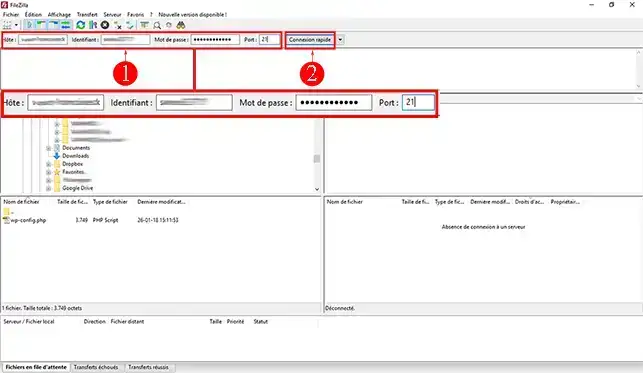
1. Ligue-se ao seu cliente [PERSON_NAME]> introduzindo o nome do servidor, o seu identificador e a sua palavra-passe e clique no botão "Ligação". [PERSON_NAME]. [PERSON_NAME], pode sempre solicitá-lo acedendo à página https://panel.lws.fr/frperte.php
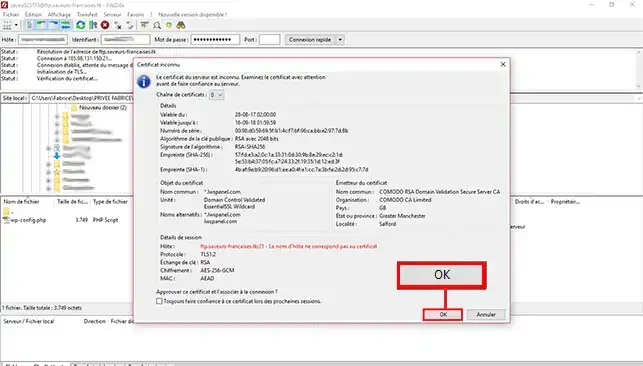
2. Durante a ligação, se for a primeira ligação FTP, ser-lhe-á pedido que valide o certificado; clique no botão "OK" para passar à etapa seguinte.
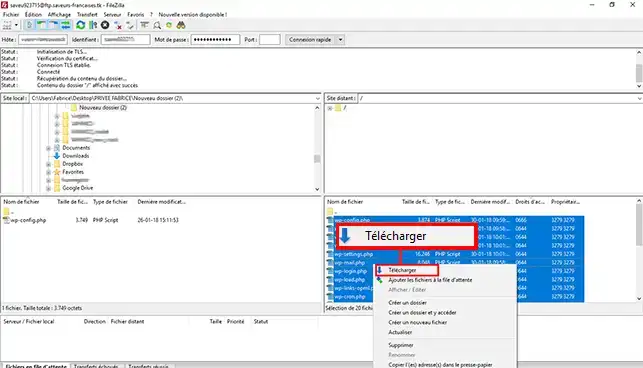
3. Selecione todos os ficheiros que se encontram do lado do servidor (lado direito do seu ecrã). Para os selecionar todos, basta premir simultaneamente "[CTRL] + [A]". Clique com o botão direito do rato para abrir o menu e clique no separador "Transferir". Também pode arrastar e largar todos os ficheiros para o seu computador ([PERSON_NAME] />
Pode subscrever uma oferta de cópia de segurança Web para beneficiar de cópias de segurança automáticas do seu site internet. [PERSON_NAME], [PERSON_NAME] convida-o a consultar o tutorial sobre as soluções de cópia de segurança online.
Está agora em condições de efetuar uma cópia de segurança dos ficheiros Web da sua hospedagem partilhada com a LWS. A cópia de segurança dos seus ficheiros Web permitirá uma restauração mais rápida dos mesmos em caso de necessidade.
Não hesite em partilhar as suas observações e as suas perguntas!
Avaliar este artigo :
4/5 | 5 opinião
Este artigo foi útil para si ?
Sim
Não
1mn leitura
Como posso publicar um site utilizando FTP com FileZilla, Cyberduck ou WinSCP?
1mn leitura
Como proteger o acesso a um diretório no seu alojamento web?
64mn leitura
Como [PERSON_NAME] restaurar uma cópia de segurança dos seus ficheiros web?
16mn leitura
Como fazer backup ou restaurar seus e-mails?
Bonjour, merci de votre retour.
Nous comprenons que vous ayez des doutes quant à l'emplacement de vos données de site après avoir utilisé Filezilla. Nous sommes heureux de vous aider à vous y retrouver.
Les données de votre site sont stockées sur notre serveur, dans un espace dédié à votre compte d'hébergement. Lorsque vous utilisez un logiciel de transfert de fichiers tel que Filezilla, vous devez vous connecter à ce serveur en utilisant les informations de connexion fournies dans votre espace client LWS, pour accéder à cet espace et télécharger ou téléverser des fichiers.
Lorsque vous vous connectez à votre espace de stockage, vous devriez voir un répertoire appelé "www" ou "public_html" pour le cas des hébergements mutualisés LWS, c'est le répertoire "htdocs". C'est à l'intérieur de ce répertoire que vous devriez trouver les fichiers de votre site.
Et donc ici "htdocs" correspond à la racine de votre hébergement, il n'y a pas de dossier avec celui-ci donc c'est le premier dossier.
N'hésitez pas à nous contacter via notre service de support disponible depuis votre espace client, nous serons heureux de vous aider. (https://aide.lws.fr/a/268)
