
Ajuda online
O servidor Web acessível a todos
Procédure
Para mover um site WordPress para outro domínio ou subdomínio da sua conta LWS, use o WP Manager do LWS Panel: Clonar copia o site para outro endereço da mesma hospedagem, LWS Cloud Migration o envia para um domínio hospedado em outra fórmula da sua conta. Em ambos os casos, trata-se de uma cópia: o site antigo permanece online, sem alterações, enquanto você não o excluir. A ferramenta Pesquisar e substituir corrige em seguida os links que permaneceram no endereço antigo.
| Sua situação | Ferramenta do WP Manager |
|---|---|
| O novo endereço está na mesma hospedagem (um subdomínio, um alias ou um domínio dessa fórmula) | IMPORT/EXPORT > Clone |
| O novo domínio tem sua própria hospedagem LWS, na sua conta | IMPORT/EXPORT > LWS Cloud Migration |
| O site ainda exibe o endereço antigo após a migração | AVANÇADO > Pesquisar e substituir no WordPress |
No LWS Panel da hospedagem, abra WP Manager na seção Softwares, depois clique em GERIR em frente ao site. Abra a aba IMPORT/EXPORT, subaba Clone, depois clique em CLONAR O SITE.
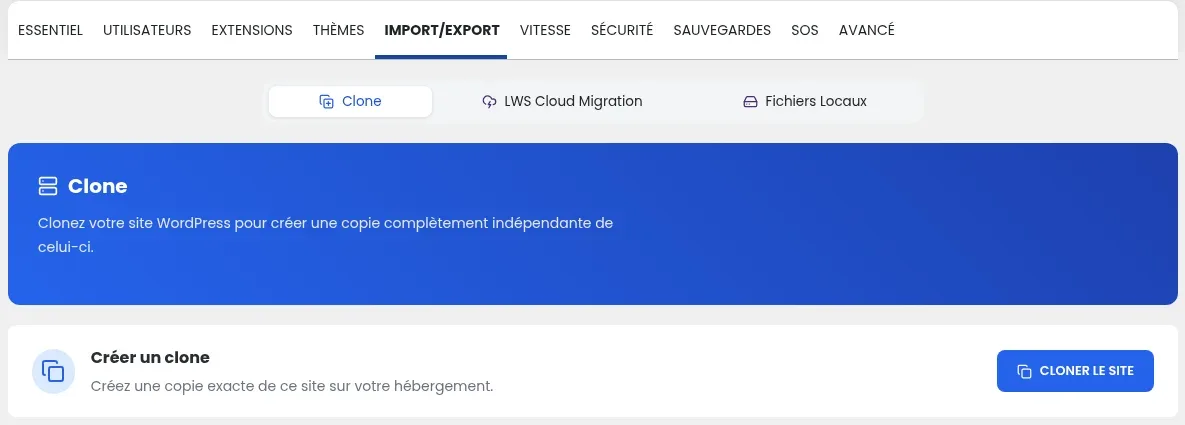
Na janela Clonar a instalação WordPress, escolha o novo endereço na lista Domínio de destino. Se o subdomínio ainda não existir, clique em + Criar: uma vez criado, ele será selecionado na lista. O clone é instalado na raiz de um domínio, subdomínio ou alias, e o destino deve ser diferente do site de origem. Em seguida, indique o nome do site em Nome do site WordPress.
Deixe Desativar a indexação (SEO) desmarcada: esta caixa impede que os motores de busca indexem o site. Ela serve para cópias de teste, não para um site que substitui o antigo.
Marque Sobrescrever se a pasta existir: já existe uma pasta para o domínio de destino, mesmo que tenha acabado de ser criada.
Clique em CLONAR O SITE na parte inferior da janela e aguarde sem fechar nem atualizar a página. O novo site aparecerá então na lista do WP Manager, com seu novo endereço.
Os detalhes da janela de clonagem também são descritos em Comment cloner mon site WordPress avec le WP Manager ?.
O LWS Cloud Migration transfere um site WordPress entre os nomes de domínio hospedados na LWS na sua conta. O site de origem é copiado para o seu Cloud LWS e depois importado a partir do WP Manager da outra hospedagem.
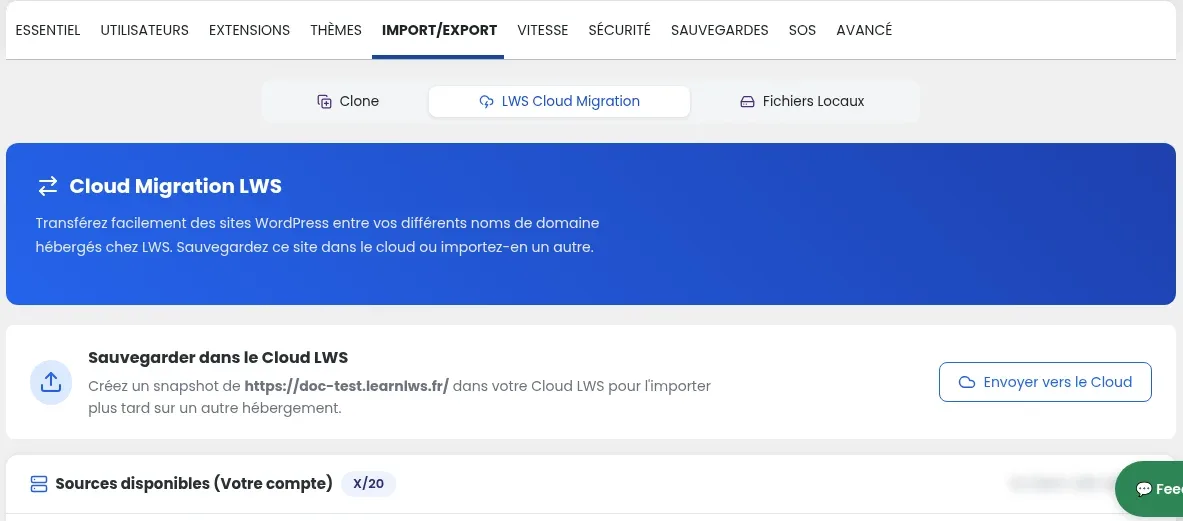
No WP Manager da hospedagem de origem, clique em GERIR em frente ao site, abra a aba IMPORT/EXPORT, subaba LWS Cloud Migration, depois clique em Enviar para a Cloud no bloco Salvar no Cloud LWS. Uma cópia do site é registrada no seu Cloud LWS; o site de origem não é modificado.
A importação é feita a partir da ficha de um site do WP Manager: o novo domínio deve portanto ter um WordPress listado no WP Manager da sua hospedagem. Se não tiver, instale um (ver Comment installer WordPress avec l'auto-installer LWS ?). Por precaução, importe para um WordPress que não contenha nada a manter, e crie antes um snapshot desse site.
No WP Manager da hospedagem de destino, clique em GERIR em frente ao site do novo domínio, depois abra IMPORT/EXPORT > LWS Cloud Migration. A cópia enviada na etapa 1 aparece na lista Sources disponíveis (Sua conta): importe-a a partir dessa lista.
Após uma migração, o site ainda pode conter o endereço antigo: em links, imagens ou nas configurações de uma extensão (por exemplo, o endereço de referência de uma extensão de SEO como o Yoast SEO). A ferramenta Pesquisar e substituir no WordPress do WP Manager substitui o endereço antigo pelo novo em todo o site WordPress e no seu banco de dados.
A substituição se aplica a todas as ocorrências do texto pesquisado. Primeiro crie um snapshot do novo site: aba BACKUPS, bloco Snapshots, botão CRIAR UM SNAPSHOT. Em caso de erro, você restaura esse snapshot.
No WP Manager, clique em GERIR em frente ao novo site, depois abra a aba AVANÇADO. No bloco Pesquisar e substituir no WordPress, verifique se o campo Local de instalação que será modificado mostra corretamente o novo endereço.
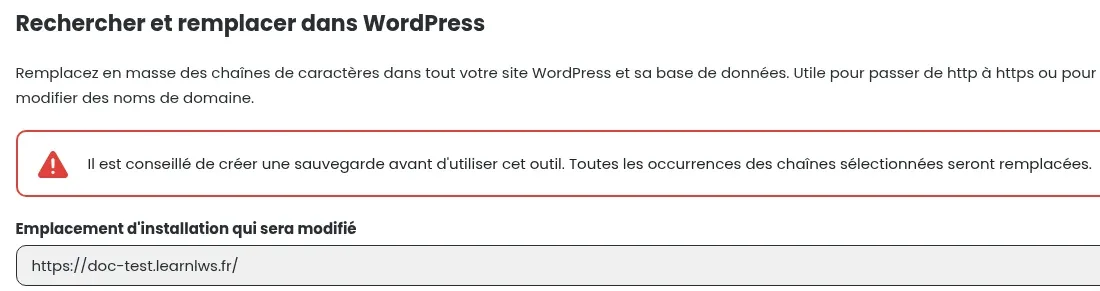
Digite o endereço antigo em Texto a pesquisar (por exemplo https://ancien.exemple.com) e o novo em Substituir o texto por (por exemplo https://nouveau.exemple.com), escritos da mesma forma. Em seguida, clique em PESQUISAR E SUBSTITUIR.
Abra o novo endereço no seu navegador e percorra algumas páginas: o texto, as imagens e os menus são exibidos, e o endereço na parte superior do navegador permanece o novo. Em seguida, conecte-se à administração pelo botão Conexão Admin da ficha do novo site. Se uma página ainda o redirecionar para o endereço antigo, refaça a etapa «Substitua o endereço antigo pelo novo».
Depois de verificar o novo site, você pode remover o antigo. No WP Manager, clique em GERIR em frente ao site antigo, aba ESSENCIAL, bloco Excluir a instalação, botão EXCLUIR. Digite Excluir no campo de confirmação e, em seguida, clique em CONFIRMAR A EXCLUSÃO.
Para enviar os visitantes do endereço antigo para o novo, configure um redirecionamento: consulte Rediriger un nom de domaine vers une autre adresse web.
Sim. Clone cria uma cópia independente do site, e LWS Cloud Migration envia uma cópia (snapshot) do site para o seu Cloud LWS: o site de origem permanece online e inalterado. Ele só desaparece se você o excluir.
Não. A clonagem não está ativada na fórmula Perso, que conta apenas com um único banco de dados. Ela está disponível a partir da fórmula Starter.
Verifique se a caixa Desativar a indexação (SEO) não foi marcada durante a clonagem. Na ficha do novo site, aba SEGURANÇA, o interruptor Visibilidade nos motores de busca deve estar ativado.
Use a ferramenta Pesquisar e substituir no WordPress no novo site, depois de criar um snapshot, como indicado na parte «Corrigir os endereços que permaneceram no domínio antigo».
Coloque-a à equipa LWS e à comunidade. A resposta é publicada após moderação.
 Sobre a LWS :
A LWS é uma empresa de alojamento Web 100% francesa que aposta na qualidade e na inovação e que oferece um serviço técnico ágil e competente a preços acessíveis.


 Sim
 Não