Pacote de domínio e alojamento partilhado LWS Linux10 de abril de 2026Por Aurélien T. 1 min de leitura
Como proteger o acesso a um diretório no seu alojamento web?
Procédure
Objetivo
Esta documentação guia você passo a passo para proteger o acesso a um diretório específico da sua hospedagem web usando uma proteção por senha. Propomos dois métodos para isso:
Método 1 : Utilização do LWS Panel que gera automaticamente os arquivos necessários.
Método 2 : Criação manual dos arquivos .htaccess e .htpasswd se você preferir gerenciar a configuração por conta própria.
Por que proteger um diretório?
Proteger um diretório com uma senha é essencial quando você tem informações sensíveis ou privadas que deseja tornar acessíveis apenas a certas pessoas. Isso pode ser útil para diretórios contendo arquivos administrativos, documentos reservados a uma equipe ou dados confidenciais. Essa proteção garante que apenas as pessoas autorizadas poderão acessar esses arquivos.
Esclarecimentos importantes
O diretório raiz (htdocs) : É importante notar que o diretório raiz não pode ser protegido via o método simplificado do LWS Panel. De fato, esse método não permite proteger o diretório raiz do seu site. Se você desejar proteger esse diretório, deverá usar o método manual, criando e configurando diretamente os arquivos .htaccess e .htpasswd.
Propagação da proteção aos subdiretórios : Quando você protege um diretório, essa proteção se aplica automaticamente a todos os subdiretórios e arquivos contidos nesse diretório. Isso significa que, se você adicionar uma proteção a uma pasta, todas as páginas e recursos dentro dessa pasta também будут protegidos por senha. Se você desejar excluir alguns subdiretórios da proteção, isso exige uma configuração específica no arquivo .htaccess.
Pré-requisitos
Uma hospedagem web gerenciada pelo LWS Panel (fora do plano domínio).
Um acesso ao seu LWS Panel ou a possibilidade de manipular os arquivos da sua hospedagem via FTP ou um gerenciador de arquivos.
Um nome de usuário e uma senha que você deseja atribuir para acessar o diretório protegido.
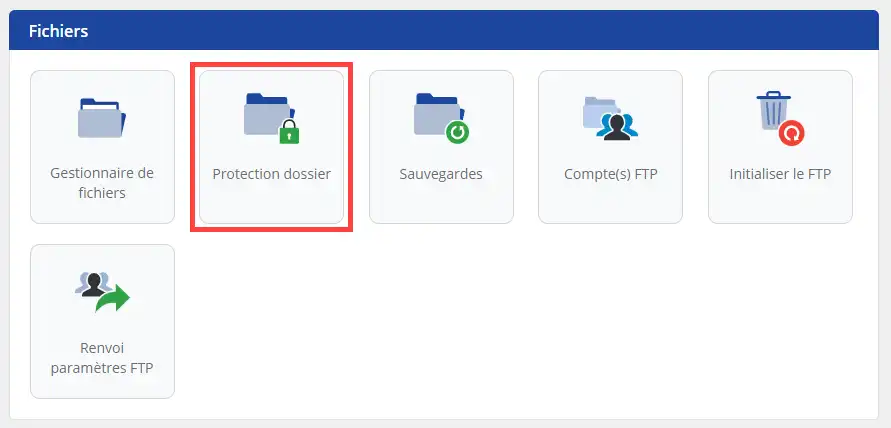
Na seção "Arquivos", clique em "Proteção de pasta".
Etapa 2 : Preencher o formulário de proteção
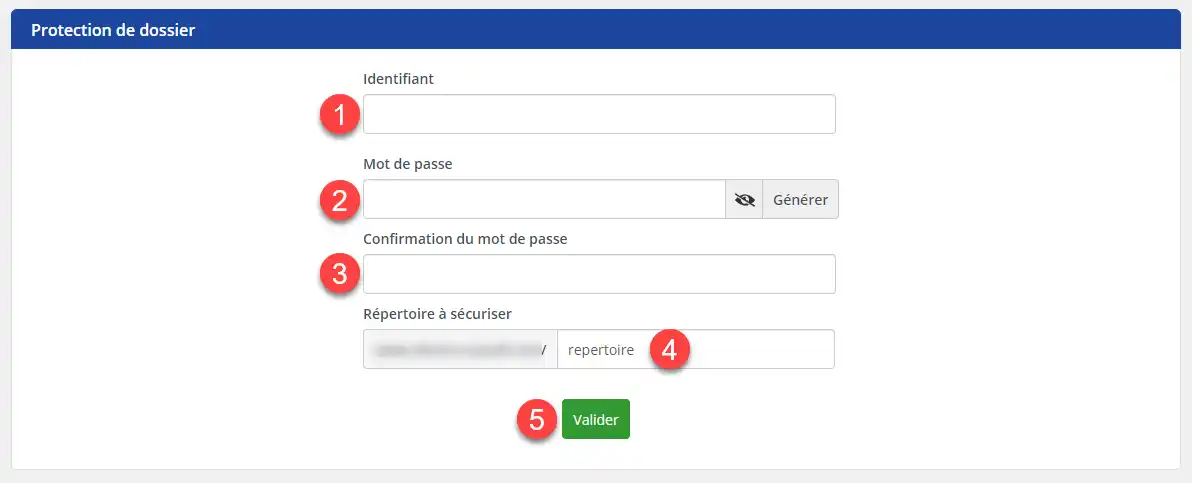
Digite um nome de usuário e uma senha. Essas informações serão usadas para acessar o diretório protegido.
Indique o diretório a ser protegido (4) para finalizar, (com exceção do diretório raiz).
Etapa 3 : Ativação da proteção
clique no botão validar (5)
Uma vez validado o formulário, o LWS Panel gera automaticamente os arquivos necessários : .htaccess e .htpasswd são criados e colocados no diretório a ser protegido. Não os apague, caso contrário o diretório deixará de estar seguro.
A proteção por senha fica ativa imediatamente. A partir daí, qualquer pessoa que tentar acessar o diretório deverá inserir o nome de usuário e a senha definidos.
Método 2 : Proteção manual via os arquivos .htaccess e .htpasswd
Se você preferir gerenciar a configuração da proteção por senha por conta própria, você pode criar manualmente os arquivos .htaccess e .htpasswd. Veja como proceder, etapa por etapa.
Etapa 1 : Criar o arquivo .htpasswd
O arquivo .htpasswd contém os identificadores (nome de usuário e senha) usados para acessar o diretório protegido. Esse arquivo deve ser colocado em um local seguro, fora do alcance dos visitantes do seu site.
Conecte-se ao seu gerenciador de arquivos via LWS Panel ou use um cliente FTP como o FileZilla.
Vá para o diretório onde você deseja armazenar o arquivo .htpasswd. IMPORTANTE : É recomendável não colocá-lo no diretório que você deseja proteger. Você pode criar uma pasta privada na raiz do seu site, como private/, para colocar esse arquivo.
Crie um arquivo chamado .htpasswd nesse diretório.
Adicione um nome de usuário e uma senha nesse arquivo nesta forma :
nom_usuario:senha
Exemplo : Se você quiser que o usuário seja "admin" com a senha "secret123", você deverá primeiro criptografar a senha (você pode usar um gerador online para isso). Após a criptografia, isso poderia ficar assim :
admin:$apr1$N9j7h9gk$JdFqjD/yDg2wMNtnTsdwU.
Você pode usar geradores online como htpasswd generator para criar a senha segura.
Etapa 2 : Criar ou modificar o arquivo .htaccess
O arquivo .htaccess é responsável pela gestão das regras de acesso ao seu diretório. Ele deve ser colocado no diretório que você deseja proteger. Se o arquivo .htaccess já existir, você deve modificá-lo.
Vá para o diretório que você deseja proteger (por exemplo, uma pasta private).
Se o arquivo .htaccess ainda não existir, crie-o nesse diretório. Se esse arquivo já existir, abra-o para editar.
Adicione as seguintes linhas no arquivo .htaccess para ativar a proteção por senha :
AuthType Basic : Isso define o tipo de proteção (aqui, a proteção básica por senha).
AuthName "Espaço protegido" : Esse texto aparecerá na caixa de diálogo de solicitação de credenciais. Você pode personalizá-lo (por exemplo : "Acesso restrito").
AuthUserFile /caminho/para/.htpasswd : É aqui que você deve indicar o caminho absoluto para o arquivo .htpasswd que você criou na etapa anterior. Exemplo : se o arquivo .htpasswd estiver em uma pasta private, o caminho pode ser /home/usuario/private/.htpasswd.
Require valid-user : Isso significa que um usuário válido, cujo nome de usuário e senha estejam no arquivo .htpasswd, poderá acessar o diretório.
IMPORTANTE : Certifique-se de usar corretamente o caminho absoluto para o arquivo .htpasswd, o que permite ao servidor encontrar esse arquivo, não importa onde ele esteja localizado.
Verificação e resultado esperado
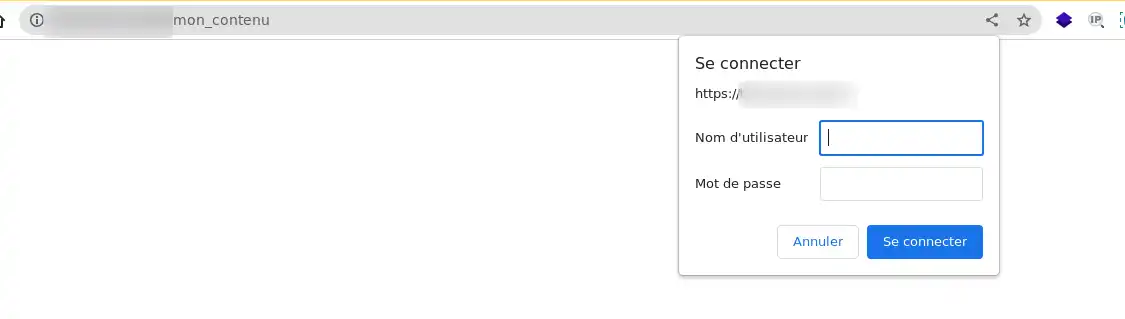
Você deverá ser redirecionado para uma janela de login ao tentar acessar o diretório protegido. Depois de inserir as informações corretas, você terá permissão para acessar o conteúdo.
Se você receber uma mensagem de erro, certifique-se de que o caminho para o arquivo .htpasswd está correto e de que o arquivo contém identificadores criptografados válidos.
Erros frequentes
Erro 403 (Acesso proibido) :
Verifique se o arquivo .htpasswd está em um diretório seguro e se seu caminho está corretamente indicado no arquivo .htaccess.
Certifique-se de que o arquivo .htpasswd contém corretamente os identificadores criptografados e de que está formatado adequadamente.
Senha incorreta :
Se a senha não funcionar, verifique se ela está criptografada corretamente no arquivo .htpasswd. Use um gerador de senha criptografada online para gerar uma nova senha segura.
Erro 404 (Arquivo não encontrado) :
Certifique-se de que o arquivo .htaccess esteja no diretório correto e que esteja nomeado corretamente (com um ponto na frente).
Conclusão
Proteger um diretório com uma senha é um método simples e eficaz para proteger informações sensíveis no seu site. Você pode optar por fazer isso via LWS Panel, que gera automaticamente os arquivos necessários, ou manualmente, criando e configurando você mesmo os arquivos .htaccess e .htpasswd. Ambos os métodos garantem que apenas as pessoas com os identificadores corretos poderão acessar o conteúdo do diretório.
Bonjour
sur mon arborescence :
racine
............ sous-domaine1
dossier1.1
sous-dossier1.2.1
mettre un mot de passe sur le sous-dossier1.2.1
Comment faire
F✓
fabrice-LWS Resposta oficial
25/08/2022
Bonjour, concernant la protection d'un dossier, vous êtes limités au niveau du nombre de caractères en passant par l'espace client. De ce fait, cela ne vous permettra pas de protéger "/htdocs/sous-domaine.com/repertoire1/repertoire" comme vous désirez le faire. La limite est de 30 caractères au niveau de cela. La solution serait de suivre la procédure suivante afin de mettre en place un fichier htpasswd et .htaccess pour protéger le répertoire concerné : https://www.wakdev.com/fr/more/wiki/divers/les-htaccess-et-htpasswd.html
Esta resposta foi útil?
B
Billy
01/09/2022
Bonjour,
Est-il possible de protéger par mot de passe l’accès à un sous-domaine (à la racine d’un sous-domaine si l’on peut dire). Ou bien est-ce comme la racine du domaine principal ?
F✓
fabrice-LWS Resposta oficial
02/09/2022
Bonjour, cela ne pourra pas fonctionner par le biais de votre espace client, en cliquant sur "Protection dossier". En effet, les points dans le nom du répertoire ne sont pas autorisés. Vous pouvez néanmoins protéger un sous domaine en suivant la procédure suivante : https://www.wakdev.com/fr/more/wiki/divers/les-htaccess-et-htpasswd.html
Esta resposta foi útil?
B
Billy
01/09/2022
Bonjour,
Est-il possible de protéger par mot de passe via la méthode manuelle l’accès à un dossier dans la formule "Domaine" ? Si oui, sans php, je n’arrive pas à trouver le "realpath" et à accéder au .htpasswd… Est-il possible de déduire ce realpath ?
F✓
fabrice-LWS Resposta oficial
02/09/2022
Bonjour, vous avez la possibilité de protéger un répertoire sans passer par "Protection dossier" accessible sur votre espace client. Pour cela, je vous invite à suivre la procédure suivante: https://www.wakdev.com/fr/more/wiki/divers/les-htaccess-et-htpasswd.html
Esta resposta foi útil?
Uma pergunta sobre este artigo?
Coloque-a à equipa LWS e à comunidade. A resposta é publicada após moderação.
Fazer uma pergunta à equipa do LWS e à sua comunidade
!
Para ativar este formulário, assinale as duas caixas de consentimento abaixo.



 Sim
Sim Não
Não Sobre a