
Hjälp online
Webbhotellet tillgängligt för alla
Procédure
För att flytta en WordPress-webbplats till en annan domän eller underdomän i ditt LWS-konto, använd WP Manager i LWS Panel: Clone kopierar webbplatsen till en annan adress på samma webbhotell, LWS Cloud Migration skickar den till en domän som ligger på ett annat abonnemang i ditt konto. I båda fallen är det en kopia: den gamla webbplatsen ligger kvar online, utan ändring, tills du tar bort den. Verktyget Sök och ersätt rättar sedan länkar som fortfarande pekar mot den gamla adressen.
| Din situation | WP Manager-verktyg |
|---|---|
| Den nya adressen ligger på samma webbhotell (en underdomän, ett alias eller en domän på detta abonnemang) | IMPORT/EXPORT > Clone |
| Den nya domänen har sitt eget LWS-webbhotell, i ditt konto | IMPORT/EXPORT > LWS Cloud Migration |
| Webbplatsen visar fortfarande den gamla adressen efter flytten | AVANCERAT > Sök och ersätt i WordPress |
I LWS Panel för webbhotellet öppnar du WP Manager i avsnittet Programvara, och klickar sedan på HANTERA bredvid webbplatsen. Öppna fliken IMPORT/EXPORT, underfliken Clone, och klicka sedan på KLONA WEBBPLATSEN.
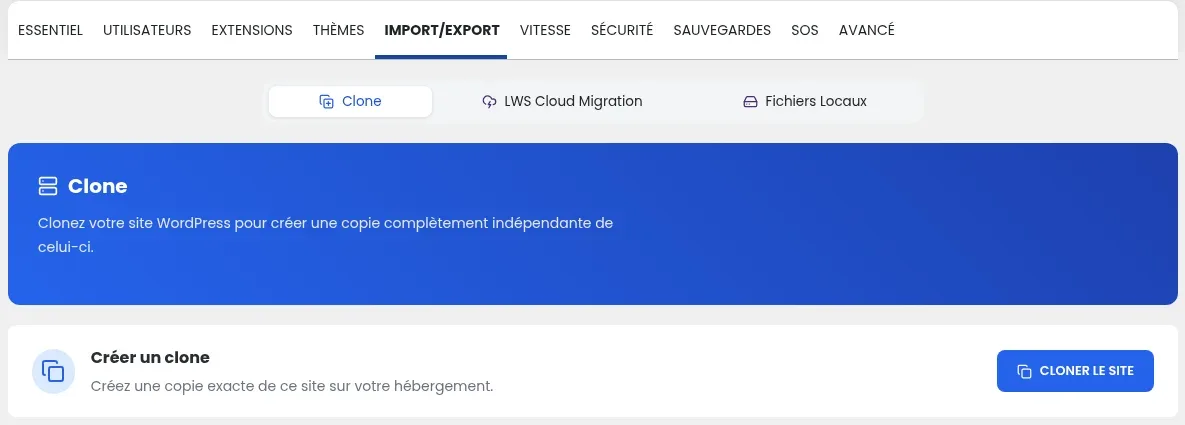
I fönstret Klona WordPress-installationen väljer du den nya adressen i listan Destinationsdomän. Om underdomänen ännu inte finns, klicka på + Skapa: när den har skapats väljs den i listan. Klonen installeras i roten av en domän, underdomän eller ett alias, och destinationen måste vara annorlunda än ursprungssajten. Ange sedan webbplatsens namn i WordPress-webbplatsnamn.
Låt Inaktivera sökmotorindexering (SEO) vara okryssad: den här rutan hindrar sökmotorer från att indexera webbplatsen. Den är avsedd för testkopior, inte för en webbplats som ska ersätta den gamla.
Markera Skriv över om mappen finns: en mapp finns redan för destinationsdomänen, även om den precis har skapats.
Klicka på KLONA WEBBPLATSEN längst ned i fönstret och vänta utan att stänga eller uppdatera sidan. Den nya webbplatsen visas sedan i WP Manager-listan, med sin nya adress.
Detaljerna i kloningsfönstret beskrivs också i Comment cloner mon site WordPress avec le WP Manager ?.
LWS Cloud Migration överför en WordPress-webbplats mellan domännamn som är hostade hos LWS i ditt konto. Ursprungssajten kopieras till ditt LWS Cloud och importeras sedan från WP Manager i det andra webbhotellet.
I WP Manager för ursprungshotellet klickar du på HANTERA bredvid webbplatsen, öppnar fliken IMPORT/EXPORT, underfliken LWS Cloud Migration, och klickar sedan på Skicka till molnet i rutan Säkerhetskopiera till LWS Cloud. En kopia av webbplatsen sparas i ditt LWS Cloud; ursprungssajten ändras inte.
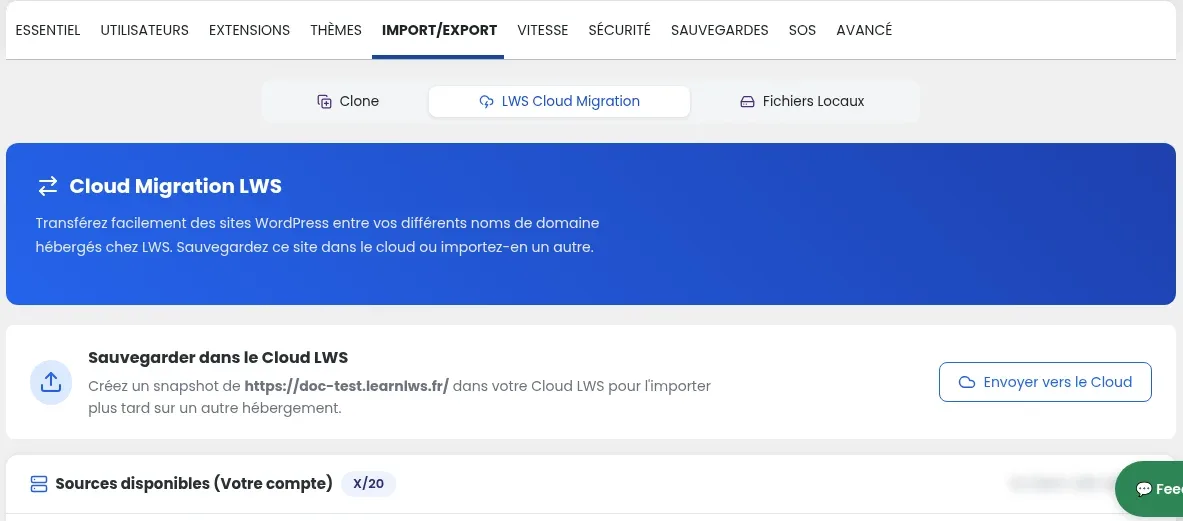
Importen görs från en webbplatspost i WP Manager: den nya domänen måste alltså ha en WordPress som visas i WP Manager för sitt webbhotell. Om den inte har det, installera en (se Comment installer WordPress avec l'auto-installer LWS ?). Som försiktighetsåtgärd, importera till en WordPress som inte innehåller något du vill behålla, och skapa först en snapshot av den webbplatsen.
I WP Manager för destinationshotellet klickar du på HANTERA bredvid webbplatsen för den nya domänen och öppnar sedan IMPORT/EXPORT > LWS Cloud Migration. Kopian som skickades i steg 1 finns i listan Tillgängliga källor (Ditt konto): importera den från den listan.
Efter en flytt kan webbplatsen fortfarande innehålla den gamla adressen: i länkar, bilder eller i inställningarna för ett tillägg (till exempel referensadressen för ett SEO-tillägg som Yoast SEO). Verktyget Sök och ersätt i WordPress i WP Manager ersätter den gamla adressen med den nya i hela WordPress-webbplatsen och dess databas.
Ersättningen tillämpas på alla förekomster av den sökta texten. Skapa först en snapshot av den nya webbplatsen: fliken SÄKERHETSKOPIOR, rutan Snapshots, knappen SKAPA EN SNAPSHOT. Om något går fel, återställer du denna snapshot.
I WP Manager klickar du på HANTERA bredvid den nya webbplatsen och öppnar sedan fliken AVANCERAT. I rutan Sök och ersätt i WordPress kontrollerar du att fältet Installationsplats som ska ändras verkligen visar den nya adressen.
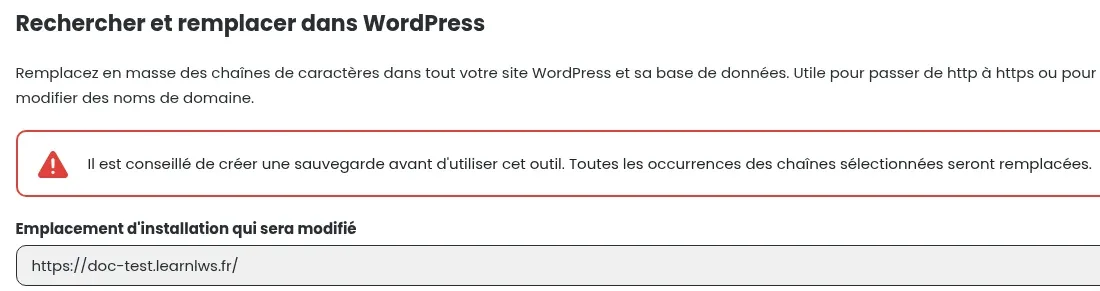
Ange den gamla adressen i Text att söka efter (till exempel https://ancien.exemple.com) och den nya i Ersätt texten med (till exempel https://nouveau.exemple.com), skrivna på samma sätt. Klicka sedan på SÖK OCH ERSÄTT.
Öppna den nya adressen i din webbläsare och gå igenom några sidor: text, bilder och menyer visas, och adressen högst upp i webbläsaren förblir den nya. Logga sedan in i administrationen via knappen Admin-inloggning på den nya webbplatsens sida. Om en sida fortfarande skickar dig till den gamla adressen, gör om steget ”Ersätt den gamla adressen med den nya”.
När den nya webbplatsen har kontrollerats kan du ta bort den gamla. I WP Manager klickar du på HANTERA bredvid den gamla webbplatsen, fliken GRUNDLÄGGANDE, rutan Ta bort installationen, knappen TA BORT. Skriv Ta bort i bekräftelsefältet och klicka sedan på BEKRÄFTA BORTTAGNING.
För att skicka besökare från den gamla adressen till den nya, skapa en omdirigering: se Rediriger un nom de domaine vers une autre adresse web.
Ja. Clone skapar en oberoende kopia av webbplatsen, och LWS Cloud Migration skickar en kopia (snapshot) av webbplatsen till ditt LWS Cloud: ursprungssajten förblir online och oförändrad. Den försvinner bara om du tar bort den.
Nej. Kloning är inte aktiverat på abonnemanget Perso, som bara har en databas. Det är tillgängligt från och med abonnemanget Starter.
Kontrollera att kryssrutan Inaktivera sökmotorindexering (SEO) inte markerades vid kloningen. I den nya webbplatsens sida, fliken SÄKERHET, ska reglaget Synlighet i sökmotorer vara aktiverat.
Använd verktyget Sök och ersätt i WordPress på den nya webbplatsen, efter att ha skapat en snapshot, enligt beskrivningen i delen ”Rätta adresser som fortfarande pekar på den gamla domänen”.
Ställ den till LWS-teamet och communityn. Svaret publiceras efter moderering.
 Om LWS :
LWS är ett 100% franskt webbhotell som fokuserar på kvalitet och innovation och erbjuder en lyhörd och kompetent teknisk service till överkomliga priser.


 Ja
 Nej