Procédure
Syftet med denna artikel
Denna artikel förklarar hur man flyttar en tjänst som köpts hos LWS (t.ex. domännamn, LWS-hosting, cPanel, VPS, Cloud Drive osv.) från ett LWS-kundkonto till ett annat.
Berörda tjänster
Alla produkter eller tjänster som är kopplade till kundkontot (Mail Pro, VPS, domännamn, delad LWS-hosting, cPanel, Cloud cPanel, Plesk Windows)
Ej berörd: att endast flytta tillvalet som är kopplat till en tjänst för att överföra det till en annan tjänst.
Förutsättningar
Innan du börjar, se till att:
- Du har tillgång till kontot som äger tjänsten du vill överföra till ett annat konto.
- Du känner till målkontots användar-ID och e-postadress. (det går att skapa kontot under proceduren om det ännu inte finns)
- Tjänsten är aktiv och inte under uppsägning.
- Du har överföringskoden (EPP-kod eller Auth-kod) om du vill överföra ägandet av ett domännamn.
Innan du börjar
Att flytta en tjänst innebär att:
- Hanteringen av tjänsten flyttas till ett annat konto.
- Förnyelse och fakturering kopplas till det nya kontot.
- För domännamn är det möjligt att endast flytta ägandet av en domän utan att ändra tjänstens tekniska administratör.
⚠️ Denna åtgärd raderar inte tjänsten. Den ändrar endast dess koppling till kundkontot.
Att flytta en tjänst är oåterkalleligt. För att avbryta det måste en ny överföring från konto till konto i motsatt riktning göras.
Steg 1: Gå till sidan för tjänsteflytt
11. Först måste du logga in på ditt LWS-konto.
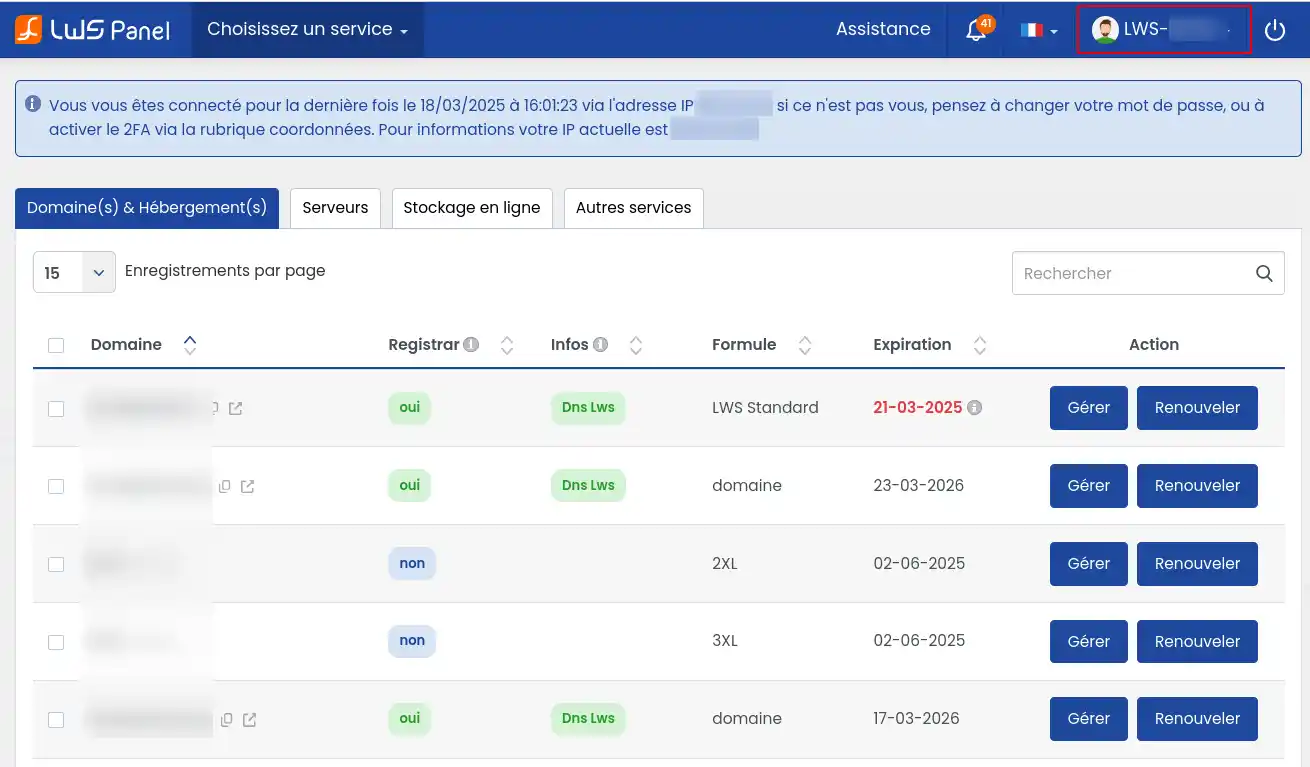
22. Klicka sedan på ditt LWS-användar-ID uppe till höger på sidan.
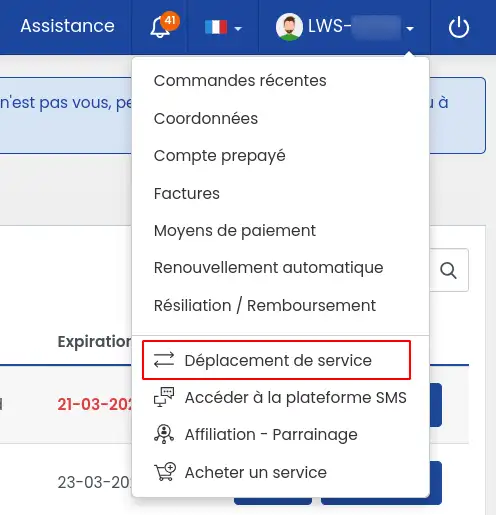
33. I menyn som visas klickar du på "Flytt av tjänst".
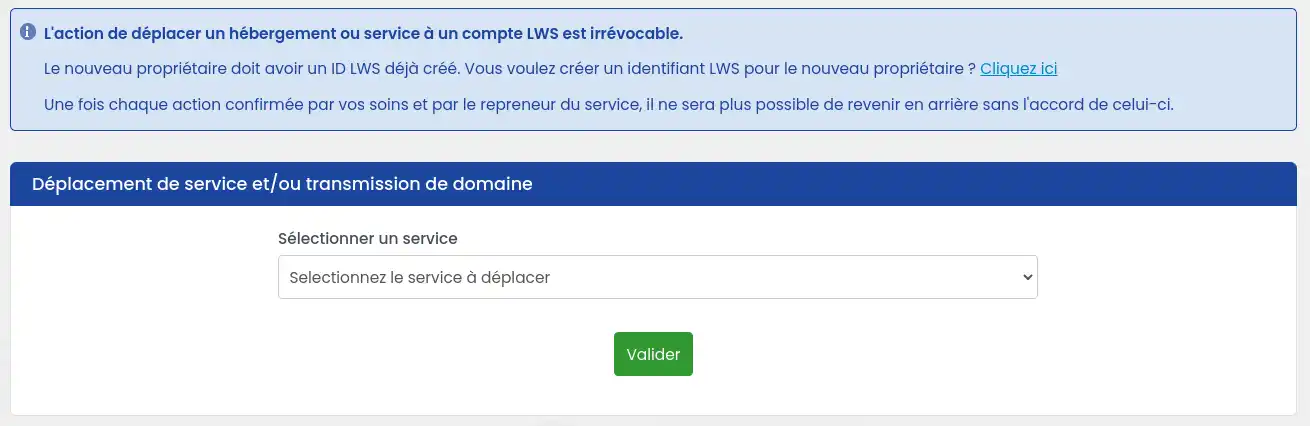
Du kommer då till sidan där du kan överföra en LWS-produkt till ett annat LWS-konto.
Steg 2: Skapa ett nytt LWS-målkonto om det inte redan finns
Om den nya ägaren eller administratören av produkten ännu inte har ett LWS-konto, ber vi dig skapa ett åt dem genom att följa nedanstående procedur:
Klicka på länken "Klicka här" för att skapa ett nytt LWS-konto.

Fyll i de obligatoriska fälten:
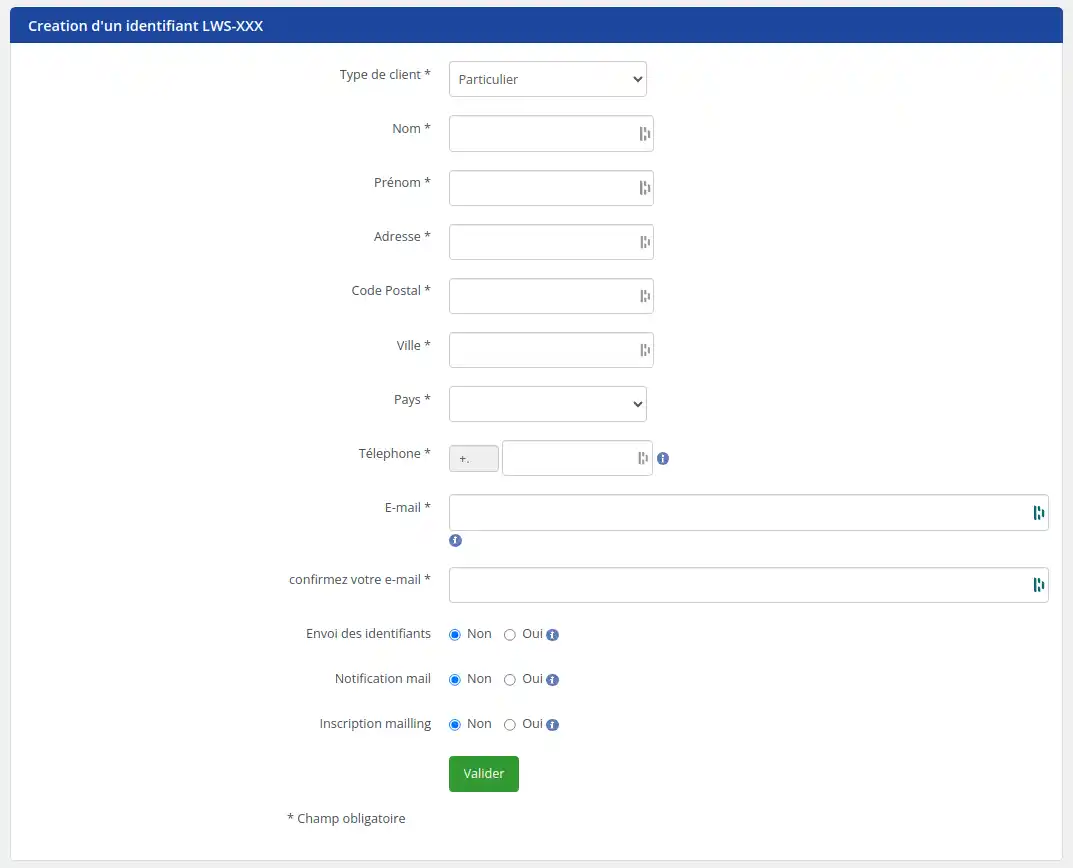
Om det nya kontot ska få äganderätten till ett domännamn är det viktigt att noggrant kontrollera att informationen om den nya ägaren är korrekt och uppdaterad. Vi rekommenderar starkt att du kontrollerar två gånger innan du bekräftar ändringarna för att säkerställa att de stämmer. Eventuella fel i uppgifterna för det nya ID:t som upptäcks efter överföringsprocessen för domänägande måste hanteras genom en ny överföring och betalning av tillhörande avgifter.
Välj "Ja" under "Skicka inloggningsuppgifter" så att den nya ägaren får sina uppgifter.
Du kan sedan klicka på den gröna knappen "Bekräfta".
När skapandet är klart skickas ett e-postmeddelande till den adress som angavs i formuläret för skapandet av det nya LWS-kundkontot. Det innehåller det nya LWS-ID:t som du behöver för resten av proceduren.
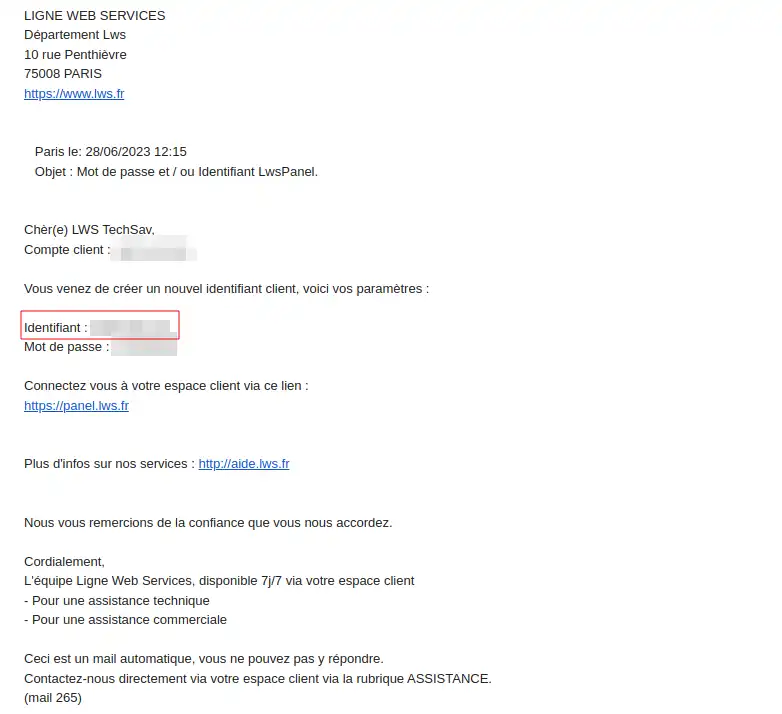
Steg 2.1: överföra ägande och/eller hantering av ett domännamn eller ett webbhotell med domännamn
Observera att om överföring av den tekniska hanteringen (teknisk kontakt) är gratis, så är
överföring av ägandet (ägarkontakt) avgiftsbelagd hos registret: 29 € exkl. moms, vilket visas i överföringsformuläret. Denna ändring är inte begränsad till ett kort urval av ändelser: informationssidan för varje ändelse, som öppnas från
prissidan för domännamn, anger på raden ”Ägarbyte” om det är tillgängligt via vårt gränssnitt och vilket pris det har (till exempel för
.fr,
.com eller
.agency). Som informationsrutan för fältet ”Typ av ändring” anger, är ägarbyte endast tillgängligt om vi kan göra det för ditt domännamn.
Följ stegen nedan för att genomföra en överföring av ett av dina domännamn:
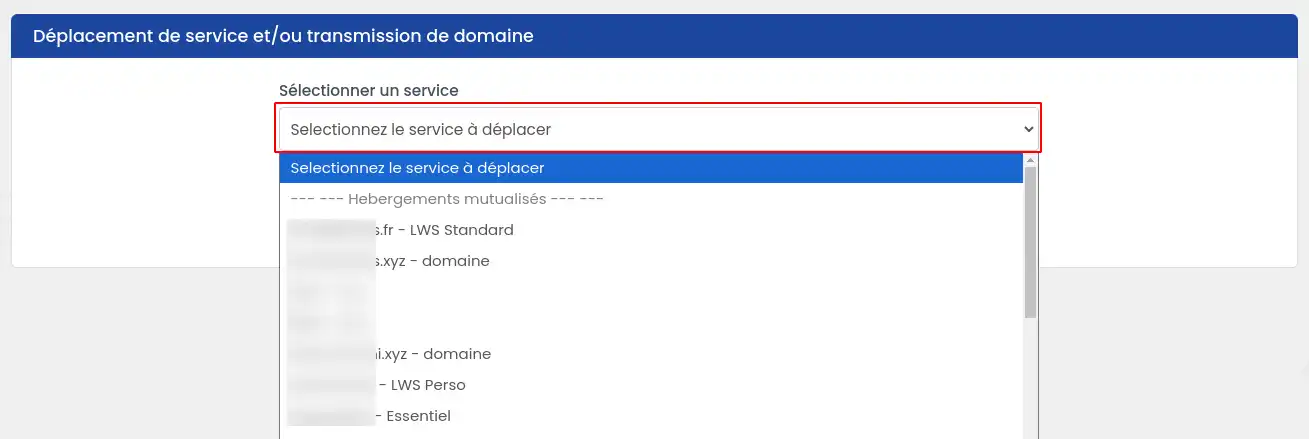
På sidan för tjänsteöverföring, välj domännamnet som du vill överföra till ett annat konto.
Välj sedan önskad typ av överföring.
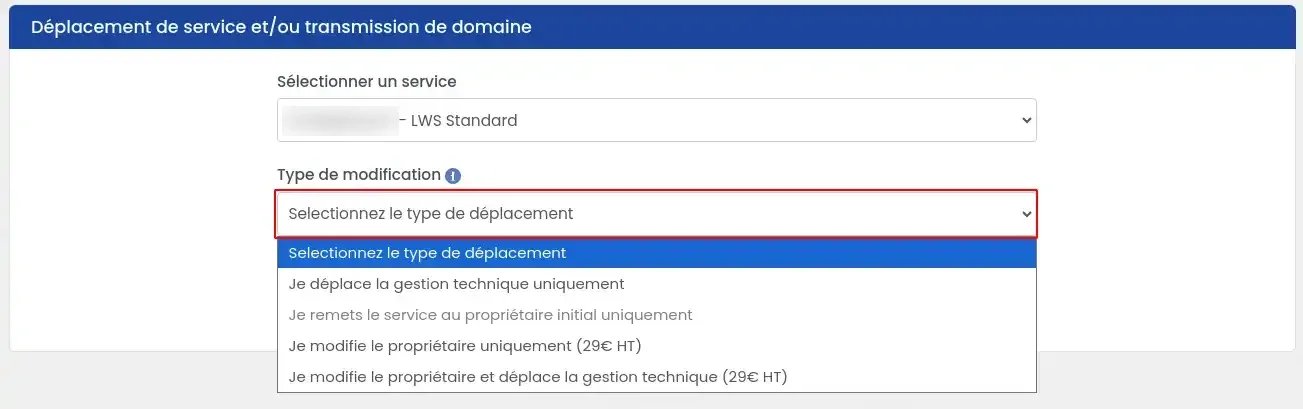
I detta steg finns flera möjligheter:
- Jag flyttar endast den tekniska hanteringen: hanteringen av domänen (och det tillhörande webbhotellet) flyttas då till ett nytt LWS-konto som kommer att sköta den. Du kommer inte längre att kunna ingripa, men du kommer fortfarande att vara ägare till domännamnet.
- Jag återlämnar endast tjänsten till den ursprungliga ägaren: detta alternativ erbjuds bara om du redan endast är teknisk kontakt. Detta alternativ gör att du kan återställa den tekniska hanteringen av domänen (och det tillhörande webbhotellet) till domänens ägarkonto.
- Jag ändrar endast ägaren: endast äganderätten till domännamnet överförs då till ett annat LWS-konto, men du förblir teknisk administratör för domännamnet, men också för det tillhörande webbhotellet. Ägarbytet faktureras av registret. Denna åtgärd debiteras med 29 € exkl. moms.
- Jag ändrar ägaren och flyttar den tekniska hanteringen: hanteringen av domänen (och det tillhörande webbhotellet) samt ägandet flyttas då till ett nytt LWS-konto som får fullständig kontroll. Ägarbytet faktureras av registret. Denna åtgärd debiteras med 29 € exkl. moms.
LWS-kontot för den tekniska kontakten är också det konto som hanterar fakturering, överföringsförfrågningar och intern överföring. Vid en begäran om överföring av domännamnet av den tekniska administratören skickas överföringskoden till e-postadressen för ägarkontot.
När du har gjort ditt val måste du slutföra formuläret.
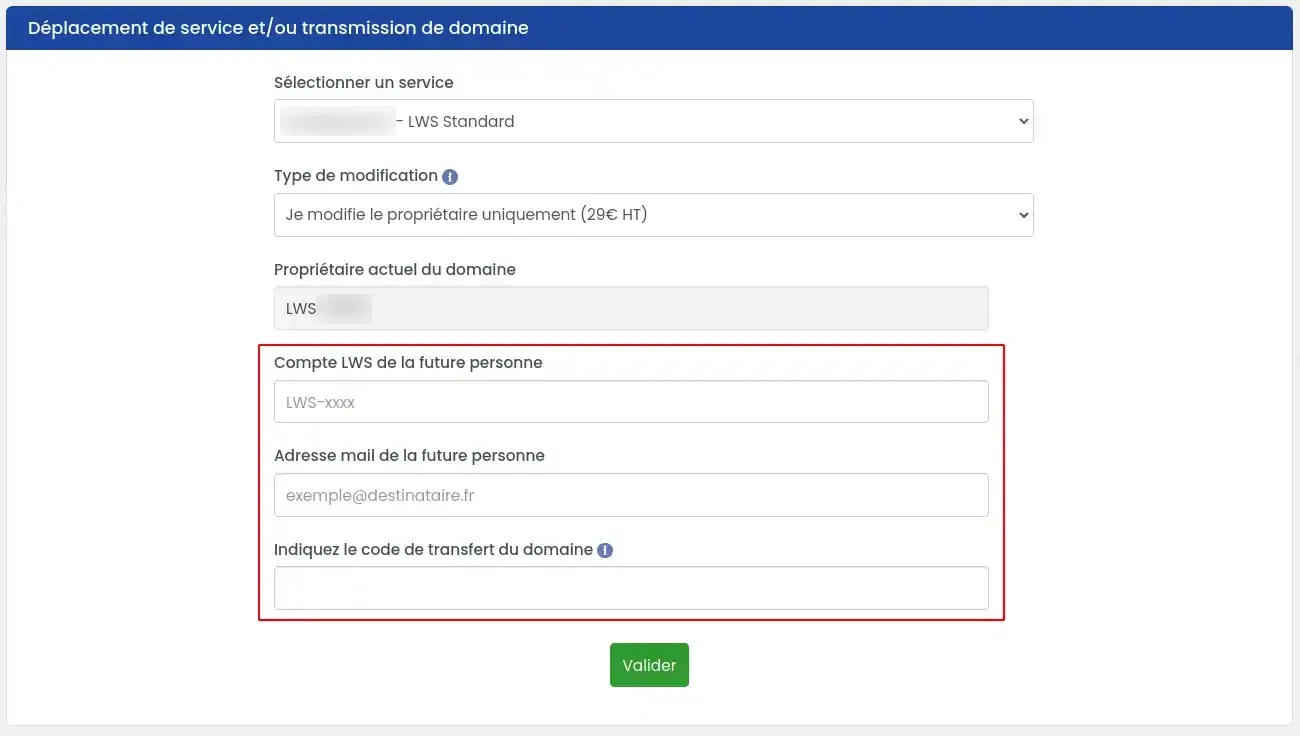
- Ange kund-ID:t för det nya kontot som ska ta emot överföringen av hantering eller ägande.
- Ange e-postadressen för det nya kontot som ska ta emot överföringen av hantering eller ägande; detta steg gör det möjligt att kontrollera att ID och e-postadress stämmer överens och att det inte har skett något inmatningsfel i det nya LWS-kontots ID.
- Om du vill överföra äganderätten till ett domännamn, kommer ytterligare information att begäras. Ange överföringskoden som du tidigare har begärt. Ett ägarbyte betraktas nämligen som en domänöverföring även om registrar inte ändras.
- Klicka sedan på knappen "Bekräfta" för att slutföra din begäran.
Om du har begärt ett ägarbyte för domännamnet, kommer en offert på 29 € exkl. moms att föreslås. Proceduren startar först efter betalning av offerten.
Steg 2.2: Flytta en tjänst (Mail Pro, VPS, Cloud Drive) eller ett webbhotell utan domännamn
På sidan för tjänsteöverföring, välj produkten som du vill överföra till ett annat konto.
När du har gjort ditt val måste du slutföra formuläret.
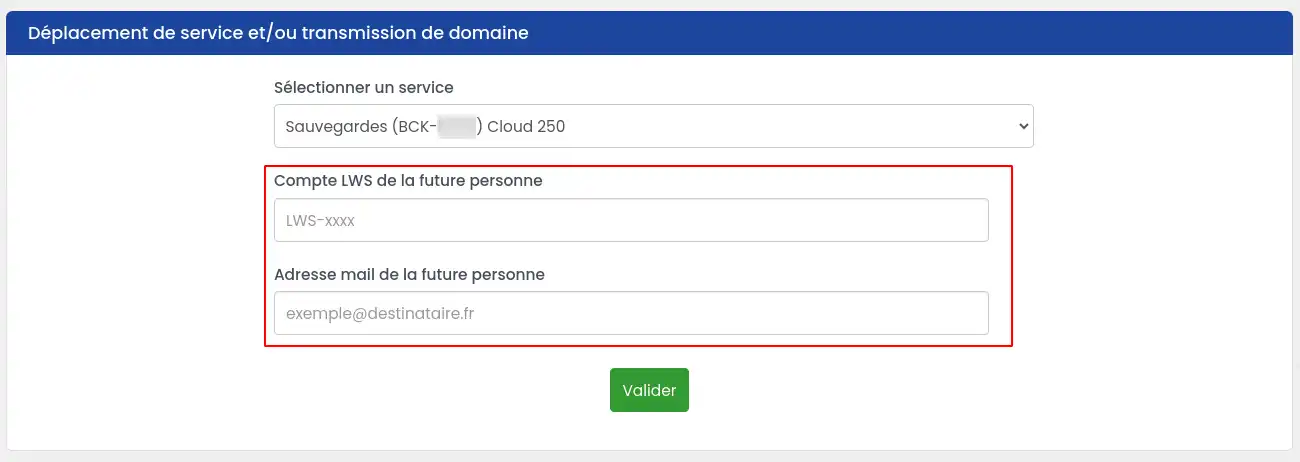
- Ange kund-ID:t för det nya kontot som ska ta emot överföringen av hantering
- Ange e-postadressen för det nya kontot som ska ta emot överföringen av hantering; detta steg gör det möjligt att kontrollera att ID och e-postadress stämmer överens och att det inte har skett något inmatningsfel i det nya LWS-kontots ID
- Klicka sedan på knappen "Bekräfta" för att slutföra din begäran.
Steg 3: Bekräfta flytten
Två e-postmeddelanden med en begäran om överföringsbekräftelse kommer att skickas, ett till kontot som gjorde begäran och ett till det nya kontot som tar emot ägandet och/eller den tekniska hanteringen. Varje e-postmeddelande innehåller en länk till ett formulär där flytten kan bekräftas.
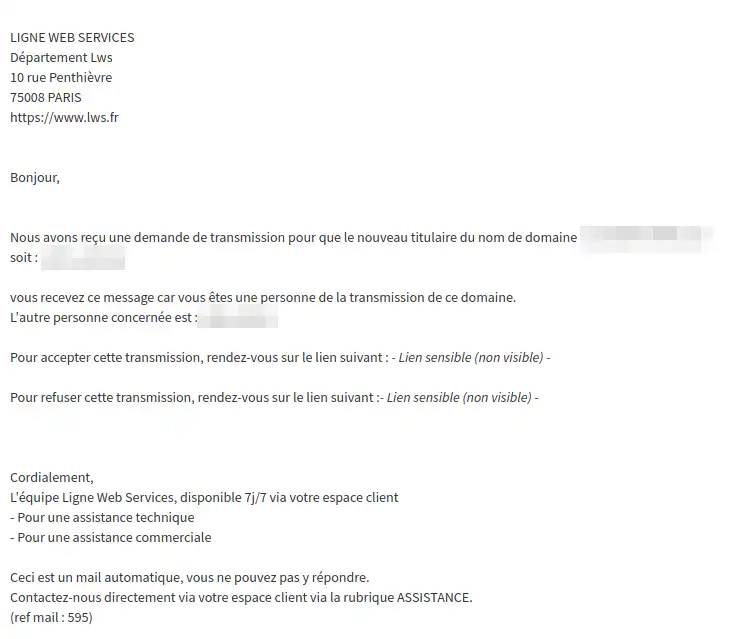
Klicka på länken för att acceptera överföringen och du ska sedan omdirigeras till en ny sida där du måste välja alternativet "Jag bekräftar, jag vill överföra min domän/tjänst", och sedan klicka på "Bekräfta min begäran". Om du däremot vill annullera din begäran kan du välja det andra alternativet "Jag avbryter, jag vill inte överföra min domän/tjänst".

Överföringen av domännamnet eller tjänsten
slutförs endast om båda parter bekräftar sitt godkännande via e-post.
Åtgärden att flytta ett domännamn, en tjänst eller ett webbhotell är slutgiltig, och det kommer inte längre att vara möjligt att gå tillbaka utan den andra partens godkännande.
Om e-postmeddelandena inte bekräftas inom 7 dagar efter begäran, annulleras den.
Vid flytt av både den tekniska hanteringen OCH ägandet av en tjänst skickas 2 valideringsmeddelanden till överlåtaren och 2 andra till övertagaren. För var och en gäller det att bekräfta överföringen av ägandet och överföringen av den tekniska hanteringen. Alla 4 e-postmeddelanden måste bekräftas för att överföringen ska slutföras i sin helhet.
Steg 4: Kontrollera att flytten lyckades
När länken i båda e-postmeddelandena har bekräftats, kontrollera att överföringen har genomförts korrekt.
I målkontot:
- Logga in på det nya kontot
- Kontrollera att tjänsten visas i listan
I utgångskontot:
- Logga in på utgångskontot
- Kontrollera att tjänsten inte längre visas i listan
Tider
- Flytten är vanligtvis omedelbar efter att båda e-postmeddelandena har bekräftats
- Om tjänsten inte visas:
- Logga ut
- Logga in igen efter 5 till 10 minuter
Vanliga problem
Varför finns inte min tjänst med i flyttformuläret?
Flera möjligheter:
- Tjänsten du vill flytta är inte berättigad (Mail Pro kopplad till ett LWS-domännamn).
- Du är inte ägare till domännamnet och kan därför inte överföra ägandet.
- Kontot är inte administratör för tjänsten du vill överföra.
Målkontot kan inte hittas
Möjliga orsaker:
- Fel kund-ID
- Fel e-postadress
- Kontot finns inte
Lösning:
Be ägaren till målkontot om hans eller hennes exakta ID och e-postadress.
Vad gör jag om tjänsten inte har överförts?
Om ett av de två kontona inte har bekräftat överföringen via e-post inom den angivna tidsfristen på 7 dagar, får kontot som gjorde begäran ett e-postmeddelande som informerar om att överföringen inte kunde genomföras och har annullerats.
En länk i e-postmeddelandet gör det möjligt att starta begäran igen. Detta skickar två nya e-postmeddelanden som båda måste bekräftas, även om ett av kontona redan tidigare hade bekräftat överföringen.
Överföra min Mail Pro-tjänst kopplad till ett domännamn som hanteras av LWS
Om Mail Pro-tjänsten är kopplad till ett domännamn som hanteras av LWS, kan du inte överföra endast Mail Pro-tjänsten utan domänen.
Du måste överföra hanteringen av domänen till det LWS-konto som du också vill ska hantera Mail Pro-tjänsten. Att överföra domännamnet kommer också automatiskt att överföra Mail Pro-tjänsten.
Du har inte fått bekräftelsemeddelandena
Kontrollera din e-postadress och mappen för skräppost eller oönskade meddelanden.
Om du fortfarande inte hittar e-postmeddelandet, kontakta vår kundsupport.
Slutsats
Du kan flytta en tjänst utan domännamn till ett annat kundkonto med några få klick från ditt kundutrymme.
Åtgärden går snabbt, vanligtvis omedelbart, och ändrar inte tjänstens tekniska konfiguration.


 Ja
 Nej
 Om
