
Hjälp online
Webbhotellet tillgängligt för alla
Procédure
WP Manager i LWS Panel samlar i sin flik « SÄKERHET » inställningarna för skydd av din WordPress-webbplats: en färdig säkerhetsnivå (Nivå 1, 2 eller 3, eller Anpassad), inloggningsadressen dold av LWS Hide Login, skyddsregler som kan aktiveras en och en, några kritiska åtgärder och en integritetsskanning. Denna hjälp förklarar var du hittar dem och vad varje inställning används till, utan att gå in i WordPress-administrationen.
Logga in på ditt LWS-konto och gå till webbhotellet där din webbplats finns. Under avsnittet Logikprogram, klicka på WP Manager.
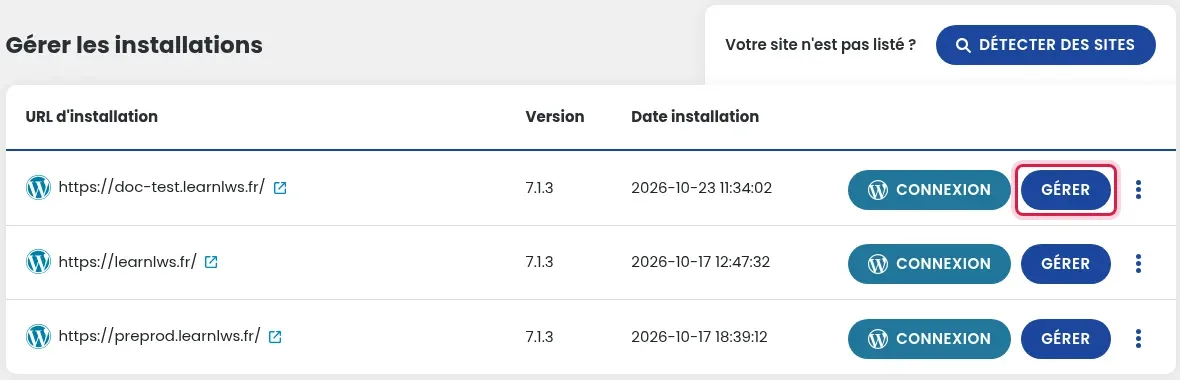
I listan Hantera installationer, klicka på knappen HANTERA för den berörda webbplatsen.
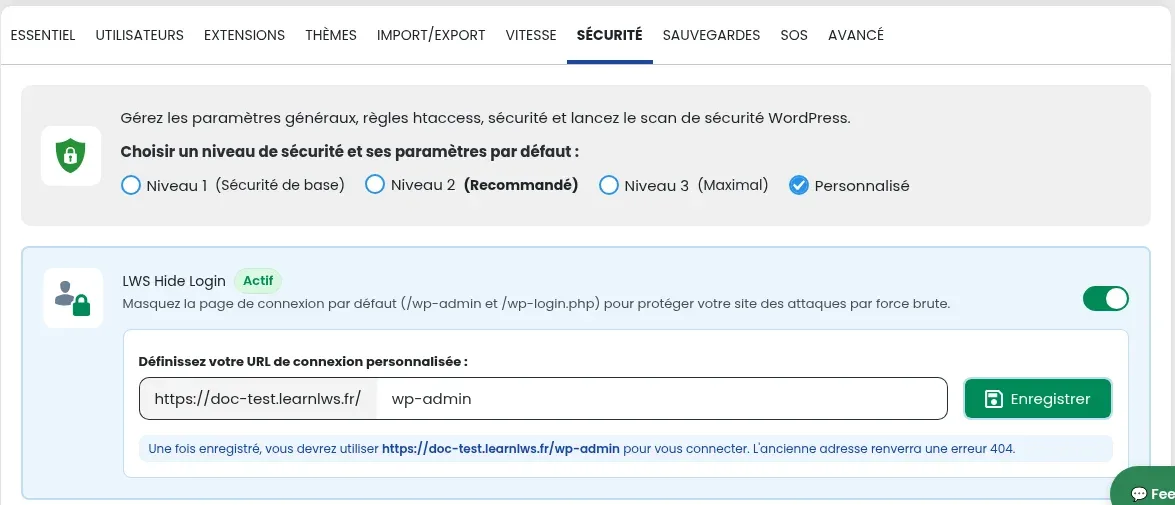
Längst upp i fliken visar raden Välj en säkerhetsnivå och dess standardinställningar Nivå 1 (Grundläggande säkerhet), Nivå 2 (Rekommenderad), Nivå 3 (Maximal) och Anpassad. Blocket LWS Hide Login ligger precis under, följt av de detaljerade inställningarna.
Varje nivå aktiverar ett antal inställningar på en gång. Tabellen nedan visar vilka som aktiveras av varje nivå (✔). Nivån Anpassad låter dig själv aktivera eller inaktivera de inställningar du väljer.
| Inställning | Nivå 1 (Grundläggande säkerhet) | Nivå 2 (Rekommenderad) | Nivå 3 (Maximal) |
|---|---|---|---|
| Schemalagda uppgifter (cron) | ✔ | ✔ | ✔ |
| Synlighet för sökmotorer | — | — | — |
| Felsökningsläge | — | — | — |
| Tvinga HTTPS | ✔ | ✔ | ✔ |
| Begränsa åtkomsten till filer och kataloger | ✔ | ✔ | ✔ |
| Inaktivera listning av filer i kataloger utan index | ✔ | ✔ | ✔ |
| Blockera obehörig åtkomst till filen xmlrpc.php | ✔ | ✔ | ✔ |
| Blockera nedladdning av .sql-filer | ✔ | ✔ | ✔ |
| Blockera åtkomst till readme- och license-filer | ✔ | ✔ | ✔ |
| Blockera åtkomst till .htaccess- och .htpasswd-filer | — | ✔ | ✔ |
| Inaktivera pingbacks | — | — | ✔ |
| Inaktivera filredigering i WordPress kontrollpanel | — | ✔ | ✔ |
| Dölj författarnas identifierare | — | ✔ | ✔ |
| Förhindra körning av PHP-skript i katalogen wp-content/uploads | — | ✔ | ✔ |
| Inaktivera skriptkonkatenering för WordPress administrationspanel | — | — | ✔ |
| Blockera åtkomst till kommentarsidan för webbläsare utan UserAgent eller Referer | — | — | ✔ |
| Blockera åtkomst till känsliga filer | — | — | ✔ |
| Skydd mot SEO-robotar | — | — | ✔ |
| Skydd mot skadliga robotar | — | ✔ | ✔ |
| Skydd mot AI-robotar | — | ✔ | ✔ |
LWS Hide Login döljer WordPress standardinloggningssida (/wp-admin och /wp-login.php) för att skydda din webbplats mot brute force-attacker. I fältet Definiera din anpassade inloggnings-URL, ange önskad adress och klicka sedan på Spara.
För att aktivera eller inaktivera en inställning, klicka på dess reglage: grått betyder att den är inaktiv; grönt betyder att den är aktiv.
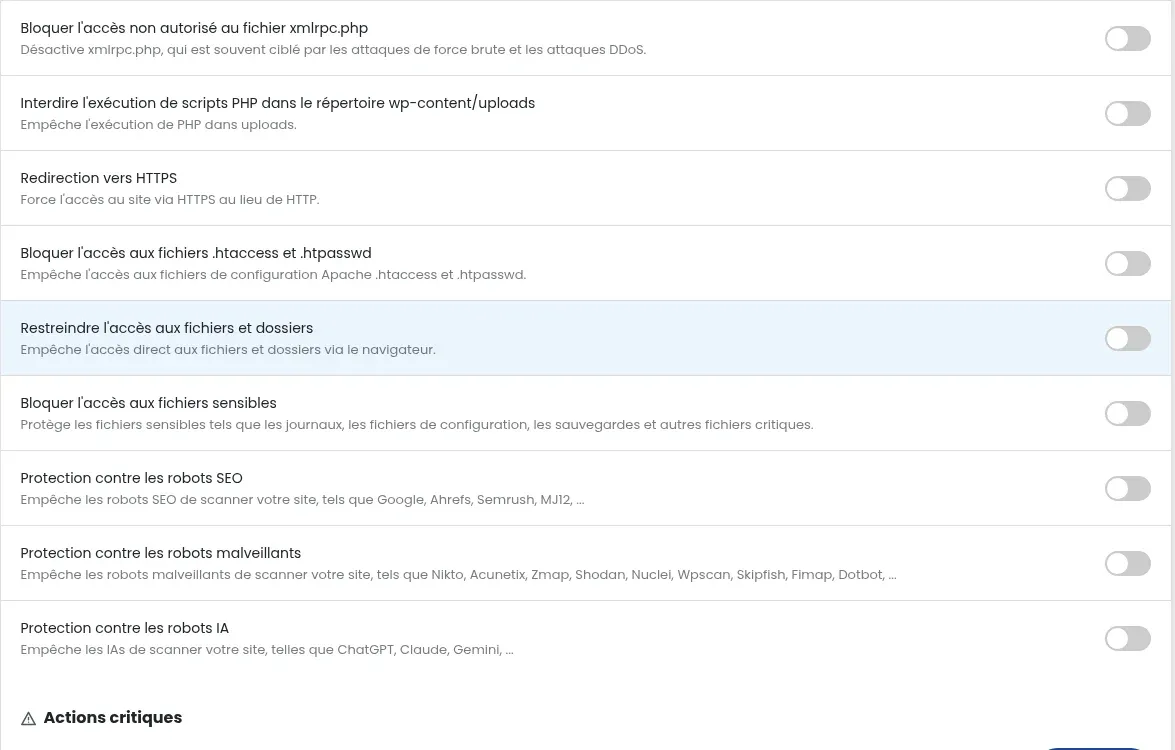
wp-cron.php, som normalt utlöses av besök på webbplatsen. Den här inställningen låter i stället en serverplanerad uppgift köra dem, vilket gör dem oberoende av besök.xmlrpc.php, som gör det möjligt för WordPress att kommunicera med andra webbplatser eller tjänster och som ofta riktas mot brute force-attacker och DDoS-attacker.Blocket Kritiska åtgärder samlar tre enstaka åtgärder, var och en med sin knapp:
wp-config.php, vilka säkrar inloggningssessionerna. Alla användare loggas ut och måste logga in igen. Användbart om du tror att åtkomsten till din webbplats har komprometterats.wp-config.php till 600.Blocket Skanna din Wordpress-installation kontrollerar kärnan i WordPress integritet: det jämför filerna i din installation med WordPress originalfiler. En skillnad kan signalera en skadad fil, en obehörig ändring eller en fil som lagts till av en angripare. Klicka på STARTA SÄKERHETSSKANNINGEN och granska sedan resultatet; länken Visa skannings- och detekteringshistorik visar tidigare skanningar.
Om skanningen visar modifierade filer kan du installera om WordPress kärnfiler från fliken SOS (knappen för ominstallation av kärnan, samma version, utan att röra dina personliga filer), eller återställa en säkerhetskopia.
I fliken SÄKERHET, kontrollera att Synlighet för sökmotorer är aktiverat och att Skydd mot SEO-robotar är inaktiverat.
Om du har ställt in en anpassad inloggnings-URL med LWS Hide Login, ger den gamla adressen /wp-admin fel 404: använd den nya adressen som visas i LWS Hide Login-blocket. Du kan också logga in utan lösenord med knappen ANSLUTNING i WP Manager-listan.
Ställ den till LWS-teamet och communityn. Svaret publiceras efter moderering.
 Om LWS :
LWS är ett 100% franskt webbhotell som fokuserar på kvalitet och innovation och erbjuder en lyhörd och kompetent teknisk service till överkomliga priser.


 Ja
 Nej