
Hjälp online
Webbhotellet tillgängligt för alla
Procédure
PrestaShop installeras med några få klick med hjälp av autoinstallationsverktyget i ditt webbhotell LWS Panel: i avsnittet Programvara, klicka på Auto-installatör och sedan på VÄLJ under kortet PrestaShop 9 (eller gå via PS Manager). Autoinstallationsverktyget skapar själv databasen: du behöver inte förbereda något innan. Det installerar din butik på din domän eller på en underdomän, aldrig i en underkatalog.
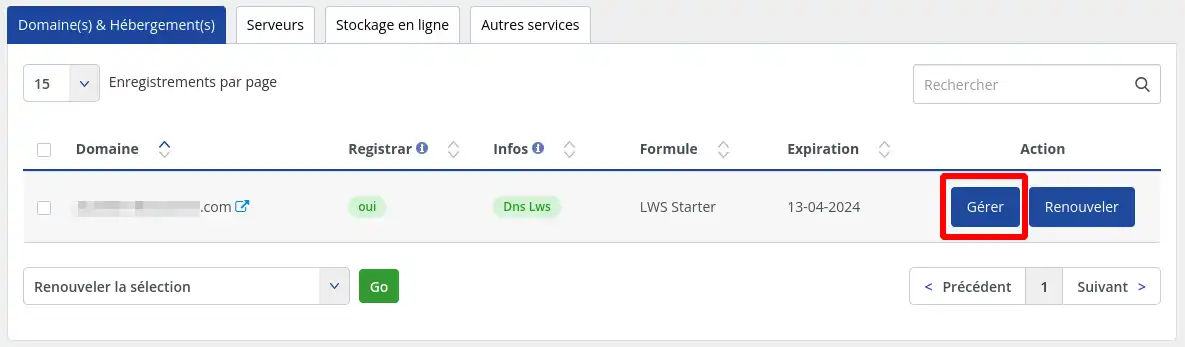
Logga in på ditt LWS-kundkonto och klicka på Hantera bredvid den domän som installationen gäller.
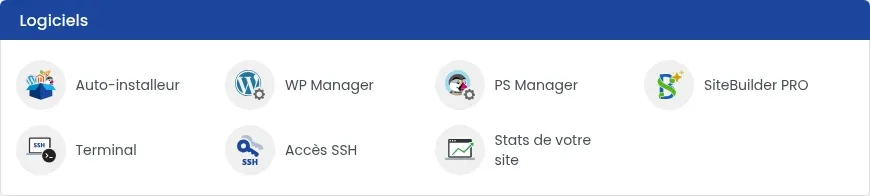
Avsnittet Programvara ger åtkomst till Auto-installatör och PS Manager.
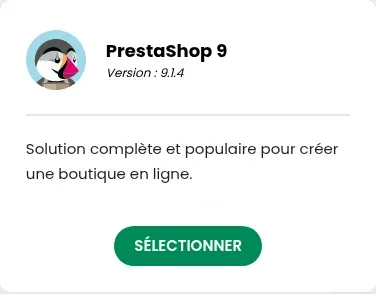
Klicka på Auto-installatör och sedan på VÄLJ på kortet PrestaShop 9.
Du kan också gå via PS Manager: i rutan ”Installera en ny PrestaShop”, klicka på INSTALLERA. Båda vägarna öppnar samma formulär.

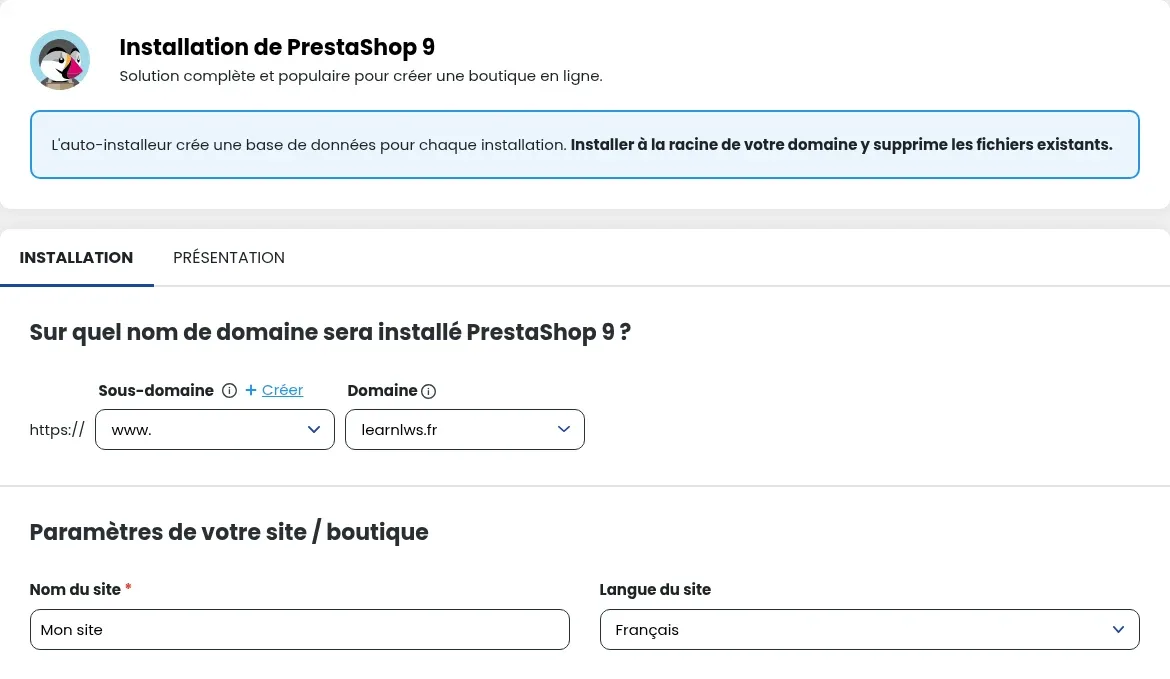
I formuläret ”Installation av PrestaShop 9”, välj Underdomän och Domän där butiken ska installeras:
boutique.mondomaine.fr) ;Autoinstallationsverktyget skapar själv databasen för PrestaShop: du behöver inte skapa en innan, eller välja en befintlig databas.
I avsnittet ”Inställningar för din webbplats / butik”, ange Webbplatsnamn och välj Webbplatsens språk (Franska eller Engelska).
Fyll i Användarnamn, E-post och Lösenord (knappen Generera föreslår ett), och om du vill även ditt Förnamn och Efternamn. Skriv ner dessa inloggningsuppgifter: de används för administrationen av din butik.
Kontrollera e-postadressen i fältet ”Skicka installationsdetaljer till:”, som kommer att ta emot inloggningsuppgifterna, och klicka sedan på INSTALLATION.

Fältet ”Installation av webbplatsen pågår...” visas. Stanna kvar på sidan tills det når 100 %: räkna med cirka 2 minuter.

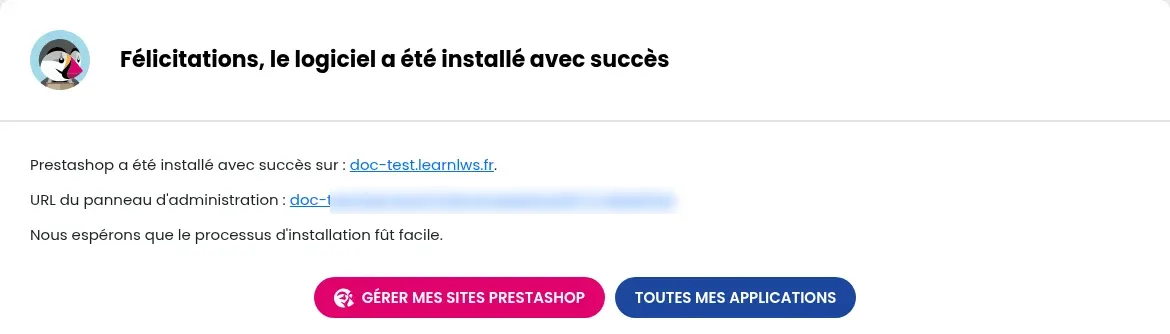
Skärmen ”Grattis, programvaran har installerats framgångsrikt” visar adressen till din butik och URL:en till administrationspanelen. Denna administrationsadress innehåller ett mappnamn som börjar med ”admin” följt av slumpmässiga tecken: spara den, den skickas också i e-postmeddelandet med installationsdetaljerna. Din butik visas sedan i PS Manager och i autoinstallationsverktyget, knappen VISA AKTIVA INSTALLATIONER.
Förloppsindikatorn stannar och formuläret kommer tillbaka, utan meddelande. Detta händer särskilt direkt efter att underdomänen har skapats i formuläret: vänta några minuter och starta sedan installationen igen. Varje försök skapar en databas, även om det avbryts: när butiken väl är installerad kan du ta bort de databaser som blivit tomma (se hur man tar bort en MySQL-databas).
Mappen för den valda underdomänen innehåller redan filer, till exempel rester från ett avbrutet försök. Om du inte behöver dem, töm den här mappen i filhanteraren (efter att ha sparat en kopia om du är osäker), och starta sedan installationen igen. Annars, välj en annan underdomän.
Ställ den till LWS-teamet och communityn. Svaret publiceras efter moderering.
 Om LWS :
LWS är ett 100% franskt webbhotell som fokuserar på kvalitet och innovation och erbjuder en lyhörd och kompetent teknisk service till överkomliga priser.


 Ja
 Nej