
Hjälp online
Webbhotellet tillgängligt för alla
Procédure
För att skapa en webbutik på ditt webhotell LWS Panel använder du auto-installationsprogrammet: det erbjuder tre lösningar, WordPress + WooCommerce, PrestaShop 9 och OpenCart, och installerar dem på några minuter, inklusive databas. Den gamla knappen « Boutique E-commerce » i LWS Panel finns inte längre: allt görs via avsnittet Programvara, knappen Auto-installerare (eller PS Manager för PrestaShop). För en WooCommerce-butik erbjuder LWS också optimerade webbhotellspaket för WooCommerce, EC Starter, EC Standard och EC Performance, presenterade på sidan WooCommerce-hosting på lws.fr. Nedan hittar du hjälp att välja, följt av steg-för-steg-installation av PrestaShop.
Innan du börjar är det viktigt att välja den lösning som bäst passar dina behov. Var och en har sina egna funktioner och fördelar: jämför dem för att hitta den som bäst motsvarar dina mål och dina kunskaper.
Tre butikslösningar erbjuds i auto-installationsprogrammet:
PrestaShop och WordPress + WooCommerce installeras på alla LWS Panel-webbhotellspaket, från och med paketet LWS Perso. För en riktig butik, med ett stort katalogutbud eller trafik, välj hellre paketet LWS Starter eller högre: resurserna i LWS Perso (384 MB PHP-minne, 10 processer, en enda databas) kan snabbt bli otillräckliga och butiken kan bli långsam. Du kan byta webbhotellspaket så snart behovet uppstår.
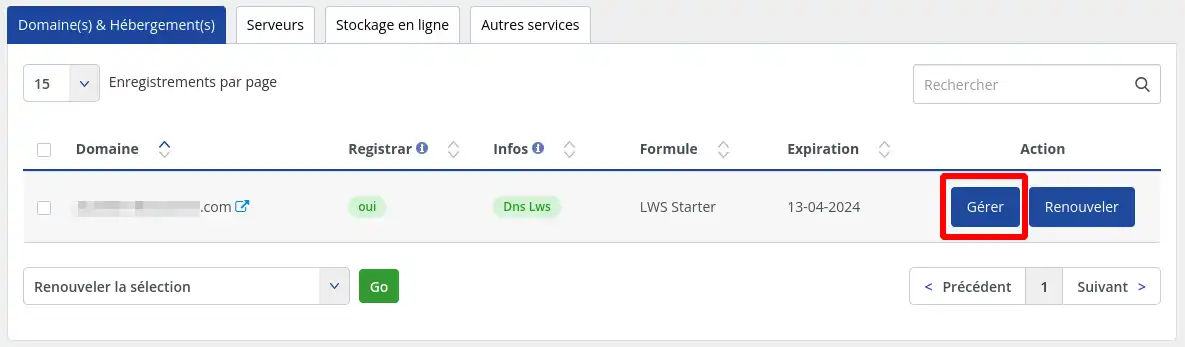
Logga in på ditt kundkonto och klicka på Hantera bredvid det domännamn som berörs av installationen.
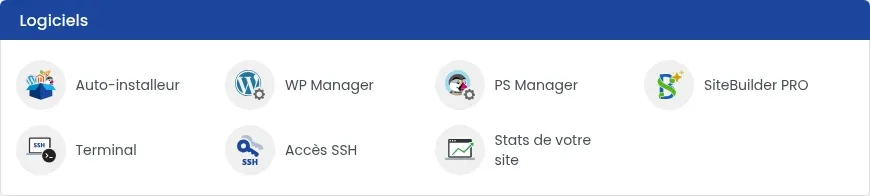
Avsnittet Programvara ger tillgång till Auto-installerare och PS Manager.
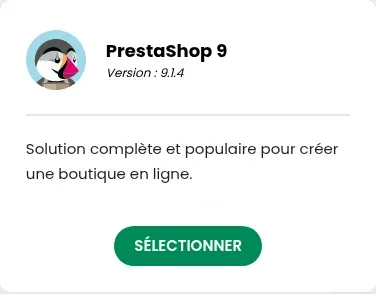
Klicka på Auto-installerare, och på kortet PrestaShop 9 klickar du på VÄLJ.
Du kan också gå via PS Manager : i rutan « Installera en ny PrestaShop » klickar du på INSTALLERA. Båda vägarna öppnar samma formulär.

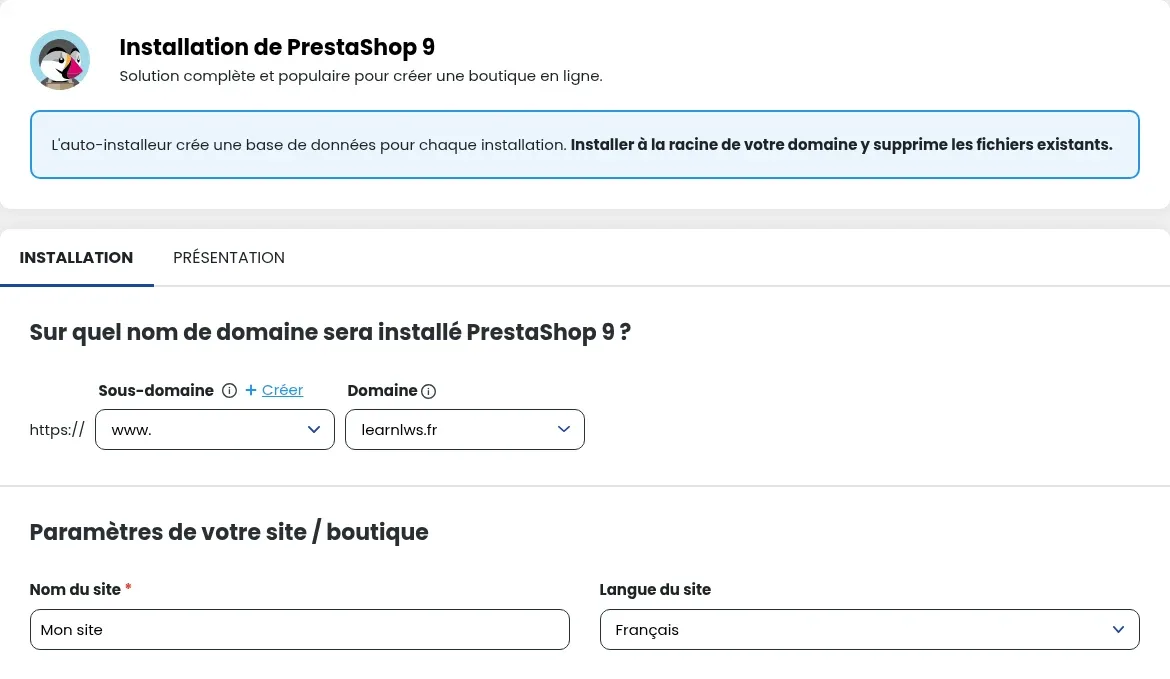
I formuläret « Installation de PrestaShop 9 » väljer du Underdomän och Domän. För att installera butiken på en underdomän (till exempel boutique.mondomaine.fr) väljer du den i listan eller skapar den med länken + Skapa. Domänen kan också vara en domän som lagts till med multidomänfunktionen.
I delen « Paramètres de votre site / boutique » fyller du i Webbplatsnamn och väljer Webbplatsens språk (Franska eller Engelska).
Auto-installationsprogrammet erbjuder inte installation i en undermapp (till exempel mondomaine.fr/boutique) : för att ha flera webbplatser på samma domän, skapa en underdomän per webbplats.
Fyll i Användarnamn, E-post och Lösenord (knappen Generera föreslår ett), och om du vill även ditt Förnamn och ditt Efternamn. Anteckna dessa uppgifter: det är inloggningsuppgifterna för butikens administration.
Kontrollera e-postadressen i fältet « Skicka installationsdetaljer till : », och klicka sedan på INSTALLATION.

Stapeln « Installation du site en cours... » visas. Stanna kvar på sidan tills 100 %: räkna med ungefär 2 minuter.

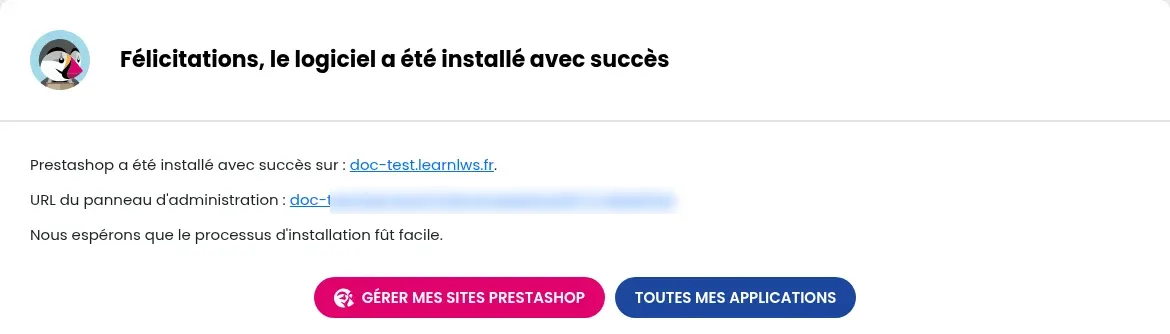
Skärmen « Félicitations, le logiciel a été installé avec succès » visar adressen till din butik och URL till administrationspanelen. Denna administrationsadress innehåller ett mappnamn som börjar med « admin » följt av slumpmässiga tecken: spara den, den skickas också i e-postmeddelandet med installationsdetaljer. Din butik visas sedan i PS Manager och i de aktiva installationerna i auto-installationsprogrammet.
I auto-installationsprogrammet klickar du på VÄLJ under kortet WordPress + WooCommerce eller OpenCart, väljer sedan adress, webbplatsnamn och administratörskonto, precis som för PrestaShop, innan du klickar på INSTALLATION. För WordPress + WooCommerce är formuläret det för WordPress (förinstallerade tillägg och tema): det beskrivs i hjälpen hur man installerar WordPress med LWS auto-installerare.
Förloppsindikatorn stannar och sedan kommer formuläret tillbaka, utan meddelande. Detta händer särskilt precis efter att underdomänen har skapats i formuläret: vänta några minuter och starta sedan installationen igen. Varje försök skapar en databas, även om det avbryts: när butiken väl är installerad kan du ta bort databaser som blivit tomma (se hur man tar bort en MySQL-databas).
Mappen för den valda underdomänen innehåller redan filer, till exempel resterna av ett avbrutet försök. Om du inte behöver dem, töm denna mapp i filhanteraren (efter att ha sparat en kopia ifall du är osäker), och starta sedan installationen igen. Annars väljer du en annan underdomän.
Ställ den till LWS-teamet och communityn. Svaret publiceras efter moderering.
 Om LWS :
LWS är ett 100% franskt webbhotell som fokuserar på kvalitet och innovation och erbjuder en lyhörd och kompetent teknisk service till överkomliga priser.


 Ja
 Nej