
Hjälp online
Webbhotellet tillgängligt för alla
Procédure
Tjänst berörd : VPS-server med ISPConfig
Panel berörd : ISPConfig
Nivå : medelnivå
En FTP- eller SFTP-åtkomst gör det möjligt att överföra filerna för en webbplats mellan din dator och din VPS-server. Du kan bland annat använda den för att publicera en webbplats, ändra dess filer eller ge en separat åtkomst till en leverantör.
Den här hjälpen förklarar hur du skapar en FTP- eller SFTP-användare, ändrar lösenordet för ett FTP-konto och konfigurerar anslutningen i FileZilla.
Den här hjälpen gäller VPS-servrar som använder ISPConfig.
Använder du en annan miljö?
Webbplatsen som du vill ge åtkomst till måste redan vara skapad i ISPConfig. Du måste också ha de rättigheter som krävs för att hantera denna webbplats.
För att testa anslutningen från din dator, installera ett FTP- och SFTP-kompatibelt program, till exempel FileZilla.
FTP och SFTP möjliggör båda filöverföring, men de använder inte samma typ av konto i ISPConfig.
För en FTP-anslutning måste du skapa en FTP-användare.
För en SFTP-anslutning måste du skapa en Shell-användare.
En FTP-användare kan inte användas för en SFTP-anslutning, och vice versa.
En FTP-anslutning kan krypteras när den använder FTPS-protokollet, vanligtvis i form av en explicit FTP-anslutning över TLS. SFTP använder däremot SSH-protokollet: det är alltså en annan teknik.
När det är möjligt, välj SFTP. Använd annars en explicit FTP-anslutning över TLS i stället för en okrypterad FTP-anslutning.
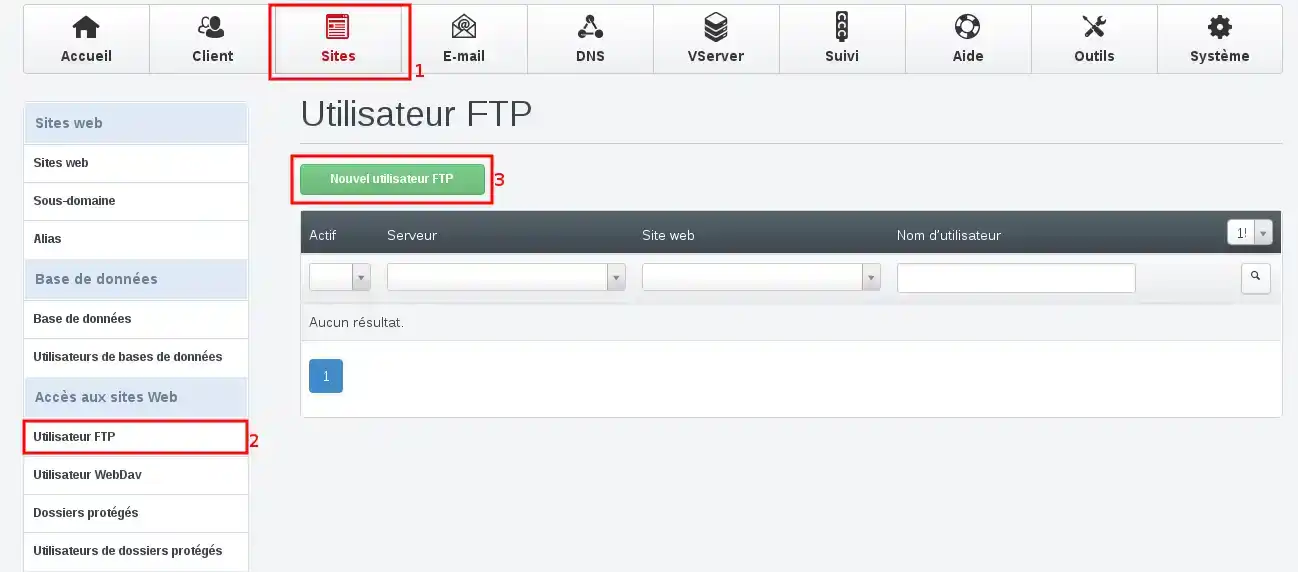
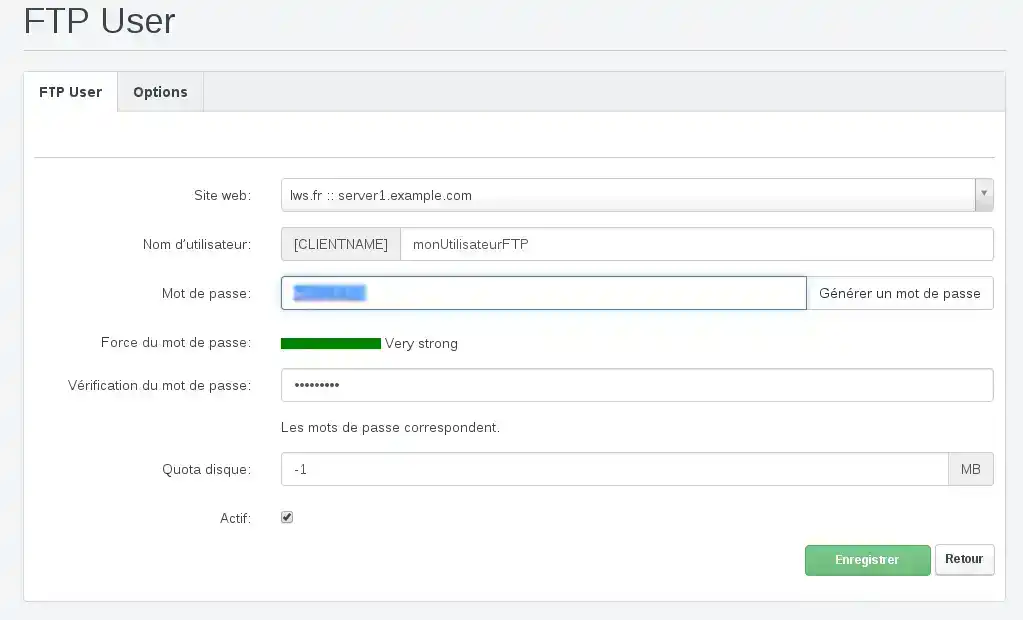
På VPS:er som använder LXC-virtualisering tillämpas inte de kvoter som konfigurerats i ISPConfig på nivån FTP-användare eller webbplats.
Lämna därför fältet Diskkvot på -1 eller Obegränsad.
Den nya användaren visas sedan i listan över FTP-användare.
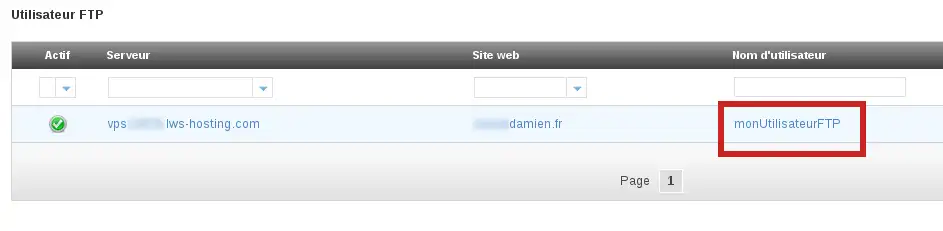
För att ansluta med denna användare, använd följande inställningar:
21 ;Om din domän ännu inte pekar mot VPS:en, använd serverns IP-adress som anslutningsvärd.
För att lära dig konfigurera FileZilla, Cyberduck eller WinSCP och överföra filerna för din webbplats, se: Hur publicerar man en webbplats via FTP med FileZilla, Cyberduck eller WinSCP?
När du har anslutit finns webbplatsens publika filer i mappen webb.
Du kan ändra lösenordet för en FTP-användare om det har glömts bort, delats med någon annan eller sparats i ett program som du inte längre har åtkomst till.
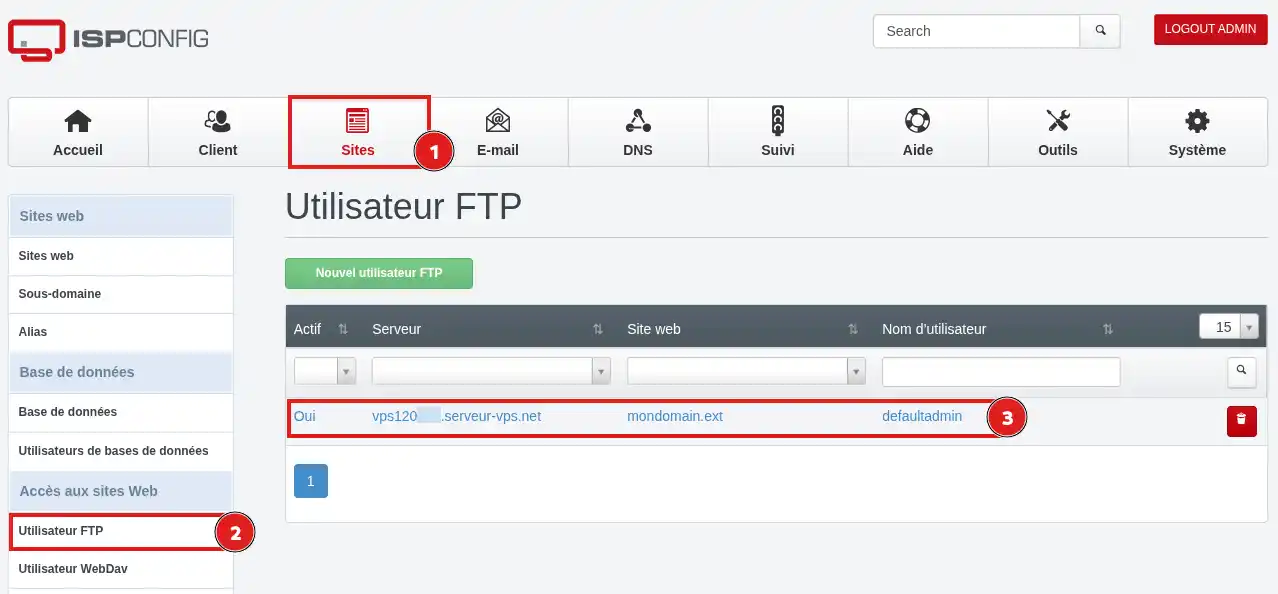
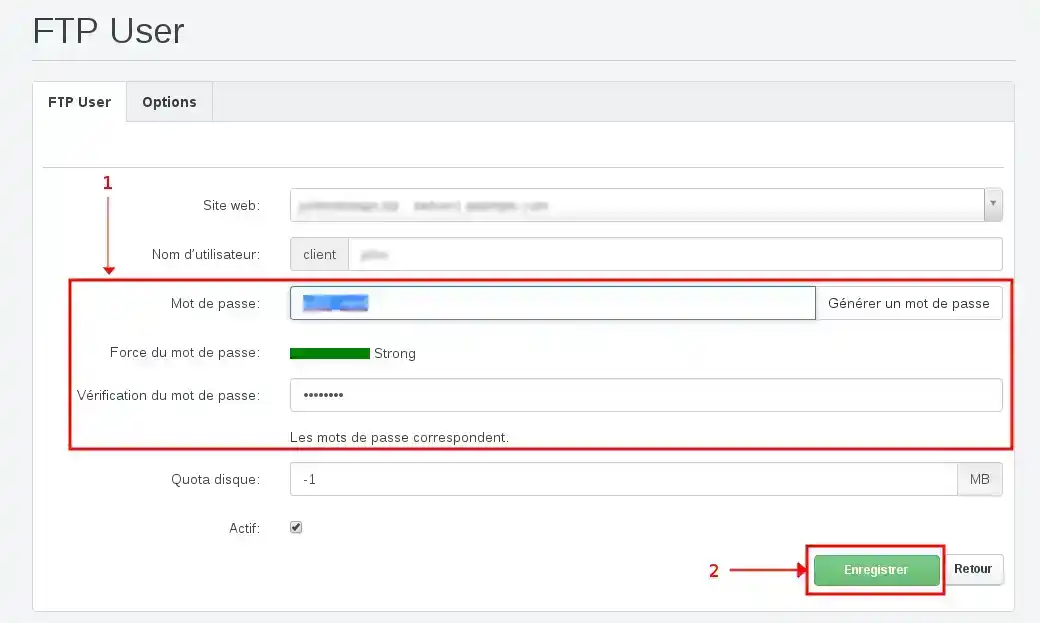
Så snart det nya lösenordet har tillämpats kan det gamla inte längre användas för att logga in.
Kom ihåg att uppdatera lösenordet som sparats i FileZilla eller i andra program som använder detta konto.
En SFTP-anslutning använder en Shell-användare och inte en FTP-användare.
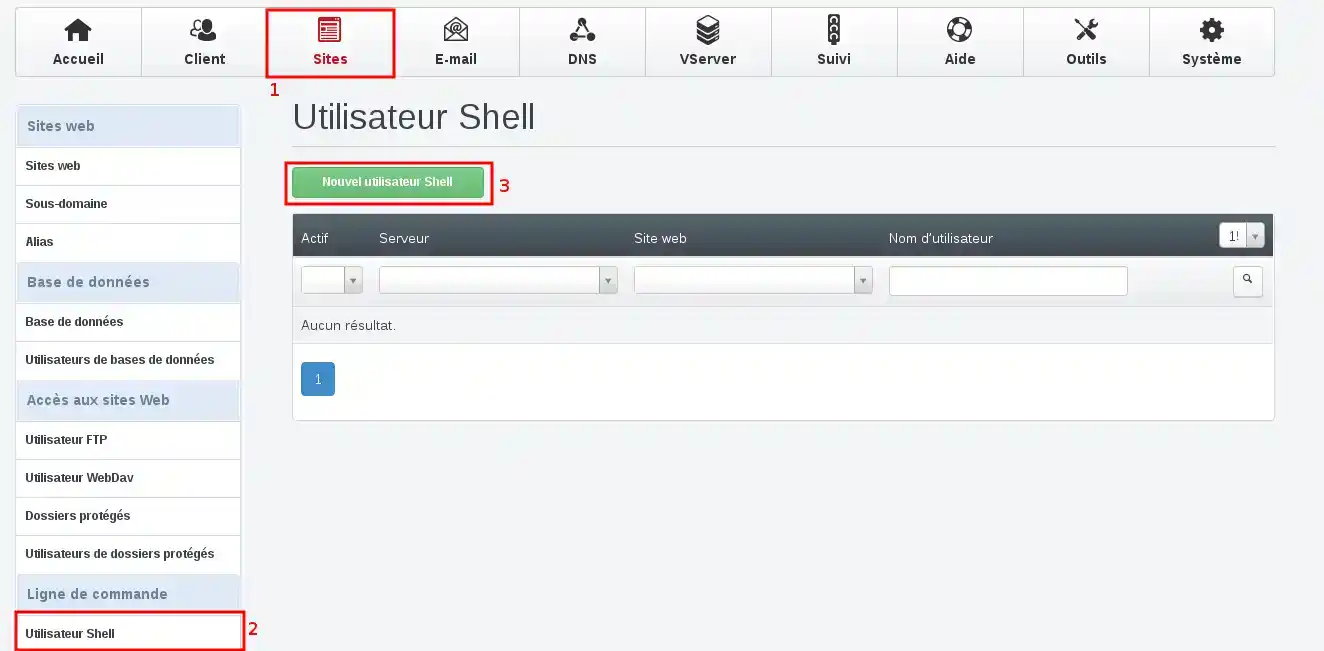
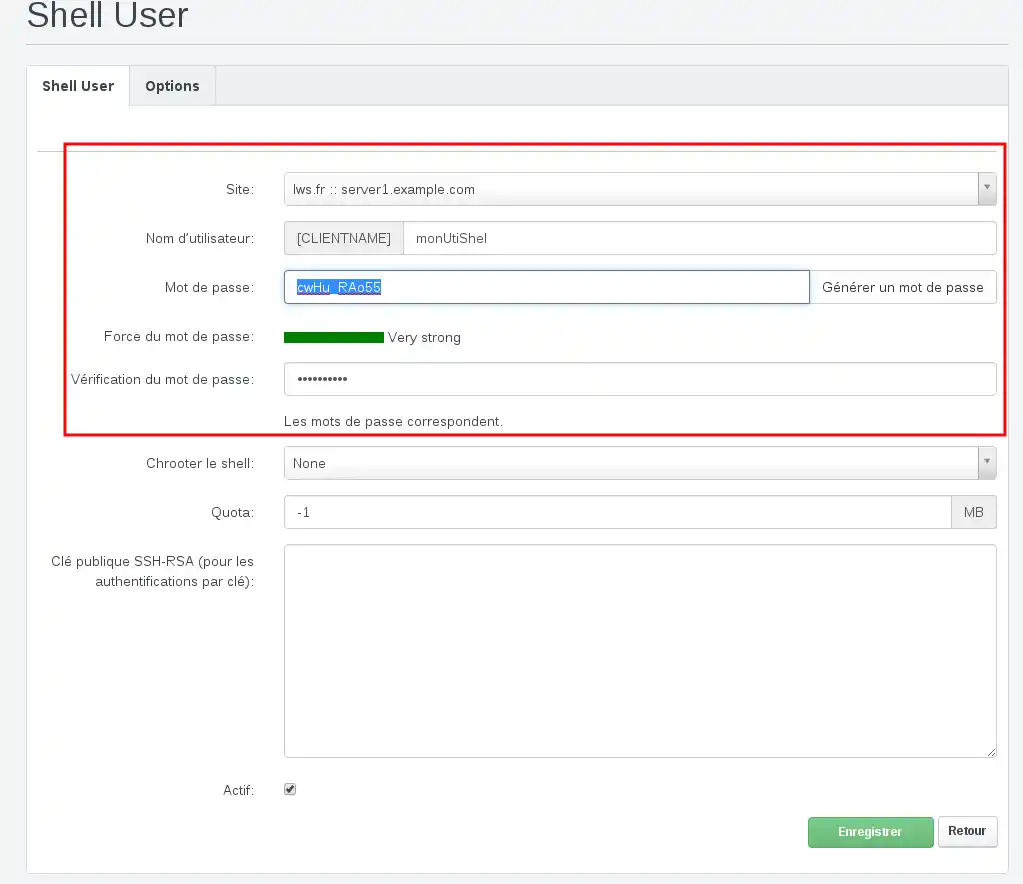
Precis som för en FTP-användare kan ISPConfig automatiskt lägga till ett prefix till det valda namnet. Använd alltid det fullständiga namn som visas i panelen.
Kontot visas sedan i listan över Shell-användare.
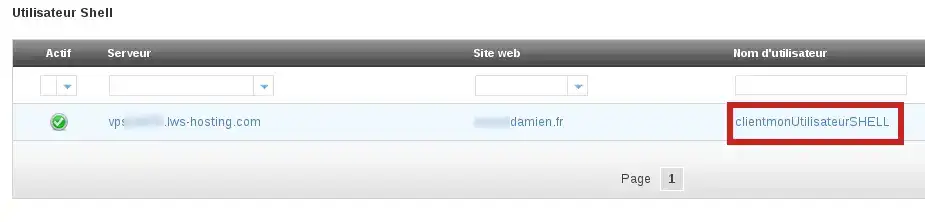
För att ansluta med denna användare, använd följande inställningar:
SFTP-porten beror på konfigurationen av din VPS. Om du använder en VPS utan förvaltning och har ändrat SSH-porten, använd denna anpassade port för SFTP-anslutningen.
Du kan använda FileZilla eller ett annat SFTP-kompatibelt program. Principen för navigering och filöverföring liknar den som beskrivs i följande hjälp: Hur publicerar man en webbplats via FTP med FileZilla, Cyberduck eller WinSCP?
Vid den första SFTP-anslutningen kan programmet visa serverns identifieringsnyckel. Kontrollera att du ansluter till din VPS IP-adress innan du accepterar den.
Åtkomsten är korrekt konfigurerad när ditt program visar webbplatsens mappar utan autentiseringsfel.
Med ett FTP-konto öppnar du mappen webb för att hitta webbplatsens publika filer.
Du kan också överföra en liten testfil, kontrollera att den visas på servern och sedan ta bort den.
Din åtkomst fungerar om webbplatsens innehåll visas och om du kan överföra en fil utan fel.
Jag får ett fel om användarnamn eller lösenord
Kontrollera att du använder det fullständiga namn som visas i ISPConfig. Det kan innehålla ett prefix som lagts till automatiskt av panelen.
Skriv lösenordet manuellt igen för att undvika mellanslag som kan ha lagts till vid kopiering och inklistring.
Se också till att du använder rätt konto för det valda protokollet:
Anslutningen fungerar inte längre efter att lösenordet ändrats
Ditt program använder sannolikt fortfarande det gamla sparade lösenordet.
Öppna inställningarna för den aktuella anslutningen och ersätt det gamla lösenordet. Du kan också ta bort det sparade lösenordet så att programmet frågar efter det vid nästa anslutning.
Anslutningen nekas
Kontrollera att protokollet och porten motsvarar den typ av konto som används:
Kontrollera också att du använder rätt kontotyp: en FTP-användare för FTP eller FTPS, och en Shell-användare för SFTP.
Kontrollera även att IP-adressen eller värdnamnet motsvarar den VPS där kontot skapades.
Jag är ansluten, men jag ser inte filerna för min webbplats
Med ett FTP-konto öppnar du mappen webb.
Om de förväntade filerna inte finns där, kontrollera i ISPConfig att användaren har kopplats till rätt webbplats.
Jag ser inte menyn Shell-användare
Kontot som används för att komma åt ISPConfig har kanske inte de rättigheter som krävs för att skapa en Shell-användare.
Anslut igen med ett konto som har behörighet att administrera webbplatsen eller be VPS-administratören att skapa SFTP-åtkomsten.
Om du tror att FTP- eller SFTP-inloggningsuppgifterna har lämnats ut till en obehörig person, ändra lösenordet omedelbart.
Kontrollera sedan webbplatsens filer för att upptäcka eventuella okända ändringar.
Ställ den till LWS-teamet och communityn. Svaret publiceras efter moderering.
 Om LWS :
LWS är ett 100% franskt webbhotell som fokuserar på kvalitet och innovation och erbjuder en lyhörd och kompetent teknisk service till överkomliga priser.
Om LWS :
LWS är ett 100% franskt webbhotell som fokuserar på kvalitet och innovation och erbjuder en lyhörd och kompetent teknisk service till överkomliga priser.



 Ja
Ja Nej
Nej