Den här hjälpen förklarar hur du kopplar ett domännamn till din ISPConfig VPS-server. Domänen kan vara registrerad hos LWS eller hos en annan leverantör.
Du kan använda det automatiska verktyg som erbjuds av LWS, peka endast webbplatsen mot VPS:ens IP-adress eller överlåta hela hanteringen av DNS-zonen till ISPConfig.
Vilken metod ska du välja?
Valet beror främst på var du vill hantera domänens DNS-zon och e-post.
Använd den automatiska konfigurationen
Denna metod rekommenderas om du vill ha den enklaste lösningen.
Verktyget som finns i LWS Panel lägger automatiskt till domänen i ISPConfig och skapar de viktigaste tillhörande tjänsterna, inklusive en e-postlåda, ett FTP-konto och en databas.
När domänen hanteras hos LWS anpassas även dess DNS-servrar automatiskt så att de pekar mot VPS:en.
Peka endast webbplatsen mot VPS:en
Välj denna metod om du vill :
hosta webbplatsen på VPS:en;
behålla DNS-zonen hos LWS eller hos din nuvarande leverantör;
eventuellt behålla e-posten hos en annan leverantör.
Du ändrar endast de DNS-poster som används av webbplatsen, vanligtvis posterna för huvuddomänen och www.
Hantera hela DNS-zonen i ISPConfig
Denna metod gör det möjligt att hantera följande från ISPConfig:
webbplatsen;
e-posten;
underdomänerna;
DNS-posterna;
de verifieringar som krävs för externa tjänster.
Den kräver fler kontroller, eftersom byte av DNS-servrar flyttar alla tjänster för domänen till zonen som skapats på VPS:en.
Innan du börjar
Kontrollera att du har:
en aktiv VPS med ISPConfig;
inloggningsuppgifterna som ger åtkomst till ISPConfig;
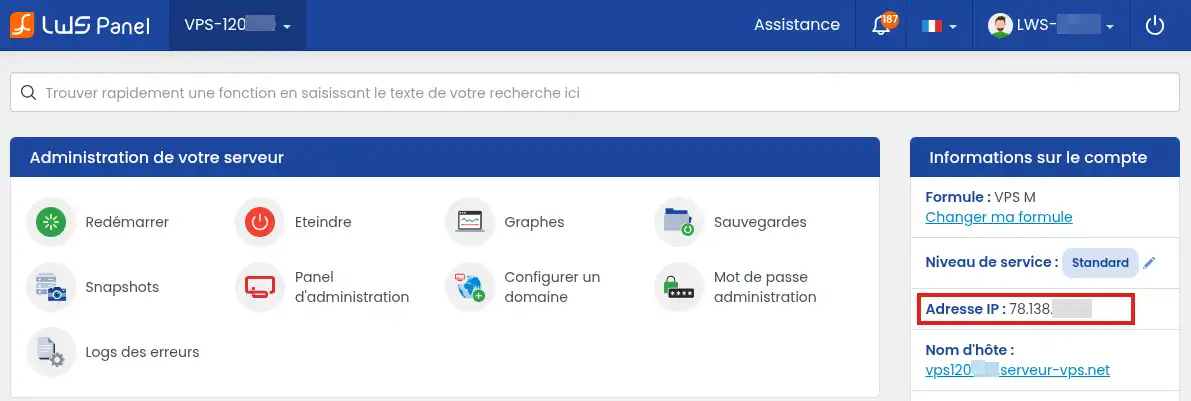
VPS:ens IPv4-adress och värdnamn finns i ditt LWS-kundkonto, under avsnittet Servrar, efter att du klickat på Hantera för den aktuella servern.
Om domänen redan används, spara en kopia av dess nuvarande DNS-zon innan du ändrar den. Notera särskilt poster som rör e-post, underdomäner och externa tjänster.
Om e-postadresser redan används med domänen, ändra inte DNS-servrarna förrän du har återskapat de lådor och poster som behövs i den nya konfigurationen.
En ofullständig DNS-zon kan avbryta webbplatsen, e-posten eller vissa underdomäner.
Konfigurera domänen automatiskt från LWS Panel
Denna metod rekommenderas om du snabbt vill skapa domänens viktigaste tjänster i ISPConfig. Den låter dig bland annat lägga till webbplatsen och automatiskt förbereda tillhörande resurser, som en e-postadress, ett FTP-konto och en databas.
Nödvändiga villkor för automatisk konfiguration
Domänen får inte redan vara konfigurerad, ens delvis, på VPS:en.
Innan du startar verktyget, kontrollera att ingen webbplats, e-postdomän, DNS-zon eller annan konfiguration för denna domän redan finns i ISPConfig. En befintlig eller ofullständig konfiguration kan hindra verktyget från att slutföra sitt arbete korrekt.
Om domänen redan har lagts till manuellt i ISPConfig, säkerhetskopiera de filer, databaser, e-post och inställningar du vill behålla, och ta sedan bort dess konfiguration innan du kör det automatiska verktyget igen.
LWS Panel måste också kunna ansluta automatiskt till VPS:en för att utföra de olika åtgärderna.
Denna anslutning fungerar när :
administratörslösenordet aldrig har ändrats sedan VPS:en levererades;
lösenordet har ändrats eller tilldelats på nytt från LWS Panel.
Om lösenordet har ändrats direkt från ISPConfig känner LWS Panel inte längre till de uppgifter som behövs för att ansluta automatiskt till servern. Domänkonfigurationen misslyckas då.
I så fall, återställ lösenordet via VPS-hanteringen i LWS Panel. Du kan välja ett nytt lösenord eller tilldela samma igen. Det viktiga är att utföra åtgärden från LWS Panel så att den åter kan använda den automatiska anslutningen.
För att verktyget även automatiskt ska kunna ändra domännamnets konfiguration måste det uppfylla båda dessa villkor:
vara hanterat av LWS;
vara kopplat till samma kundkonto som VPS:en där konfigurationen startas.
Om domänen hanteras hos en annan leverantör eller i ett annat LWS-kundkonto, kan verktyget inte automatiskt ingripa på DNS-servrarna eller DNS-zonen. Du måste slutföra pekningen från det gränssnitt som hanterar domänen.
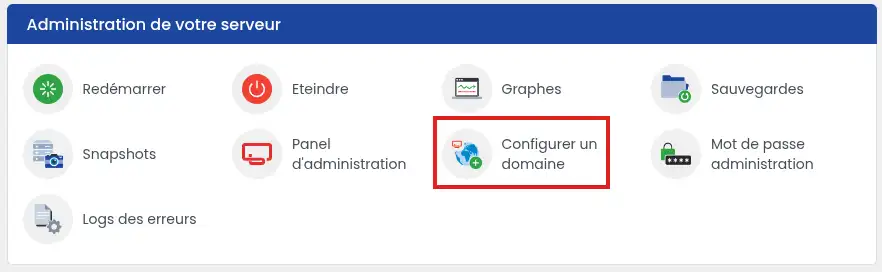
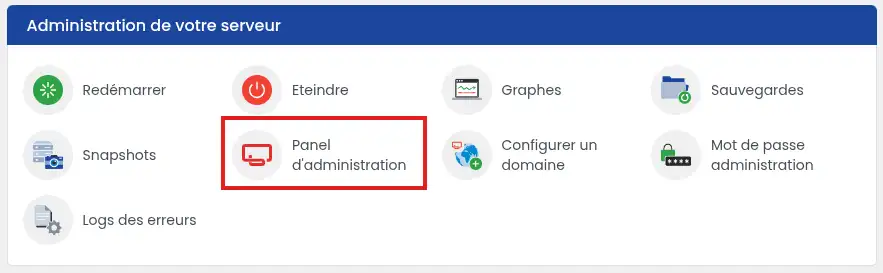
Klicka på "Konfigurera en domän" i avsnittet "Administrationen av din server".
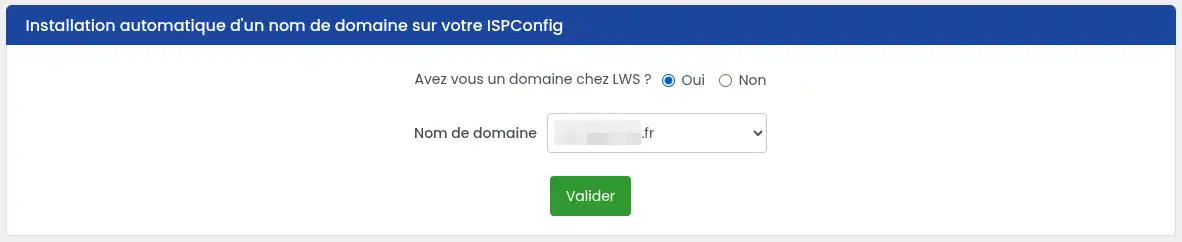
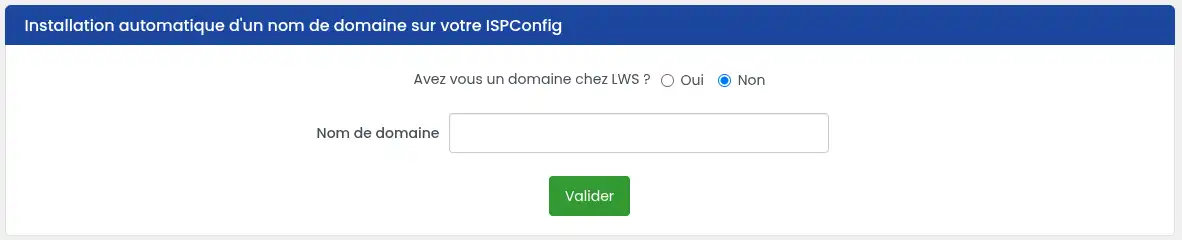
Ange var domänen är registrerad :
om domänen hanteras hos LWS, välj den i den föreslagna listan ;
om domänen hanteras hos en annan leverantör, skriv in dess namn utan www, http:// eller https://.
Kontrollera den angivna domänen och bekräfta sedan konfigurationen.
Verktyget lägger till domänen i ISPConfig och skapar automatiskt en e-postlåda, ett FTP-konto och en databas.
Om domänen hanteras av LWS i samma kundkonto
LWS Panel gör ändringar både på VPS:en och på domänen. DNS-servrarna anpassas automatiskt för att länka domänen till servern.
Efter DNS-spridningen kan du gå vidare till avsnittet Kontrollera att domänen fungerar.
Om domänen är extern eller hanteras i ett annat LWS-kundkonto
Verktyget kan konfigurera nödvändiga tjänster på VPS:en, men det kan inte ändra domänen automatiskt.
Du måste slutföra kopplingen från kundkontot eller panelen som hanterar domänen genom att välja en av följande metoder :
ändra DNS-posterna för webbplatsen så att de pekar mot VPS:ens IP-adress;
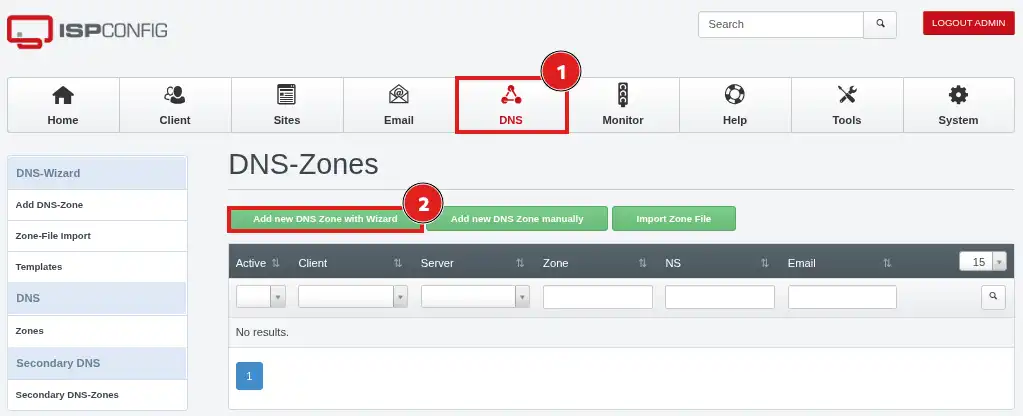
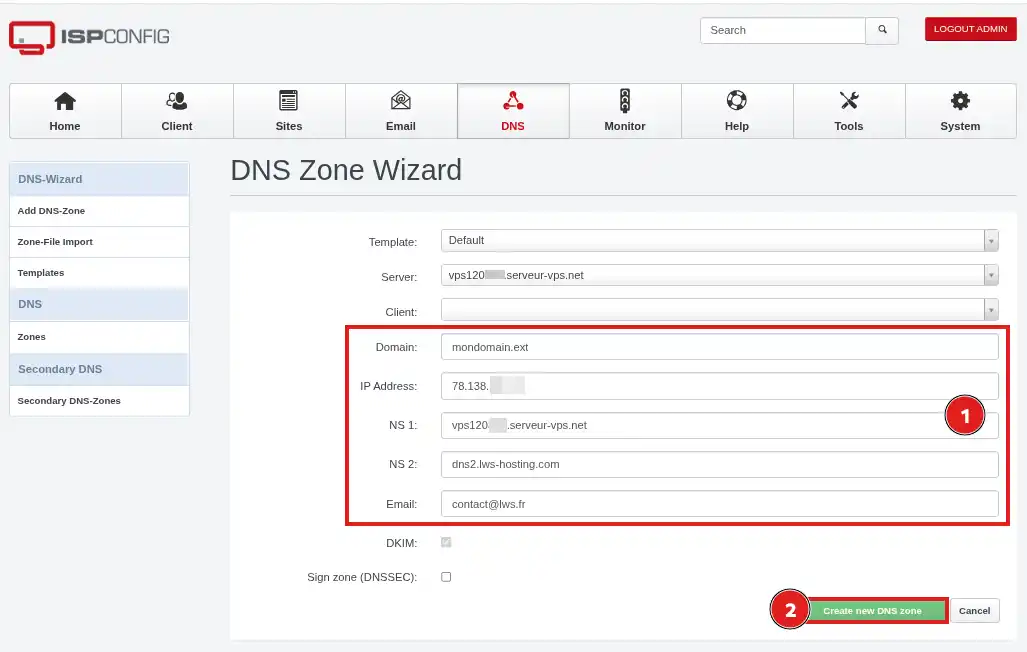
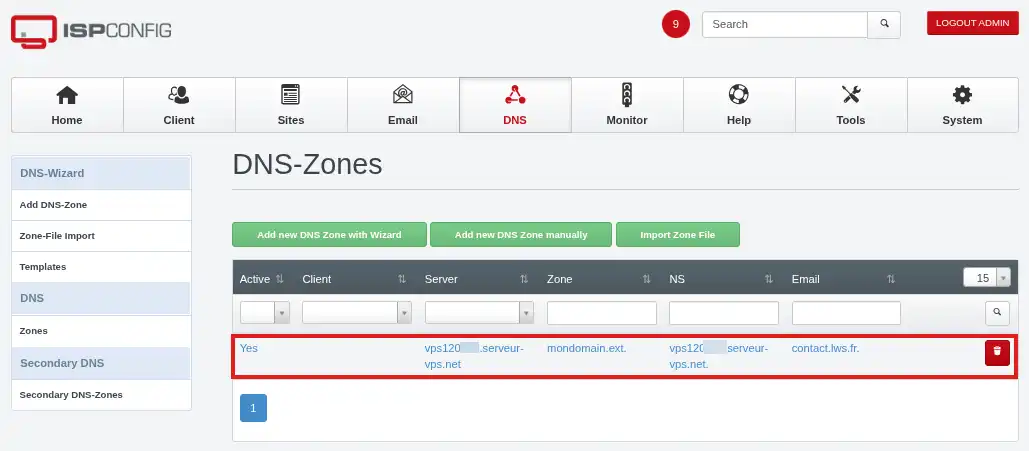
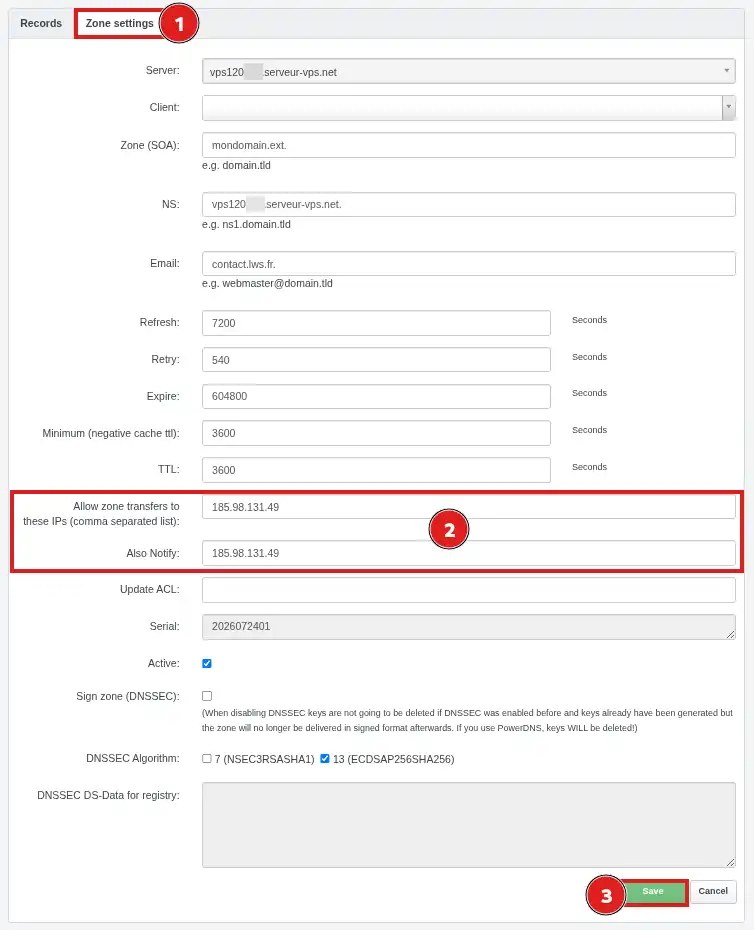
ersätta de nuvarande DNS-servrarna med dem som är konfigurerade med ISPConfig.
Domänen finns hos LWS, men dess DNS-servrar har inte ändrats
Kontrollera att domänen och VPS:en är kopplade till samma LWS-kundkonto.
En domän som hanteras av LWS i ett annat kundkonto betraktas som en extern domän i förhållande till LWS Panel där VPS-konfigurationen startas. Panelen kan därför inte automatiskt ändra DNS-servrarna.
Logga in på kundkontot som innehåller domänen och gör sedan pekningen till VPS:en manuellt. Du kan också flytta domänen till samma kundkonto som servern om denna organisation passar ditt behov.
Konfigurera domänen manuellt på VPS:en
Lägg till webbplatsen i ISPConfig
Domänen måste deklareras i ISPConfig så att servern vet vilken webbplats som ska visas när den tar emot ett besök.
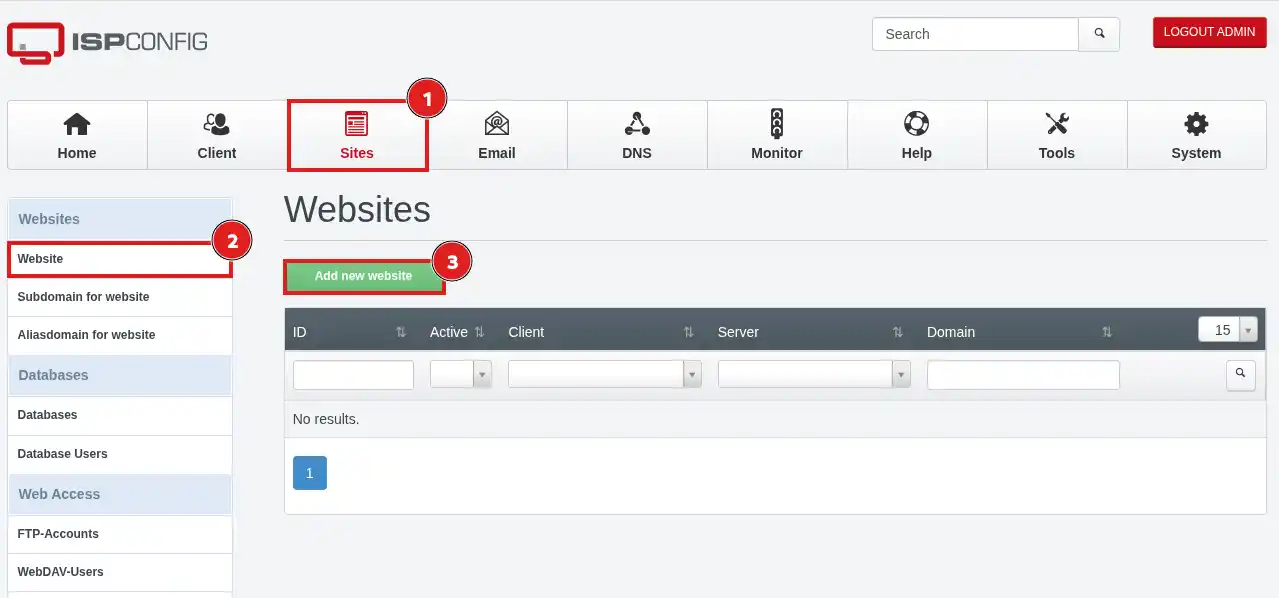
Logga in med dina ISPConfig-uppgifter om autologin inte fungerar
Öppna fliken Webbplatser (1).
I delen Webbplatser (2), klicka på Lägg till en ny webbplats.
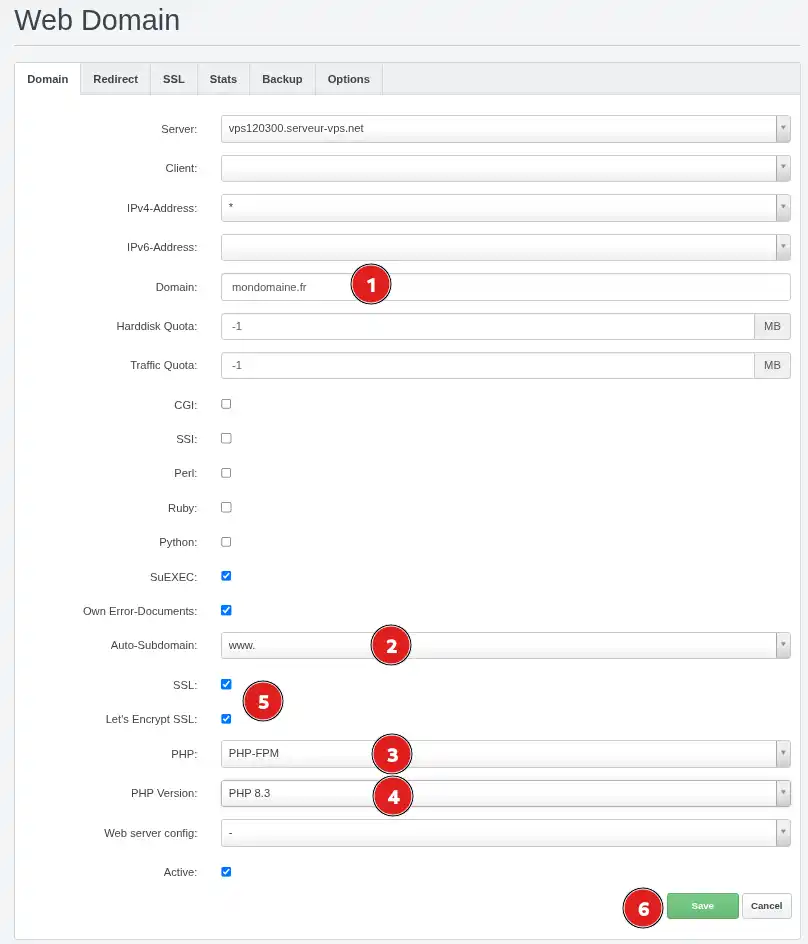
I fältet Domän (1), ange endast domännamnet, till exempel :
monsite.com
Lägg inte till www, http:// eller https://.
I fältet Auto-Subdomain (2), välj www. om du vill att webbplatsen även ska vara tillgänglig på adressen www.mondomaine.fr.
Om din webbplats använder PHP, vilket gäller de flesta CMS som WordPress eller PrestaShop, välj PHP-FPM (3) i fältet PHP.
I fältet PHP-version (4), välj en version som är kompatibel med webbplatsen eller applikationen du vill installera.
PHP-versionen måste vara anpassad till din webbplats. En för gammal version kan innebära säkerhetsrisker, medan en för ny version kanske inte är kompatibel med vissa teman, tillägg eller applikationer.
Om du vill begränsa det diskutrymme som används av din webbplats, fyll i avsnittet Hårddiskkvot med önskat antal MB. Endast detta avsnitt kan användas för att göra denna begränsning. Motsvarande avsnitt i formuläret för skapande av FTP-användare är inte aktivt.
Aktivera Let’s Encrypt SSL (5) endast om domänen redan pekar mot VPS:ens IP-adress och DNS-spridningen är slutförd.
När du markerar Let’s Encrypt SSL, markerar ISPConfig automatiskt alternativet SSL.
Kontrollera att alternativet Aktiv är markerat och klicka sedan på Spara (6).
Markera inte Let’s Encrypt SSL om domänen eller dess www-adress ännu inte pekar mot VPS:en. Skapandet av certifikatet kan misslyckas.
Du kan aktivera detta alternativ efter att du har slutfört DNS-pekningen och väntat på att den ska spridas.
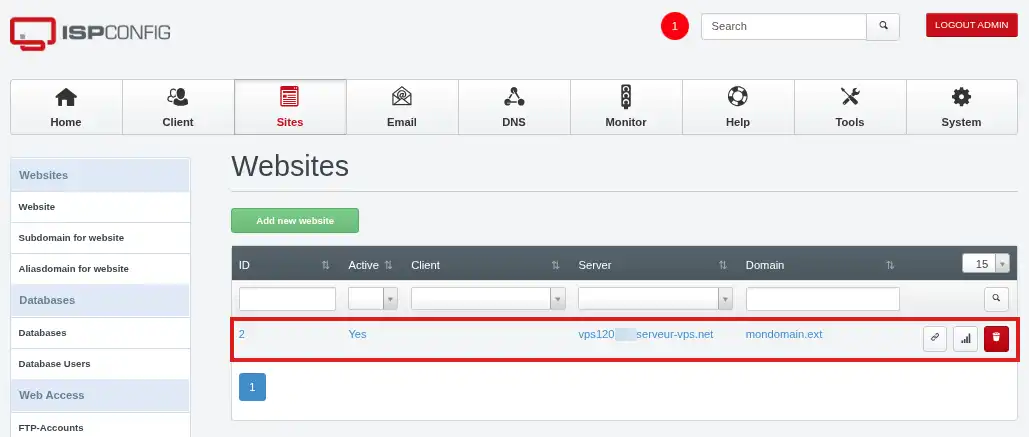
Domänen visas nu i listan över webbplatser som hanteras av ISPConfig. Denna åtgärd ändrar inte dess DNS-zon.
Peka domänen mot VPS:ens IP-adress
Denna metod behåller DNS-zonen hos dess nuvarande hanterare. Den gör det bland annat möjligt att hosta webbplatsen på VPS:en utan att flytta e-post eller andra domäntjänster.
Använd den :
efter att webbplatsen lagts till manuellt i ISPConfig;
efter en automatisk konfiguration om domänen är extern;
efter en automatisk konfiguration om LWS-domänen finns i ett annat kundkonto än VPS:en.
När domänen och VPS:en hanteras i samma LWS-kundkonto, utför det automatiska verktyget redan denna pekning.
Inställningar att göra
Värdena är identiska, oavsett om DNS-zonen hanteras hos LWS eller hos en annan leverantör.
För huvuddomänen, ändra eller skapa en post med följande värden :
Typ
Namn
Värde
A
@
VPS:ens IPv4-adress
För adressen www, använd en av följande konfigurationer :
Typ
Namn
Värde
CNAME
www
Huvuddomännamn
eller :
Typ
Namn
Värde
A
www
VPS:ens IPv4-adress
Exempel med domänen mondomaine.fr :
A-posten för @ pekar mot VPS:ens IPv4-adress (t.ex.: 8.8.8.8) ;
CNAME-posten för www pekar mot mondomaine.fr.
Ändra inte MX-, SPF-, DKIM-poster eller andra e-postrelaterade poster om du vill behålla din e-post hos nuvarande leverantör.
Om DNS-zonen hanteras hos LWS
Logga in på kundkontot som innehåller domänen och ändra sedan dess DNS-zon med värdena som anges ovan.
DNS-server 1 : din VPS:s värdnamn (i formen vpsXXXXX.serveur-vps.net );
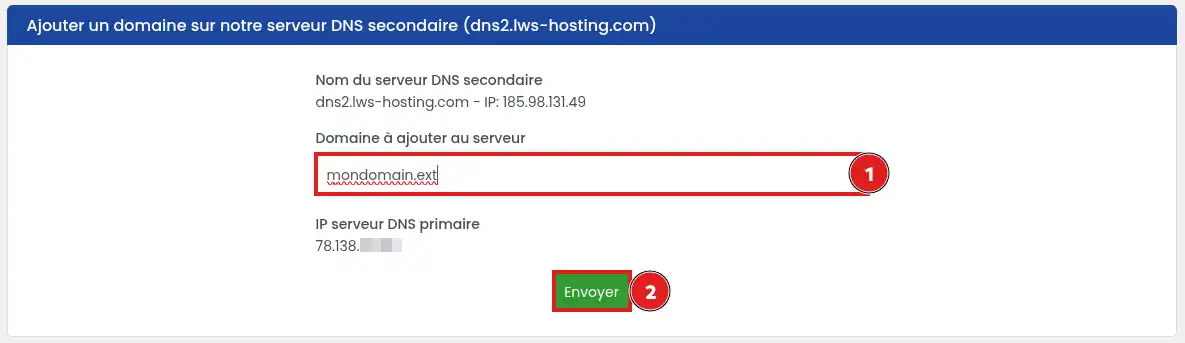
DNS-server 2 : dns2.lws-hosting.com.
Kontrollera de angivna värdena och bekräfta sedan.
Begäran kan avslås om zonen ännu inte finns, om den sekundära servern inte har deklarerats korrekt eller om de angivna servrarna inte svarar för domänen.
Ändra DNS-servrarna för en extern domän
Om ditt domännamn inte hanteras av LWS, följ denna procedur :
Logga in på leverantörens panel där domänen är registrerad.
Öppna avsnittet där du kan ändra DNS-servrar, namnservrar eller nameservers, och ange sedan :
värdnamnet för din VPS : vpsXXXXX.serveur-vps.net ;
den sekundära DNS-servern : dns2.lws-hosting.com.
Bekräfta därefter ändringen från leverantörens panel.
Att ändra DNS-servrarna påverkar inte bara webbplatsen. Hela domänens konfiguration kommer nu att bero på DNS-zonen som skapats i ISPConfig.
Innan du bekräftar, kontrollera att zonen innehåller posterna för webbplatsen, e-posten, underdomänerna och de andra tjänster som används.
DNS-spridningstid
En ändring av en post eller ett byte av DNS-servrar kan ta upp till 24 timmar innan den syns överallt. I vissa fall kan cache hos internetleverantörer eller enheter behålla den gamla konfigurationen längre.
Under denna period :
vissa besökare kan fortfarande komma åt den gamla servern;
andra kan redan använda VPS:en;
beteendet kan variera beroende på vilken internetanslutning som används.
Undvik att göra flera ändringar innan spridningen är klar.
Kontrollera att rätt webbplats visas och inte den gamla webbplatsen eller en sida som tillhör en annan domän.
Om domänen använder e-post, skicka ett meddelande till en extern adress och svara sedan på detta meddelande för att kontrollera sändning och mottagning.
Om du har bytt DNS-servrar, kontrollera att domänen verkligen använder :
VPS:ens värdnamn som primär DNS;
dns2.lws-hosting.com som sekundär DNS.
Konfigurationen är klar när huvuddomänen och dess adress på www visar den förväntade webbplatsen och de andra tjänsterna för domänen, särskilt e-posten, fortfarande fungerar.
Vanliga problem
Den automatiska domänkonfigurationen misslyckas
Kontrollera först att domänen inte redan är konfigurerad, ens delvis, i ISPConfig.
Sök efter en konfiguration som använder denna domän i följande avsnitt :
Webbplatser ;
E-post ;
DNS ;
FTP-konton ;
databaser.
Om domänen finns där, säkerhetskopiera de filer, databaser, e-post och inställningar du vill behålla. Ta sedan bort de delar som hör till domänen och kör därefter det automatiska verktyget igen från LWS Panel.
Ett tidigare försök kan ha skapat endast en del av tjänsterna. Kontrollera därför alla avsnitt i ISPConfig, även om ingen webbplats verkar vara konfigurerad.
Konfigurationen misslyckas efter lösenordsändring
LWS Panel måste känna till de uppgifter som behövs för att ansluta automatiskt till VPS:en.
Om administratörslösenordet har ändrats direkt från ISPConfig kan LWS Panel inte längre göra denna anslutning och det automatiska verktyget misslyckas.
Från LWS Panel, använd proceduren för att ändra VPS-lösenordet. Du kan ange ett nytt lösenord eller tilldela det nuvarande på nytt.
När detta har gjorts från LWS Panel, kör den automatiska domänkonfigurationen igen.
Jag kan inte helt ta bort en gammal konfiguration
Kontrollera att alla delar som hör till domänen har tagits bort i avsnitten Webbplatser, E-post och DNS, samt i FTP-konton och databaser.
Ominstallation återställer VPS:en helt. Den tar bort filer, databaser, e-post, certifikat, konton och inställningar som finns på servern.
Utför endast denna åtgärd om inga uppgifter ska bevaras eller om du har en fullständig och användbar säkerhetskopia.
När VPS:en har installerats om, kontrollera att du kan komma åt ISPConfig och kör sedan den automatiska konfigurationen igen från LWS Panel.
Min domän visar fortfarande den gamla webbplatsen
DNS-spridningen kanske inte är klar ännu.
Kontrollera att A-posten verkligen använder VPS:ens IPv4-adress eller att de nya DNS-servrarna är aktiva. Testa även domänen från en annan anslutning, till exempel via mobilnätet på din telefon.
Om ändringen just har gjorts, vänta upp till 24 timmar innan du försöker igen.
En standardsida visas i stället för min webbplats
Domänen når sannolikt VPS:en, men ISPConfig kopplar den ännu inte till rätt webbplats.
I ISPConfig, öppna Webbplatser, sedan Webbplatser och kontrollera :
att webbplatsen verkligen har skapats;
att domänen anges utan www, http:// eller https:// ;
att det inte finns två webbplatser konfigurerade med samma domän;
att webbplatsens filer har lagts i rätt katalog.
Webbplatsen fungerar utan www, men inte med www
DNS-posten för www saknas sannolikt eller är felaktig.
I den aktiva DNS-zonen, lägg till valfritt :
en CNAME-post för www som pekar mot huvuddomänen;
en A-post för www som använder VPS:ens IPv4-adress.
Kontrollera också värdet i fältet Auto-underdomän i ISPConfig-webbplatsens konfiguration om detta alternativ finns.
Den externa domänen fungerar inte efter den automatiska konfigurationen
LWS-verktyget kan skapa tjänsterna i ISPConfig, men det kan inte ändra DNS-servrar som hanteras hos en annan leverantör eller om domänen ligger på ett annat LWS-kundkonto än VPS:en.
Logga in på denna leverantörs panel (eller på LWS-kontot som hanterar domänen) och gör antingen :
en pekning av domänen mot VPS:ens IP-adress;
en ändring av DNS-servrarna till dem som är konfigurerade med ISPConfig.
Min e-post fungerar inte längre efter byte av DNS-servrar
Den nya ISPConfig-zonen innehåller sannolikt inte alla nödvändiga e-postposter.
Kontrollera särskilt :
MX-posterna;
e-postserverns värdnamn;
SPF-, DKIM- och DMARC-posterna;
skapandet av domäner och e-postlådor i ISPConfig.
Om e-posten ska förbli hos den tidigare leverantören, kopiera in de poster som leverantören tillhandahåller i ISPConfig.
De nya DNS-servrarna avvisas
Kontrollera följande punkter :
domänzonen har verkligen skapats i ISPConfig;
VPS:ens värdnamn är korrekt angivet;
dns2.lws-hosting.com är angivet som sekundär DNS;
zonöverföring till 185.98.131.49 är tillåten;
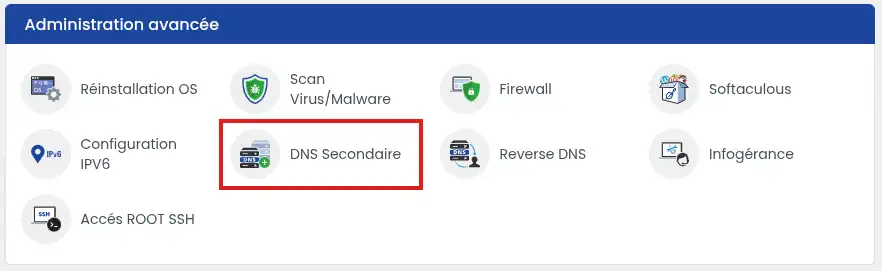
domänen har lagts till i avsnittet Sekundär DNS i LWS Panel;
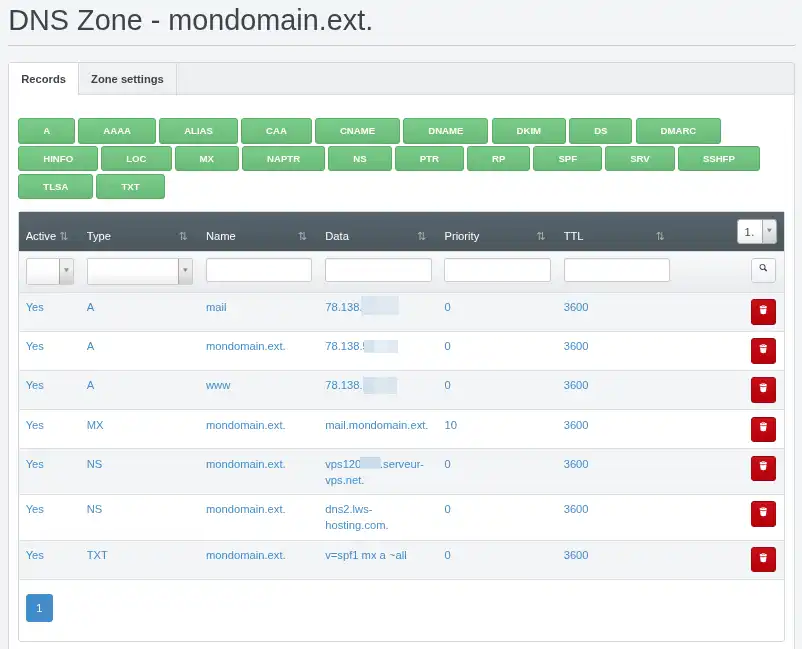
zonen innehåller NS-poster som stämmer med de deklarerade servrarna.
Vissa registrarer tillämpar dessutom egna kontroller beroende på domänändelsen.
Let’s Encrypt SSL-certifikatet aktiveras inte
Innan du begär certifikatet, kontrollera att :
huvuddomänen pekar mot VPS:en;
www också pekar mot VPS:en om du vill inkludera den i certifikatet;
ingen gammal AAAA-post fortfarande leder domänen till en annan server;
Pourrais-je ajouter plusieurs nom de domaine à mon vps grâce à cette méthode ?
B✓
Benjamin-LWS Officiellt svar
6 jan. 2023
Bonjour,
Oui tout à fait.
Après avoir ajouté votre domaine à votre VPS, voici une documentation pour configurer votre domaine nouvellement ajouté : https://aide.lws.fr/a/1285
Var det här svaret till hjälp?
M
Misslolo
22 maj 2023
J'ai demandé un transfert de domaine qui est actuellement encours,est t'il possible de republier mon ancien site sur ispconfig... pendant le transfert en cours?
B✓
Benjamin-LWS Officiellt svar
25 maj 2023
Bonjour,
Merci de votre retour.
C'est assez déconseillé de publier votre site après\pendant transfert d'un domaine, mais c'est tout à fait possible.
Je vous remercie de votre attention et reste à votre disposition pour toute autre question ou complément d'information.
Nous vous invitons à contacter notre service support à travers votre espace client, afin de vous apporter une aide si vous rencontrez des difficultés quelconque. (Contacter le support LWS)
Cordialement, L'équipe LWS
Var det här svaret till hjälp?
J
julioA
7 aug. 2024
Bonjour, je souhaite ajouter l'IP de ma box pour avoir mon site web depuis chez moi. Après ce changement je utilise [domaine masqué] pour voir si mon domaine correspond à l'IP public de ma box, mais il donne erreur. Qu'est ce que je peux faire?
A✓
Aurelien-LWS Officiellt svar
12 aug. 2024
Bonjour,
Pour lier votre nom de domaine sur votre Serveur NAS par exemple pour auto-héberger votre site Internet, vous devez effectivement configurer l'enregistrement de Type A de la Zone DNS de votre domaine pour le faire pointer sur l'IP du Serveur.
L'IP à renseigner est dans le cas le plus courant l'IP Publique de votre connexion Internet. Veillez à bénéficier d'une IP Fixe auprès de votre opérateur, sinon vous devrez refaire le réglage à chaque changement d'IP.
Ensuite, vous devrez configurer votre Box qui sert également généralement de routeur pour configurer que les connexions entrantes depuis votre nom de domaine soient redirigées vers votre serveur NAS. Enfin, vous devrez configurer votre serveur NAS pour traiter les connexions entrantes via votre nom de domaine.
Comme ces configurations dépendent du modèle de Box Internet et du modèle de Serveur NAS, je vous invite à vous reporter au mode d'emploi de ces deux appareils pour vérifier ou mettre en place votre configuration.
Cordialement, L'équipe LWS
Var det här svaret till hjälp?
L
LAMINE
il y a 5 mois
Bonjour mon abonnement pour mon nom de domaine tire a sa fin dois je le renouveler avant de prendre le VPS oui bien puis je prendre un abonnement incluant le VPS Merci
J✓
Jordan-LWS Officiellt svar
il y a 5 mois
Bonjour,
Le nom de domaine et le VPS sont deux services distincts.
Si votre nom de domaine arrive prochainement à expiration, il sera nécessaire de le renouveler afin de conserver sa propriété et d'éviter toute interruption de service.
Vous pouvez tout à fait souscrire à un VPS dès maintenant, mais cela n’inclura pas automatiquement le renouvellement de votre nom de domaine sauf indication contraire dans l’offre choisie.
Je vous remercie de votre attention et reste à votre disposition pour toute autre question ou complément d'information.
Cordialement, L'équipe LWS
Var det här svaret till hjälp?
En fråga om den här artikeln?
Ställ den till LWS-teamet och communityn. Svaret publiceras efter moderering.
Ställ en fråga till AWS-teamet och dess community
!
Kryssa i de två samtyckesrutorna nedan för att aktivera formuläret.



 Ja
Ja Nej
Nej Om
Om 