LWS Linux delat webbhotell och domänpaket10 april 2026Av Aurélien T. 1 min läsning
Hur publicerar man en webbplats via FTP med FileZilla, Cyberduck eller WinSCP ?
Procédure
Mål
Denna dokumentation förklarar hur du lägger upp filerna på din webbplats på ditt LWS-webbhotell med hjälp av ett FTP-program.
Du kommer att lära dig att hämta dina FTP-uppgifter, konfigurera ditt anslutningsprogram, överföra filerna från din webbplats till ditt webbhotell och kontrollera att din webbplats visas korrekt online.
Vem vänder sig denna dokumentation till?
Denna dokumentation vänder sig till alla som har ett webbhotell och som vill publicera filerna till sin webbplats manuellt via FTP.
Den gäller oavsett vilket kontrollpanel du använder, så länge du har dina FTP-inställningar.
Publiceringsförfarandet är sedan detsamma i princip, oavsett vilken panel som används. Endast metoden för att hitta dina FTP-uppgifter och inställningar ändras beroende på gränssnittet.
Innan du börjar
Innan du lägger upp din webbplats, kontrollera att du har följande:
ett aktivt webbhotell;
ett domännamn kopplat till detta webbhotell, eller annars serverns IP-adress;
FTP-anslutningsinställningarna;
filerna till din webbplats sparade på din dator;
ett FTP-program installerat på din dator.
Rekommenderat program
Det rekommenderade programmet i denna dokumentation är FileZilla, eftersom det används mycket och är enkelt att komma igång med.
Om ditt domännamn ännu inte pekar mot ditt webbhotell kan det vara nödvändigt att använda serverns IP-adress i stället för domännamnet för FTP-anslutningen.
Steg 2: förbered filerna till din webbplats
Kontrollera före publicering att filerna till din webbplats är klara på din dator.
Beroende på din webbplats kan det vara:
en fil index.html och dess associerade mappar;
en fil index.php;
en uppsättning mappar och filer exporterade från ditt verktyg för att skapa webbplatsen.
Viktig kontroll
Din startsida bör vanligtvis heta index.html eller index.php (se default.aspx för ASP-webbplatser)
Om din startsida har ett annat namn kanske din webbplats inte visas korrekt, även om filerna har överförts korrekt.
Gott råd
Placera alla filer till din webbplats i en tydlig mapp på din dator innan du börjar.
Detta hjälper dig att undvika att av misstag skicka onödiga eller ofullständiga filer.
Steg 3: installera ditt FTP-program
Installera det FTP-program du väljer på din dator:
FileZilla är ett välkänt gratisprogram, lämpat för att lägga upp webbplatser via FTP.
Det gör det möjligt att snabbt ansluta till ett webbhotell och enkelt överföra filer mellan din dator och servern.
Steg 4: konfigurera anslutningen i FileZilla
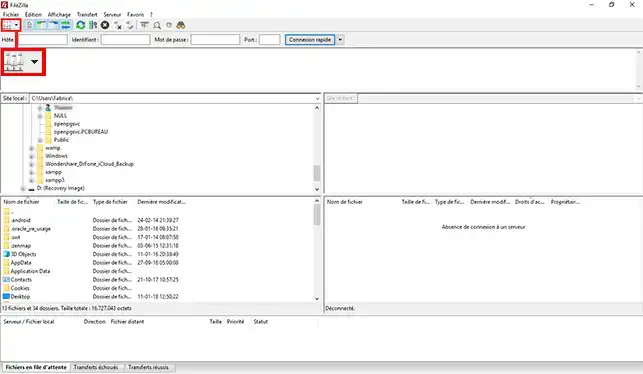
11. I FileZilla öppnar du Webbplatshanteraren längst upp till vänster.
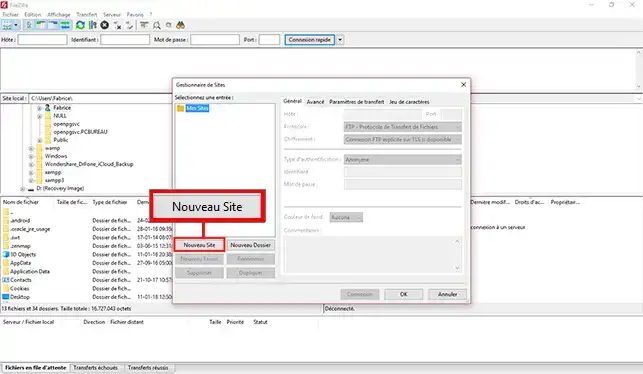
22. Klicka på Ny webbplats.
Ge den ett enkelt namn, till exempel:
Min webbplats
Huvudsida
Exempeldomän
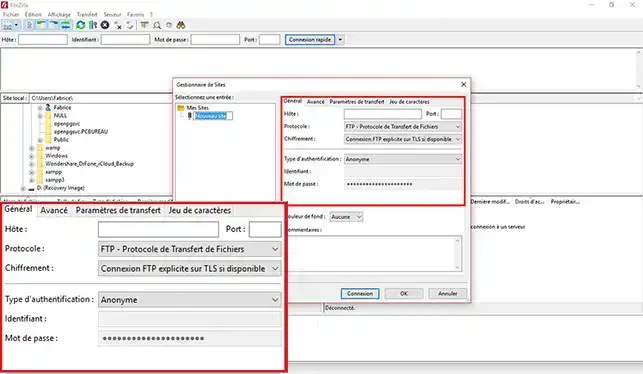
33. Fyll sedan i fälten med uppgifterna du hämtat från din kontrollpanel.
Fält att fylla i
Värd: ange din FTP-server
Exempel: ftp.dindomän.tld eller serverns IP-adress
Port: lämna tomt om ingen specifik port har angivits
Protokoll: välj FTP - File Transfer Protocol
Kryptering: välj det rekommenderade alternativet i dina inställningar
Autentiseringstyp: välj Normal
Användare: ange ditt FTP-användarnamn
Lösenord: ange ditt FTP-lösenord
Om din domän ännu inte pekar mot ditt LWS-webbhotell, ange webbserverns IP-adress i värdnamnet i stället för ftp.domaine.tld.
44. Klicka på Anslut enligt önskat beteende.
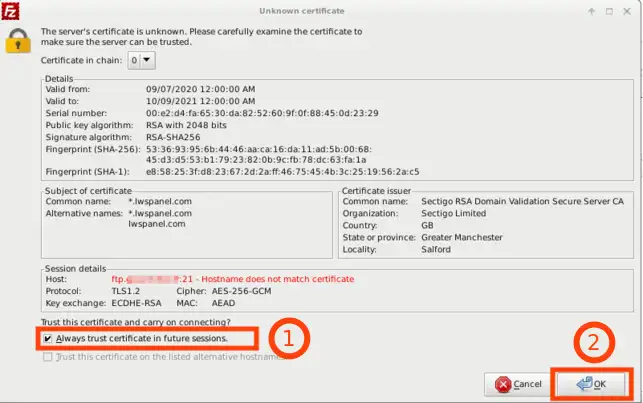
55. Vid den första anslutningen kan ett fönster relaterat till säkerhetscertifikatet visas.
Bekräfta i så fall anslutningen om informationen stämmer med din server.
Steg 5: förstå FileZillas gränssnitt
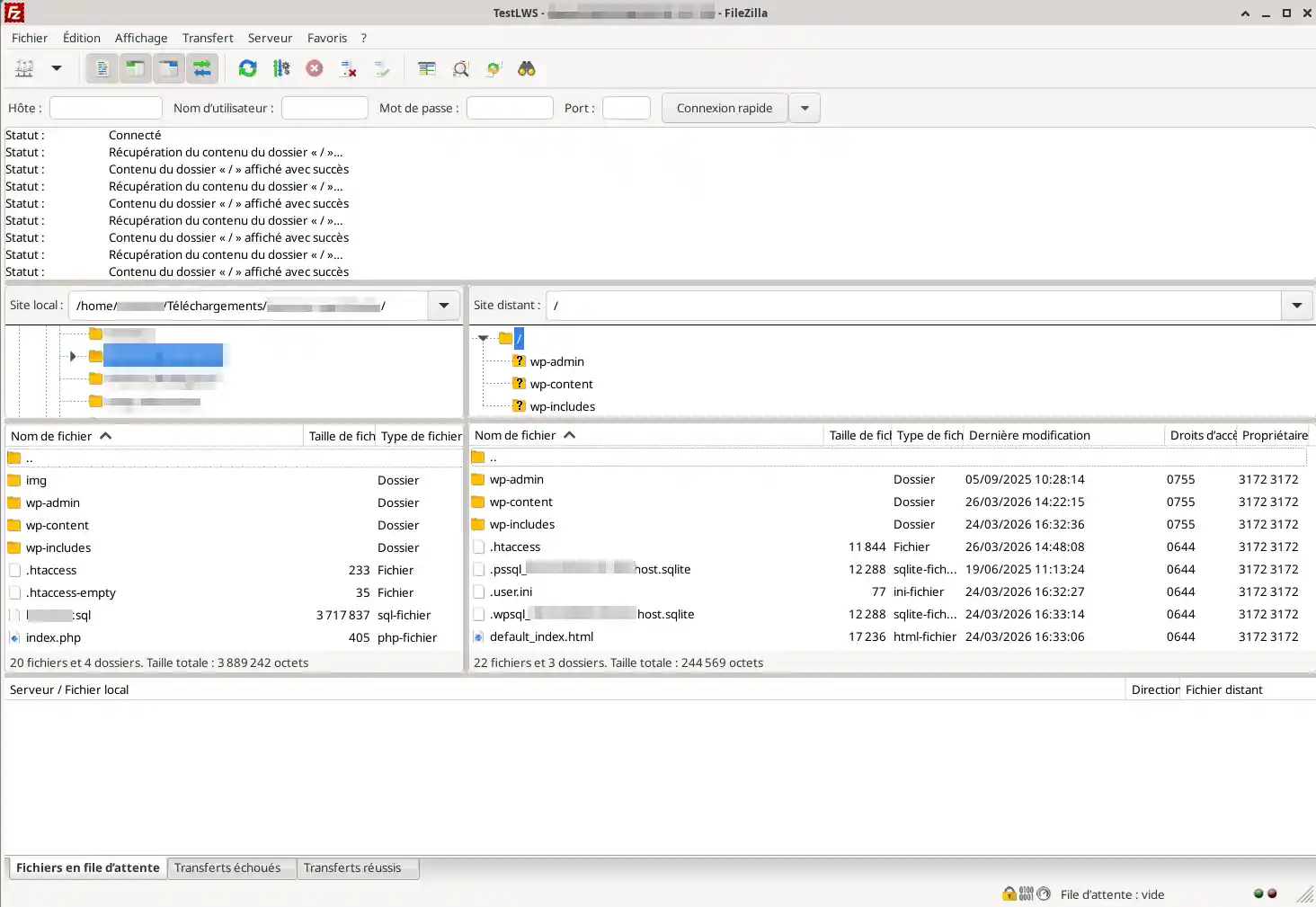
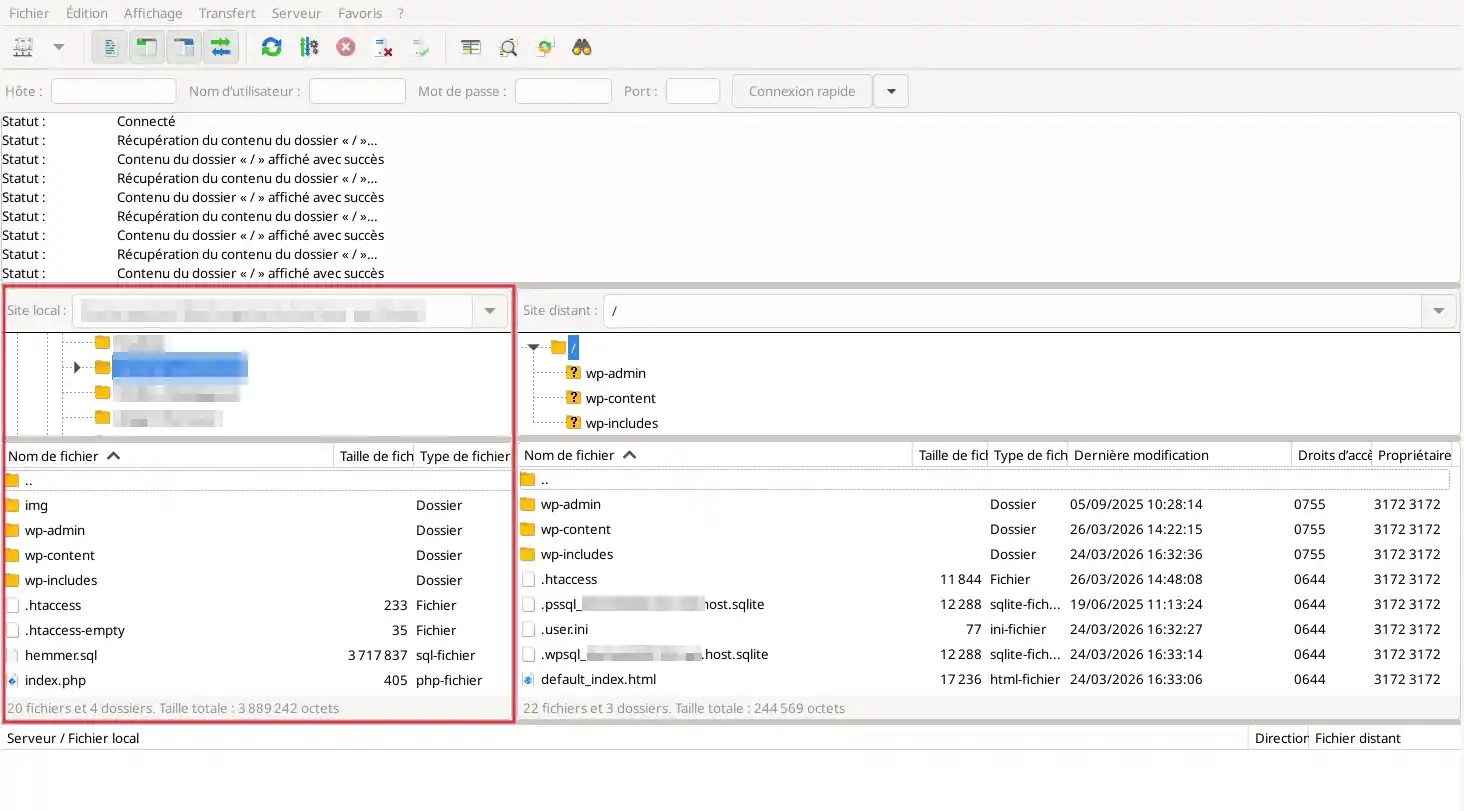
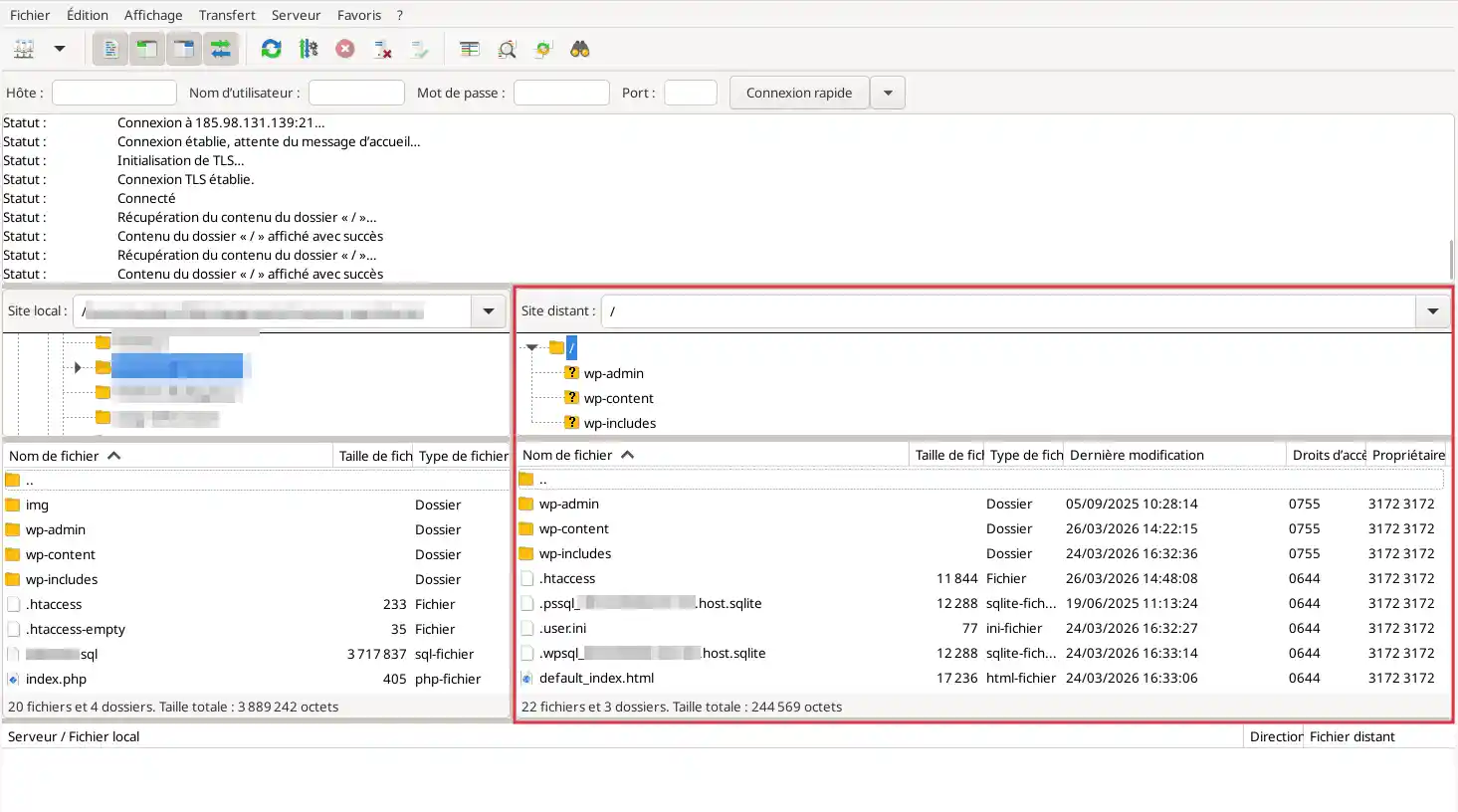
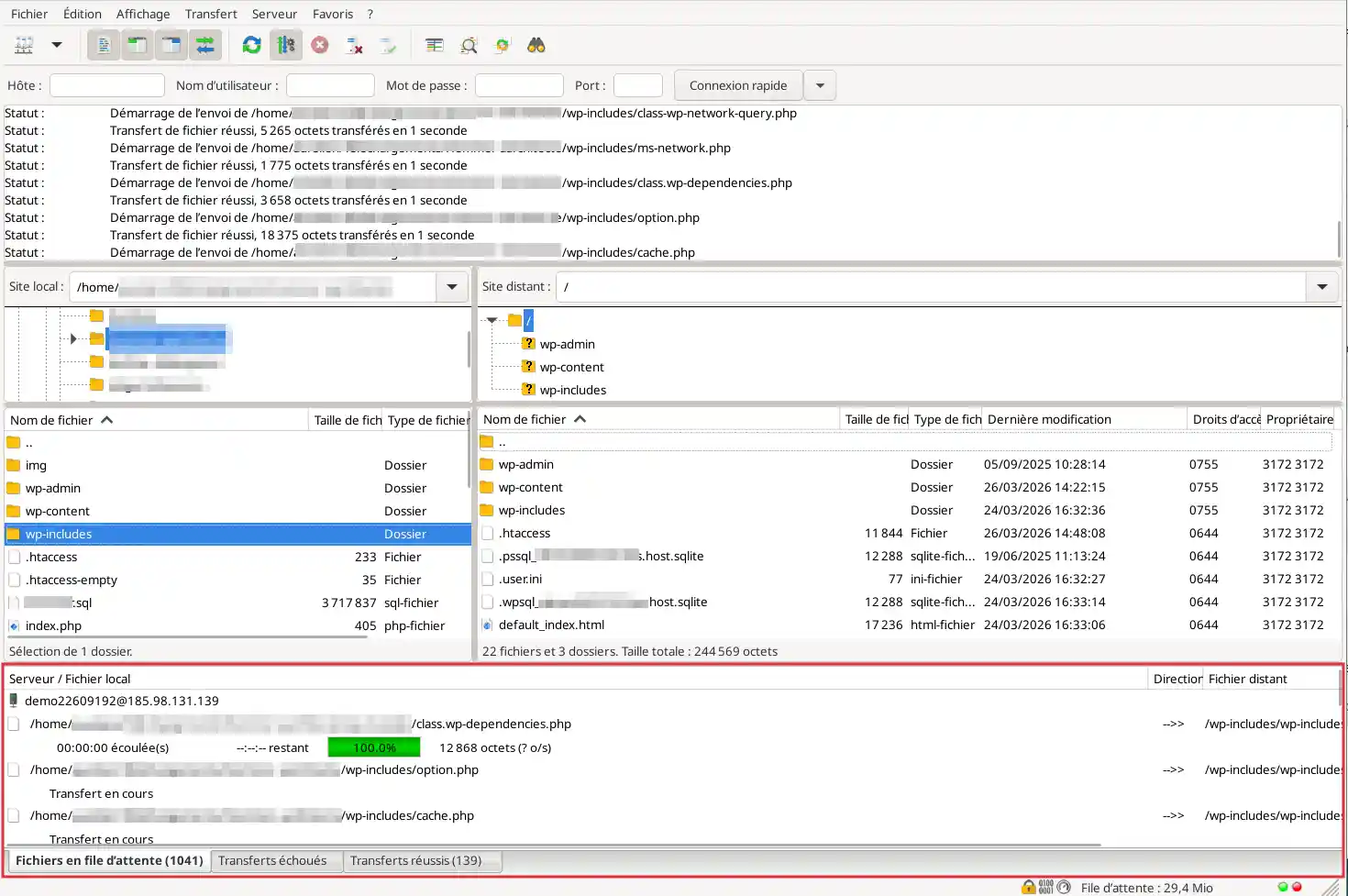
När du är ansluten visar FileZilla vanligtvis två stora områden:
till vänster: filerna på din dator;
till höger: filerna på ditt webbhotell.
För att lägga upp din webbplats måste du skicka filerna från vänster till höger.
Steg 6: skicka filerna till din webbplats
11. I vänstra delen av FileZilla öppnar du mappen som innehåller filerna till din webbplats.
22. I högra delen öppnar du destinationens mapp för din webbplats på webbhotellet.
Du måste publicera filerna i den webbmappe som är avsedd för att visa webbplatsen.
Det exakta namnet på denna mapp kan variera beroende på webbhotell eller kontrollpanel. Det är just därför som hämtningen av inställningar och identifieringen av rätt plats måste kontrolleras i dokumentationen för din miljö.
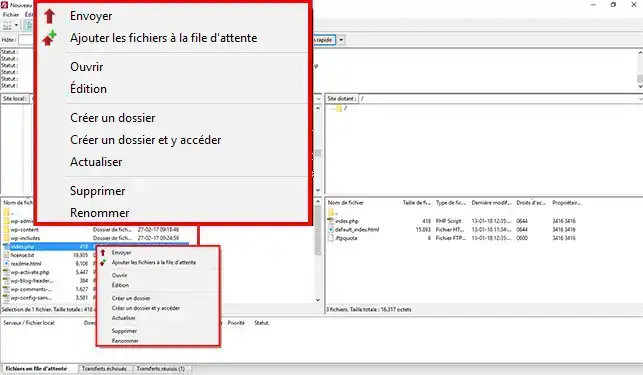
33. Välj filerna till din webbplats i vänstra delen och sedan:
dra och släpp dem till högra delen;
eller högerklicka och välj Skicka.
44. Vänta under överföringen
Vänta tills alla filer har överförts.
Tiden som behövs beror på:
antalet filer;
deras storlek;
hastigheten på din internetanslutning.
55. Kontrollera att inga fel rapporteras
När överföringen är klar, se till att filerna verkligen visas i högra delen och att inga blockerande fel visas i överföringskön.
Steg 7: ersätta en befintlig webbplats
Om ditt webbhotell redan innehåller en webbplats eller en standardsida kan det hända att du behöver ersätta de filer som redan finns där.
Innan du ersätter filer
Det rekommenderas starkt att du:
gör en säkerhetskopia av de befintliga filerna;
kontrollerar att du är i rätt mapp;
säkerställer att du verkligen ersätter den gamla webbplatsen.
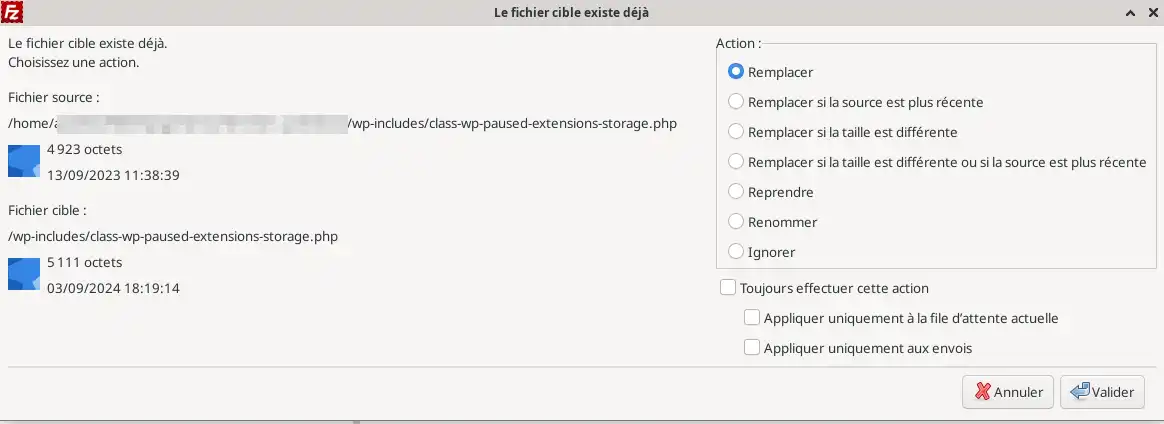
När FileZilla upptäcker att en fil redan finns kan programmet fråga om du vill:
ersätta filen;
hoppa över överföringen;
tillämpa valet på alla berörda filer.
Läs dialogrutan noggrant innan du bekräftar.
Publicera din webbplats med Cyberduck
När ska man använda Cyberduck?
Cyberduck är ett populärt alternativ till FileZilla.
Gränssnittet uppfattas ofta som enklare, särskilt för användare som vill komma direkt till det väsentliga.
Steg 4: konfigurera anslutningen i Cyberduck
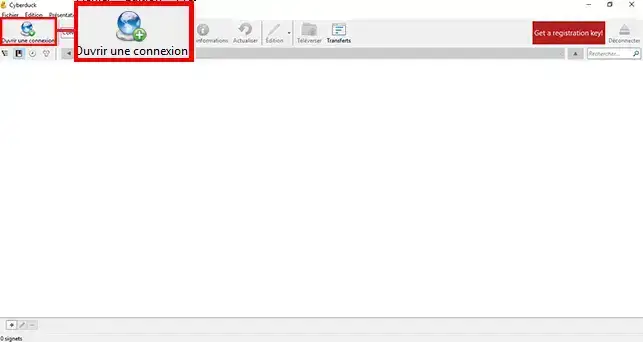
11. Starta programmet.
22. Klicka på knappen för att öppna en ny anslutning.
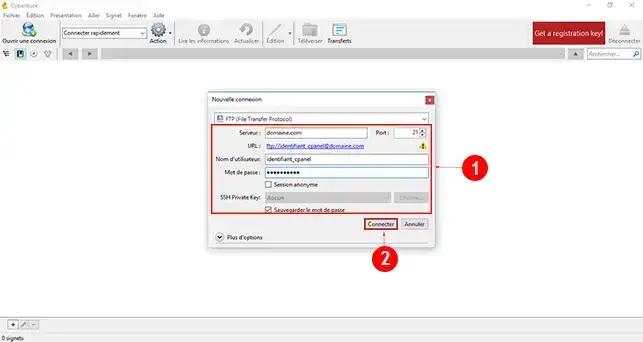
33. Fyll i FTP-inställningarna (1)
Ange:
FTP-protokollet eller säkert FTP enligt de angivna inställningarna;
servern / värden;
användarnamnet;
lösenordet;
porten vid behov.
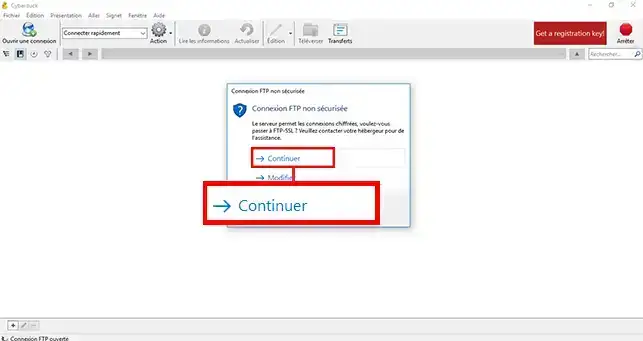
44. Anslut till servern genom att klicka på knappen "Anslut" (2)
55. Om ett nytt fönster visar att anslutningen inte är säker, klicka på fliken "fortsätt".
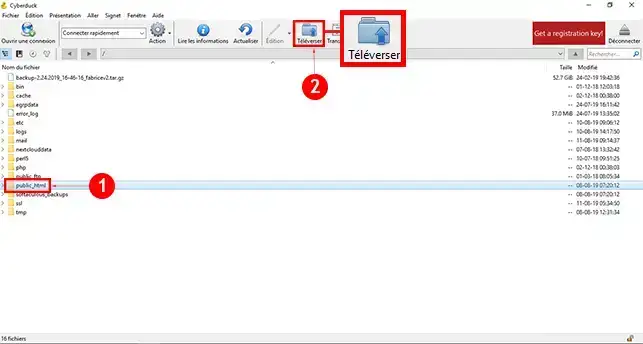
55. När du är ansluten, gå till mappen som ska innehålla webbplatsens filer. (1)
66. Dra filerna från din webbplats till Cyberducks fönster eller klicka på knappen "Ladda upp" (2) och välj sedan filerna på din dator.
77. Kontrollera att alla filer har skickats korrekt innan du stänger programmet.
Publicera din webbplats med WinSCP
När ska man använda WinSCP?
WinSCP är ett annat mycket populärt alternativ, särskilt under Windows.
Det gör det också möjligt att ansluta via FTP och hantera filerna på ditt webbhotell.
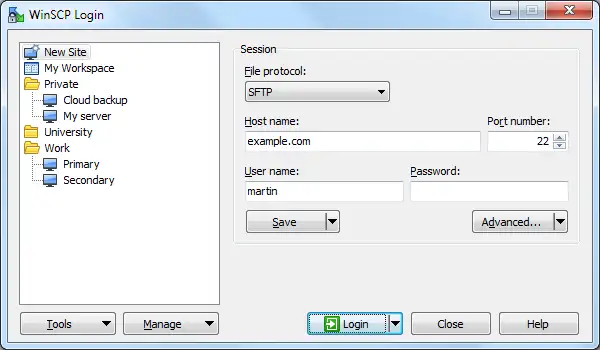
Steg 4: konfigurera anslutningen i WinSCP
11. Starta programmet.
22. På välkomstskärmen skapar du en ny anslutning.
33. Ange inställningarna
Fyll i:
Värdnamn: din FTP-server eller serverns IP-adress;
Port: om en specifik port har meddelats;
Användarnamn: ditt FTP-användarnamn;
Lösenord: ditt FTP-lösenord;
Filprotokoll: FTP.
44. Bekräfta anslutningen.
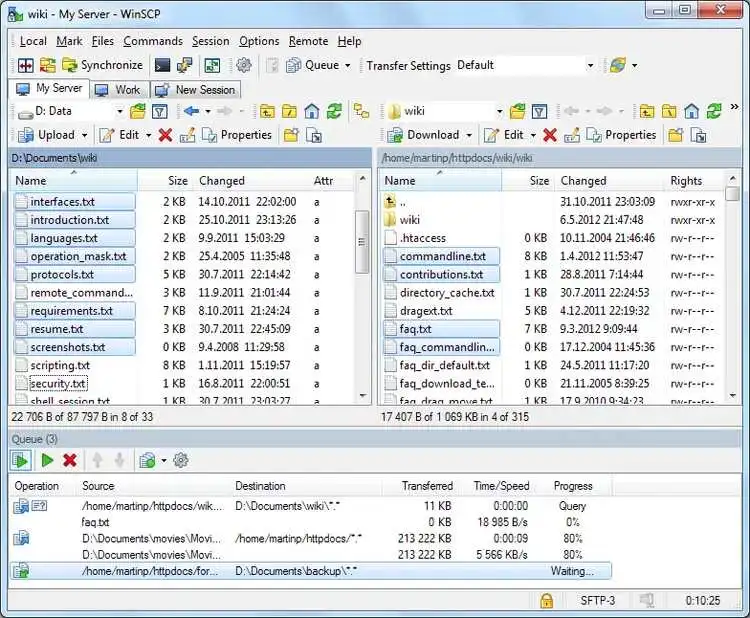
55. Förstå gränssnittet
Som i FileZilla:
vänstra sidan motsvarar lokala filer;
högra sidan motsvarar serverns filer.
66. Överför filerna från din webbplats till målwebbmappen på servern genom att dra objekten från vänster till höger
77. Vänta tills överföringen är helt klar innan du stänger WinSCP.
Kontrollera att din webbplats är publicerad
När filerna har skickats måste du kontrollera att din webbplats är tillgänglig online.
1. Öppna din webbläsare
Skriv in ditt domännamn i din webbläsare.
2. Kontrollera resultatet som visas
Din webbplats ska nu visas.
Det förväntade resultatet är följande:
din startsida laddas;
dina bilder, länkar och stilar visas korrekt;
du ser inte längre den gamla standardsidan, om det fanns en.
3. Om din webbplats ännu inte visas
Kontrollera följande:
filerna har verkligen skickats till rätt mapp;
din startsida heter verkligen index.html eller index.php;
domännamnet pekar verkligen mot rätt webbhotell;
filerna har inte skickats till en undermapp av misstag;
Om du nyligen har ändrat DNS-konfigurationen eller kopplingen för din domän, kan visningen dröja. En spridningstid på några timmar bör beaktas innan du kontrollerar att allt fungerar.
Vanliga problem och lösningar
Jag kan inte ansluta via FTP
Kontrollera först:
den angivna servern;
FTP-användarnamnet;
lösenordet;
det valda protokollet;
den valda krypteringen.
Ett enkelt skrivfel kan hindra all anslutning.
Om din domän ännu inte pekar mot rätt server
Försök ansluta med serverns IP-adress i stället för domännamnet.
Ett certifikatfönster visas
Vid första anslutningen kan programmet visa en varning kopplad till säkerhetscertifikatet.
Om informationen stämmer med ditt webbhotell kan du bekräfta anslutningen.
Överföringen misslyckas eller fastnar
I så fall:
försök överföra igen;
kontrollera din internetanslutning;
kontrollera att dina FTP-inställningar är korrekta;
försök med färre filer för att testa anslutningen.
Jag är ansluten, men jag ser inte min webbplats online
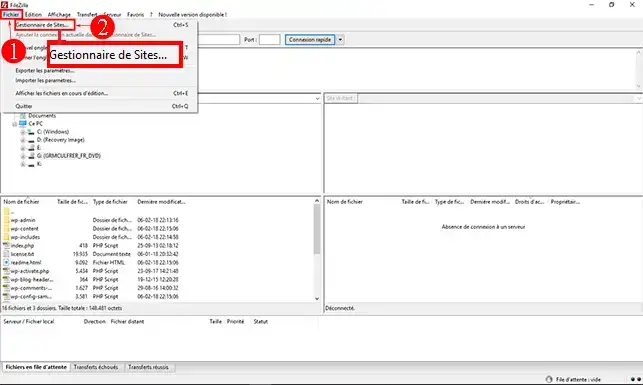
11. Öppna ditt FileZilla-program, klicka på fliken "Arkiv" och sedan på "Webbplatshanteraren"
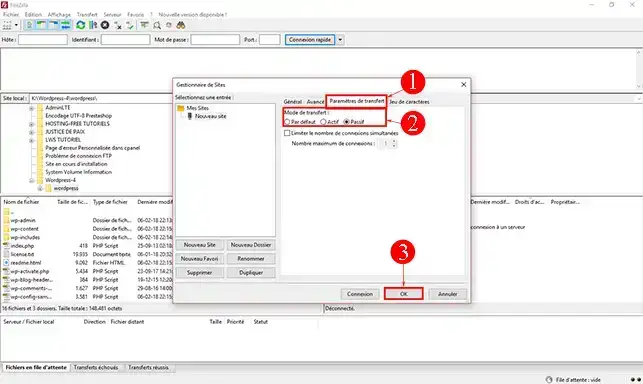
22. Klicka på fliken "Överföringsinställningar", markera kryssrutan "Passiv" och klicka sedan på "Ok" för att spara ditt val.
Inaktivering av TLS i FileZilla
I vissa fall kan du få följande fel:
Command: MLSD Error:
Connecion timed ut after 20 seconds of inactivity Error: Failed to retrive directory listing
The TLS connection was non-properly terminated
Om så är fallet är det nödvändigt att inaktivera TLS i ditt FTP-program FileZilla.
Bästa praxis före och efter publicering
Före publicering
behåll en komplett lokal kopia av din webbplats;
kontrollera namnet på din startsida;
se till att publicera i rätt mapp;
gör en säkerhetskopia om en webbplats redan är online.
Efter publicering
testa din webbplats i en webbläsare;
kontrollera några viktiga sidor;
kontrollera visningen på dator och mobil;
kontrollera att bilder, formulär och länkar fungerar korrekt.
Slutsats
Du vet nu hur du publicerar en webbplats via FTP med hjälp av ett särskilt program.
Den rekommenderade metoden är att använda FileZilla, men du kan också använda Cyberduck eller WinSCP om du föredrar det.
I alla fall är principen densamma:
hämta FTP-inställningarna från din kontrollpanel;
konfigurera ditt FTP-program;
skicka filerna till din webbplats på servern;
kontrollera att webbplatsen visas online.
Om din webbplats inte visas direkt, kontrollera först publiceringsmappen, namnet på startfilen och kopplingen av din domän till webbhotellet.
je voudrais mettre mon site en ligne j'ai acheter un nom de domaine mais fillezilla me demande mon compte FTP, et je sais pas où l'avoir. j'ai récu par mail li'dentifiant marchand,le numero de transaction,reference commande et refeerence acheteur
F✓
fabrice-LWS Officiellt svar
30 aug. 2022
Bonjour, pour les formules cPanel, les informations de connexion FTP sont les suivantes :
- Serveur hôte : ftp.domaine.com (remplacez domaine.com par votre nom de domaine).
- Identifiant et mot de passe : il s'agit des informations de connexion à cPanel reçu par email lors de la souscription au service. Si vous ne vous souvenez plus du mot de passe, vous avez possibilité de le modifier en vous rendant sur votre espace client LWS, cliquez sur "Gérer" se trouvant derrière votre formule puis sur "Mot de passe cPanel".
Var det här svaret till hjälp?
J
Josh
2 sep. 2022
Je n'arrive pas a me connecter sur le serveur pourtant j'utilise des vrais identifiants (host, user, password) tous sont corrects mais on m'envoie une erreur
Voici l'erreur renvoyé:
Error: GnuTLS error -110: The TLS connection was non-properly terminated
F✓
fabrice-LWS Officiellt svar
3 sep. 2022
Bonjour, je vous invite à tester sans utiliser la fonction TLS sur votre logiciel FileZilla. Pour ce faire, vous pouvez suivre la procédure suivante:
https://aide.lws.fr/a/816
Var det här svaret till hjälp?
K
Kittie
9 sep. 2022
j'ai construit mon site sur wordpress local sans hébergeur.
Je viens de m'abonner sur LWS.
J'ai donc mon nom de domaine et je veux importer mon site wordpress initial dessus
F✓
fabrice-LWS Officiellt svar
10 sep. 2022
Bonjour, la meilleure solution est d'installer sur votre site Wordpress en local, le plugin Duplicator qui vous permettra de créer une archive de votre site et un fichier installer.php. Il vous faudra ensuite publier les deux fichiers sur votre espace FTP en utilisant FileZilla. En dernier lieu, rendez vous sur le lien http://domaine.com/installer.php afin de procéder à la réinstallation de votre site Wordpress (domaine.com doit être remplacé par votre nom de domaine). Vous pouvez avoir plus d'informations en vous rendant sur l'aide suivante: https://tutoriels.lws.fr/wordpress/comment-importer-un-site-wordpress-avec-duplicator
Var det här svaret till hjälp?
R
roro36
14 sep. 2022
ma dernière mise à jour d'un fichier ne s'affiche pas sur la partie gauche
F✓
fabrice-LWS Officiellt svar
16 sep. 2022
Bonjour, après la publication de votre site avec FileZilla, si la modification ne semble pas avoir été prise en compte, je vous invite à tester en vidant le cache de votre navigateur Web et/ou par le biais d'un autre navigateur. Si vous disposez d'une formule LWS Perso ou supérieur, je vous invite également à vider le cache de votre formule et/ou le désactiver temporairement. Pour cela, une fois connecté à votre espace client LWS, cliquez sur "Gérer" se trouvant derrière le nom de domaine concerné puis sur "LWS cache".
Var det här svaret till hjälp?
R
regis
13 nov. 2022
J'ai déposé un fichier index.html à la racine /
Je tape le nom de domaine [domaine masqué] et ne vois pa l'accueil. Quelle est la bonne procédure ?
Merci pour votre aide
F✓
fabrice-LWS Officiellt svar
14 nov. 2022
Bonjour, après vérification, votre nom de domaine redirige vers une adresse ip rattachée à un autre prestataire. Si vous désirez lier votre domaine à nos services, je vous invite à modifier l'ip sur les Zones DNS pour l'enregistrement @ par l'ip de votre formule. Pour cela, connectez-vous à votre espace client LWS, cliquez sur "Gérer" se trouvant derrière le nom de domaine concerné puis sur "Zone DNS". Cliquez sur le stylet de modification se trouvant derrière la Zone concernée.
Var det här svaret till hjälp?
J
jay
20 dec. 2022
j'ai uploader les fichier de mon site dans le dossier racine mais quand je rentre le nom de domaine de ce dernier je tombe sur la page de de confirmation de la création du nom de domaine. Que dois je faire?
F✓
fabrice-LWS Officiellt svar
24 dec. 2022
Bonjour, je vous invite à vérifier que vous n'ayez pas uploader les fichiers dans un répertoire de votre espace FTP et que la page principale de votre site soit bine nommé index.html ou index.php afin que votre site s'affiche convenablement.
Var det här svaret till hjälp?
M
mokrani
22 jan. 2023
bonjour
je voudrais mettre mon site en ligne, j'ai acheter un nom de domaine j'ai aploadé mes fichiers avec filezilla, tous fonction bien sauf le formulaire de contact, il ne fonction pas, erreur 403. (https://[domaine masqué] )
es ce que ya une solution
B✓
Benjamin-LWS Officiellt svar
24 jan. 2023
Bonjour,
Merci de nous avoir contactés concernant votre problème de formulaire de contact sur votre site web. Il semblerait que vous rencontriez une erreur 403, qui est généralement liée à des problèmes d'autorisation sur votre serveur.
Voici quelques étapes que vous pouvez suivre pour résoudre ce problème :
Vérifiez que vos fichiers et dossiers ont les bons paramètres de permission sur votre serveur. Il est habituellement recommandé d'utiliser des permissions de 644 pour les fichiers et 755 pour les dossiers.
Vérifiez que vous avez bien configuré les paramètres de votre formulaire de contact pour qu'il puisse envoyer des emails correctement.
Si vous utilisez des scripts tels que PHP pour traiter les données de votre formulaire, vérifiez que ces scripts sont correctement configurés et fonctionnent correctement.
Si vous avez besoin d'aide supplémentaire pour résoudre ce problème, n'hésitez pas à nous contacter via notre service de support disponible depuis votre espace client. Nous serons heureux de vous aider à résoudre ce problème et à mettre en ligne votre site. (https://aide.lws.fr/a/268)
Var det här svaret till hjälp?
J
jloup
7 feb. 2024
Bonjour, nouveau venu sur MWS gratuit j'ai transfere mes pages persos construites avec Dreamweaver mais a l'ouverture de la page d'acceuil aucun bandeau de tete ni de menu de nivagation. normal ou probleme avec javascript....
J✓
Jordan-LWS Officiellt svar
12 feb. 2024
Bonjour,
Je vous remercie pour votre message.
Ce type de problème nécessite l'ouverture d'une demande d'assistance technique auprès de notre équipe dédiée, pour ce faire, je vous invite à suivre cette documentation afin que nous puissions éventuellement trouver une solution à votre problème.
Dans l'attente, je vous remercie pour votre attention et reste à votre disposition pour toute autre question ou complément d'information.
Cordialement, L'équipe LWS.
Var det här svaret till hjälp?
K
Kotorr
20 sep. 2024
Bonjour, J'ai placé tous les fichiers de mon site dans le gestionnaire de fichier de LWS. J'ai accès au site sans problème. Mais quelle différence y a t-il entre le garder dans le gestionnaire LWS ou le mettre sur un serveur FTP avec Filezilla ?
J✓
Jordan-LWS Officiellt svar
26 sep. 2024
Bonjour,
Je vous remercie pour votre message.
Je comprends que vous souhaitiez connaitre les différences entre le gestionnaire de fichier et l'utilisation de FileZilla avec votre serveur FTP.
Il faut savoir que vous pouvez effectuer les mêmes opérations, sauf que le gestionnaire de fichier en PHP dispose de limitation par rapport à FileZilla, notamment sur la taille des fichiers, idéal pour la gestion de masse de fichiers ou le transfert rapide de gros fichiers.
Je vous remercie pour votre attention et reste à votre disposition pour toute autre question ou complément d'information.
Cordialement, L'équipe LWS
Var det här svaret till hjälp?
C
Christophe
17 feb. 2025
Compte client [ID client masqué] Bonjour, j'ai perdu les paramètres de connexion pour connecter Filezilla à mon site, pouvez-vous me les renvoyer, SVP ? Merci d'avance, Christophe Emion
J✓
Jordan-LWS Officiellt svar
17 feb. 2025
Bonjour Monsieur,
Si vous avez perdu les paramètres de connexion pour FileZilla, vous pouvez facilement modifier le mot de passe de votre compte FTP à tout moment via votre espace client. Nous vous invitons à consulter la documentation suivante pour vous guider dans cette procédure : https://aide.lws.fr/a/571
Je vous remercie pour votre attention et reste à votre disposition pour toute autre question ou complément d'information.
Cordialement, L'équipe LWS
Var det här svaret till hjälp?
En fråga om den här artikeln?
Ställ den till LWS-teamet och communityn. Svaret publiceras efter moderering.
Ställ en fråga till AWS-teamet och dess community
!
Kryssa i de två samtyckesrutorna nedan för att aktivera formuläret.



 Ja
Ja Nej
Nej Om
Om 