
Hjälp online
Webbhotellet tillgängligt för alla
Procédure
Med domänpaketet kan du ersätta LWS väntesida med din egen webbplats i HTML, i det 1 GB stora webbutrymmet som ingår med ditt domännamn. Filer skickas via FTP, med ett program som FileZilla och det FTP-konto som följer med domänen: filhanteraren ingår inte i detta paket. Endast HTML-sidor, med deras CSS-formatmallar, JavaScript-skript och bilder, stöds: en WordPress- eller PHP-webbplats kräver ett webbhotellspaket.
I ditt LWS-kundutrymme, listan « Domän(er) & Webbhotell », klicka på « Hantera » på raden för din domän. Om fönstret « Vänta 6h till 24h » visas, klicka på « OK ». I avsnittet « Filer », klicka på « FTP-konto(n) ».

« Filhanterare » och « Mappskydd » visas i grått: de ingår inte i domänpaketet. FTP är det enda sättet att skicka dina filer.
Tabellen « Lista över FTP-användare » innehåller ditt konto, markerat som « Primär ». Notera värdet i kolumnen « Användarnamn » (knappen bredvid kopierar det) och värdet i kolumnen « FTP-server », i formen ftp.votredomaine.fr. Domänpaketet innehåller endast ett FTP-konto: du kan inte skapa något annat.
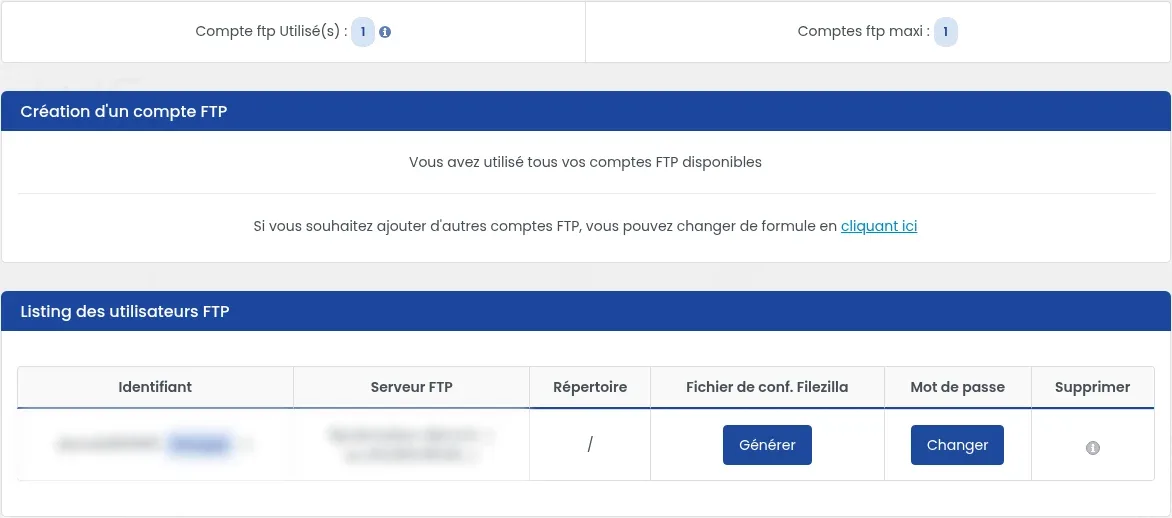
FTP-lösenordet visas inte någonstans. Om du inte längre känner till det, klicka på « Ändra » på kontots rad, ange det nya lösenordet i « Nytt lösenord » och « Bekräftelse av det nya lösenordet » (knappen « Generera » föreslår ett), och klicka sedan på « Bekräfta ». Det nya lösenordet kan ta några minuter innan det fungerar.
I FileZilla, klicka på « Arkiv » > « Platshanteraren… », och sedan på « Ny plats ». I fliken « Allmänt », fyll i:
ftp.votredomaine.fr;Klicka sedan på « Anslut ».
Vid första anslutningen öppnar FileZilla fönstret « Okänt certifikat » och meddelar att värdnamnet inte stämmer överens med certifikatet. Det är normalt: certifikatet är utfärdat för LWS-servrarna. Kontrollera att « Vanligt namn » i rutan « Ämne » är *.lwspanel.com och att « Organisation » i rutan « Utfärdare » är Sectigo Limited. Om så är fallet, markera « Lita alltid på detta certifikat vid framtida sessioner. » och klicka sedan på « OK ».
FileZilla kan därefter visa fönstret « Osäker FTP-anslutningsdata », om återupptagande av TLS-sessionen. För domänpaketet, klicka på « OK » för att fortsätta: förklaringar och risker beskrivs i hjälpen säker FTP på LWS Panel: certifikat *.lwspanel.com, återupptagande av TLS-session och SFTP.
När du är ansluten visar FileZillas högra sida filerna i ditt webbutrymme, och vänstra sidan filerna på din dator. Till höger, öppna mappen som innehåller filen default_index.html: det är LWS väntesida « Gratulerar! », och det är i samma mapp som din webbplats måste läggas upp.
Det är onödigt att ta bort default_index.html: din egen sida index.html visas i dess ställe.
Till vänster, öppna mappen för din webbplats på din dator. Markera hela innehållet (sidan index.html, de andra sidorna, mapparna för bilder, CSS och JavaScript), och dra sedan över det till högra sidan. Skicka innehållet i mappen, inte själva mappen: annars visas din webbplats bara på en adress av typen votredomaine.fr/MonSite.
Vänta tills överföringen är klar, och kontrollera sedan att alla dina filer visas på högra sidan och att inga fel rapporteras i överföringskön längst ned i FileZilla.
Öppna din domän i webbläsaren, till exempel https://www.votredomaine.fr. Din startsida visas i stället för sidan « Gratulerar! Din domän har skapats hos LWS ». Kontrollera också att bilderna, sidans layout och länkarna mellan dina sidor fungerar.
I domänens kontrollpanel visar rutan « Information » en miniatyr av sidan som visas av din domän: klicka på « Uppdatera förhandsvisningen » för att uppdatera den.
För att besökare som skriver http:// automatiskt ska komma till versionen i https://, öppna « SSL » i avsnittet « Hantera domänen », välj « Aktivera » på raden « HTTPS SSL-omdirigering », och klicka sedan på « Bekräfta ».
Detaljerna om paketet, och uppgradering till Starter för en PHP-webbplats, förklaras i hjälpen Domänpaket: vad som ingår och hur man byter till Starter-webbhotell.
Kontrollera i FileZilla att din fil index.html finns i samma mapp som default_index.html, och inte i en undermapp. Kontrollera också att din startsida verkligen heter index.html. Ladda sedan om sidan och rensa webbläsarens cache om den gamla sidan fortfarande visas. Om din domän nyss har beställts, räkna med 6 till 24 timmar innan den syns överallt.
Denna sida kommer från webbplatsbyggaren SiteBuilder: när du öppnar dess redigerare lägger den en fil index.php i mappen för din webbplats. Ladda först ned denna fil till din dator i FileZilla för att behålla en kopia (högerklicka, « Ladda ned »). Byt sedan namn på den på servern (högerklicka, « Byt namn »), till exempel till index.php.ancien, och ladda sedan om din webbplats. För att återgå, ge den tillbaka namnet index.php.
Nej. Att publicera en webbplats med SiteBuilder ersätter startsidan som skickats via FTP. Välj en av de två lösningarna.
Den kan ha ersatts av en webbplats som publicerats före din, med SiteBuilder eller via FTP. Mappen för din webbplats är då den som innehåller denna webbplats startsida, index.html eller index.php. Ladda ned en kopia av den innan du ersätter den med din egen.
Det är normalt: den är reserverad för webbhotellspaket. Med domänpaketet skickas dina filer endast via FTP.
Kontrollera värden, användarnamnet och lösenordet genom att kopiera dem från sidan « FTP-konto(n) ». Om din domän ännu inte pekar mot LWS, ange IP-adressen som visas i kolumnen « FTP-server » som värd, i stället för ftp.votredomaine.fr. Efter flera försök med fel lösenord kan din IP-adress bli blockerad: kontrollera den på sidan Webb-IP-svartlista i ditt kundutrymme, och klicka på « Avblockera » om den är blockerad (högst 3 gånger per vecka).
Den kan inte fungera på domänpaketet. Byt till ett webbhotellspaket som Starter med « Byt paket », som förklaras i hjälpen Domänpaket: vad som ingår och hur man byter till Starter-webbhotell.
Ställ den till LWS-teamet och communityn. Svaret publiceras efter moderering.
 Om LWS :
LWS är ett 100% franskt webbhotell som fokuserar på kvalitet och innovation och erbjuder en lyhörd och kompetent teknisk service till överkomliga priser.


 Ja
 Nej