
Hjälp online
Webbhotellet tillgängligt för alla
Procédure
LWS AI WP Studio skapar åt dig en WordPress-webbplats utifrån en kort beskrivning av din verksamhet: du svarar på några frågor, väljer bilder och en stil, och assistenten bygger sidorna och deras texter. Den startas från Auto-installeraren i LWS Panel, via kortet «WordPress med LWS AI WP Studio». Denna hjälp förklarar hur du startar den, vad du ska kontrollera sedan och vad du ska göra om meddelandet «Gräns uppnådd» visas.
I ditt kundutrymme, under «Domän(er) & Webbhotell(er)», klicka på «Hantera» bredvid din domän och klicka sedan på «Auto-installerare» i avsnittet «Programvara».
Du kan också utgå från WP Manager: i rutan «Installera en ny WordPress» leder genvägen «WordPress + LWS AI» och dess knapp «INSTALLERA» till samma verktyg.
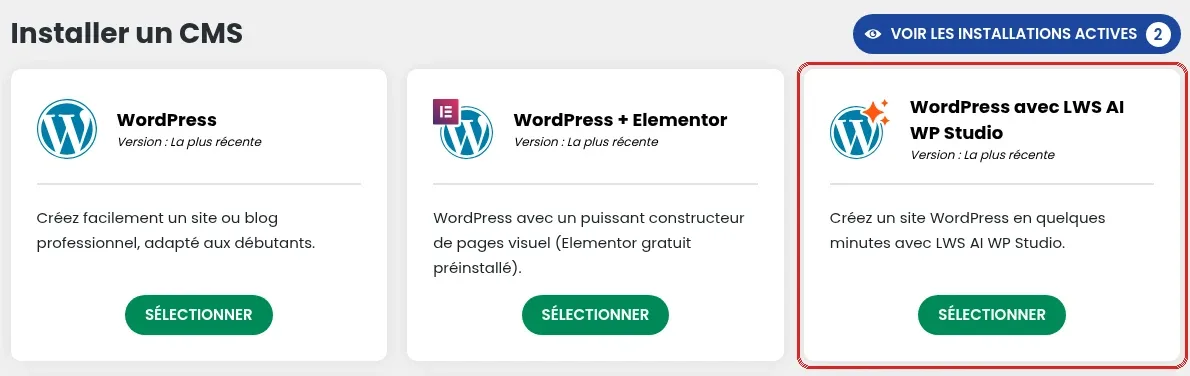
I delen «Installera ett CMS», leta upp kortet «WordPress med LWS AI WP Studio» («Skapa en WordPress-webbplats på några minuter med LWS AI WP Studio.») och klicka på «VÄLJ».
Som alla applikationer i Auto-installeraren installeras webbplatsen på din huvuddomän, på en underdomän, på en extra domän (multidomän) eller på någon av dess underdomäner. Valet av adress förklaras i hjälpen Hur installerar man WordPress med LWS auto-installeraren?.
Assistenten guidar dig i fem steg:
Ta dig tid att fylla i varje steg noggrant: webbplatsen byggs utifrån dessa svar.
Öppna den valda adressen i din webbläsare: din WordPress-webbplats ska visas med sina sidor. Den visas också i WP Manager, där knappen «ANSLUT» öppnar dess administratör utan lösenord.
Läs sedan igenom varje sida innan du gör webbplatsen känd: texterna och bilderna genereras automatiskt, och du behöver korrigera det som inte stämmer med din verksamhet (kontaktuppgifter, priser, öppettider…). Du ändrar dem sedan som på vilken annan WordPress-webbplats som helst.
Om din webbplats inte visas i WP Manager, klicka på «UPPTÄCK WEBBPLATSER».
AI-skaparen för WordPress ingår i de tre LWS webbhotellspaketen: Perso, Starter och Performance.
Detta meddelande anger: «Du har nått det maximala antalet tillåtna webbplatser som kan skapas. Vänligen kontakta din värd för att skapa fler webbplatser.» Kontakta LWS tekniska support från ditt kundutrymme, ange ditt domännamn och bifoga en skärmdump av meddelandet.
Under tiden kan du installera en vanlig WordPress med kortet «WordPress» i Auto-installeraren.
Assistenten skapar en ny webbplats utifrån dina svar. Om din nuvarande webbplats redan är en WordPress-webbplats, migrera den i stället: se hur du migrerar din WordPress-webbplats från en annan server till ditt LWS-webbhotell. Om din webbplats är gjord med ett annat verktyg, skapa den nya webbplatsen med assistenten och återanvänd sedan dina texter och bilder där.
Ja: i assistentens sista steg aktiverar du butiken. En butik som genereras av AI använder tillägget WooCommerce eller SureCart, efter val, med ett Astra-tema anpassat till din verksamhet.
Domänpaketet har varken PHP eller databas: WordPress kan inte fungera där, och Auto-installeraren visar «Formeländring krävs». För att använda LWS AI WP Studio, byt till ett Perso-, Starter- eller Performance-paket med «Byt paket» i LWS Panel, efter att du har säkerhetskopierat din webbplats.
Ställ den till LWS-teamet och communityn. Svaret publiceras efter moderering.
 Om LWS :
LWS är ett 100% franskt webbhotell som fokuserar på kvalitet och innovation och erbjuder en lyhörd och kompetent teknisk service till överkomliga priser.


 Ja
 Nej