
Online nápověda
Webový hostitel přístupný všem
Procédure
Jakmile se připojíte přes šifrované FTP (FTPS) pomocí FileZilly k vašemu hostingu LWS Panel, může FileZilla zobrazit certifikát „*.lwspanel.com“, jehož název „neodpovídá“ zadanému hostiteli, a poté upozornění na „obnovení relace TLS“. Tento certifikát je skutečně certifikátem serverů LWS: ponechte hostitele svého FTP účtu (ftp.vasedomena.fr nebo IP adresu serveru), při prvním připojení ověřte, že certifikát je vystaven pro „*.lwspanel.com“ společností Sectigo, a poté jej přijměte. Upozornění na obnovení relace pouze signalizuje, že server tuto funkci nepodporuje: můžete jej ignorovat, vaše přenosy by neměly selhat. Pokud chcete, SFTP zůstává další možností, dostupnou ve všech tarifech LWS Panel, Perso i včetně doménového tarifu.
Základní konfigurace FileZilly je vysvětlena v Explicitní FTP připojení TLS a v Jak publikovat web přes FTP pomocí FileZilly, Cyberducku nebo WinSCP?. Je váš hosting spravován pod cPanel? Podívejte se raději na Jaké FTP parametry jsou potřebné pro FTP klienta?.
FTP servery hostingů LWS Panel používají certifikát vystavený pro názvy „*.lwspanel.com“ a „lwspanel.com“, vydaný certifikační autoritou Sectigo. Není vystaven pro vaši doménu ani pro IP adresu.
Pokud zadáte jako hostitele ftp.vasedomena.fr nebo IP adresu serveru, FileZilla proto otevře okno „Neznámý certifikát“ se zprávou „Název hostitele neodpovídá certifikátu“. To neznamená, že je server chybný: zadaný název prostě není ten, který je uveden v certifikátu. Stačí tento certifikát jednou ověřit a poté jej přijmout.
V LWS Panelu otevřete správu svého hostingu a poté sekci Soubory > FTP účet/účty. Poznamenejte si hodnotu „FTP server“ (ftp.vasedomena.fr, nebo IP adresu serveru, pokud vaše doména ještě neukazuje na váš hosting LWS) a identifikátor účtu. Podrobnosti jsou v článku Jak se připojit přes FTP k vašemu hostingu LWS Panel?.
Ve FileZille klikněte na Soubor > Správce lokalit…, poté na Nový web. Pokud už máte hosting uložený, jednoduše jej vyberte ze seznamu.
Na kartě Obecné vyplňte pole takto:
ftp.vasedomena.fr;Klikněte na Připojit. Protože jde o první připojení, FileZilla tento certifikát ještě nezná a zobrazí okno „Neznámý certifikát“ se zprávou „Název hostitele neodpovídá certifikátu“.
V okně „Neznámý certifikát“ zkontrolujte dvě informace:
*.lwspanel.com;Sectigo Limited.Je-li tomu tak, zaškrtněte „Vždy tomuto certifikátu důvěřovat při příštích relacích.“ a poté klikněte na OK. Pokud je obecný název nebo vydavatel jiný, klikněte na Zrušit a kontaktujte podporu LWS ze svého zákaznického prostoru.
Některé programy nezobrazují okno k potvrzení a rovnou odmítnou certifikát, jehož název neodpovídá hostiteli: FTP rozšíření v editorech kódu, jako je Visual Studio Code, skripty nebo nástroje z příkazové řádky. Zobrazí pak chybu typu „hostname mismatch“ nebo „Hostname/IP does not match certificate's altnames“.
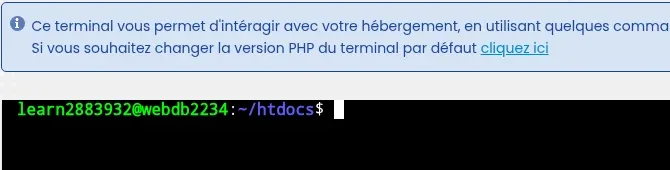
Nejjednodušším řešením je přejít na SFTP, vysvětlené níže: nepoužívá certifikát TLS. Pokud musíte zůstat u FTPS, zadejte jako hostitele název svého hostingového serveru ve tvaru webdbNNNN.lwspanel.com, který odpovídá certifikátu. Zobrazuje se za znakem @ v promptu Terminálu (sekce Software v LWS Panelu, viz Jak se připojit k webovému terminálu s LWS Panelem?): v příkladu níže je třeba použít název webdb2234.lwspanel.com.
Po připojení přes FTPS může FileZilla otevřít okno „Nezabezpečená FTP přihlašovací data“ se zprávou „Tento server nepodporuje obnovení relace TLS pro přihlašovací data“. FileZilla vám jednoduše oznamuje, že server tuto funkci nepodporuje. Vaše uživatelské jméno a heslo přitom procházejí hlavním připojením šifrovaným pomocí TLS.
Toto upozornění můžete ignorovat: klikněte na OK a pokračujte ve FTPS. Vaše přenosy by neměly selhat.
SFTP, vysvětlené níže, zůstává možností, nikoli povinností: toto upozornění se ho netýká.
SFTP přenáší vaše soubory přes jedno šifrované SSH připojení na portu 22. Nepoužívá certifikát TLS: netýká se ho ani upozornění „*.lwspanel.com“, ani upozornění na obnovení relace. SFTP je dostupné ve všech tarifech LWS Panel, Perso i včetně doménového tarifu. Uživatelské jméno a heslo jsou stejné jako u vašeho hlavního FTP účtu.
V sekci Software klikněte na SSH přístup a ověřte, že je zaškrtnuto Aktivovat. Pokud ne, klikněte na Změnit konfiguraci, zaškrtněte Aktivovat, vyberte Dobu aktivace a poté klikněte na Potvrdit. Bez SSH klíče je přístup omezen nejvýše na 7 dní: pro trvalý přístup pomocí klíče postupujte podle návodu Jak se připojit přes SSH ke svému webhostingu LWS.
Na stejné stránce blok Informace o připojení zobrazuje Hostitele, Port (22) a Uživatele. U každé hodnoty je tlačítko pro kopírování.
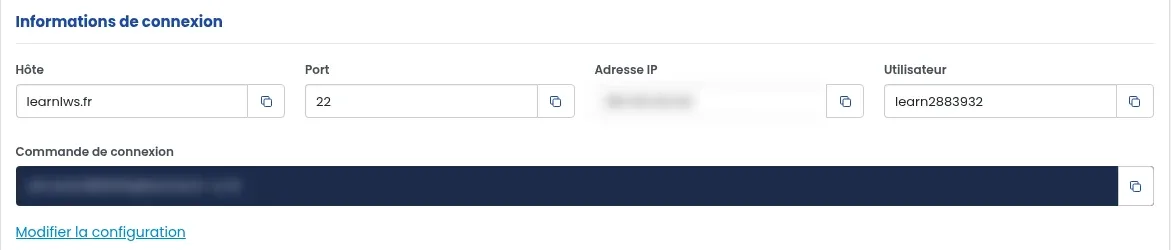
Ve FileZille klikněte na Soubor > Správce lokalit… > Nový web a poté vyplňte:
Poté klikněte na Připojit.
Při prvním připojení FileZilla zobrazí okno „Neznámý hostitelský klíč“, protože tento server ještě nezná. Zaškrtněte „Vždy tomuto hostiteli důvěřovat, přidat tento klíč do mezipaměti“ a poté klikněte na OK.
Ano. Je to certifikát serverů LWS Panel, vydaný certifikační autoritou Sectigo pro názvy končící na lwspanel.com. Adresy správce souborů a webmailu LWS Panelu také končí na lwspanel.com.
Ano. Certifikát není vystaven pro IP adresu: FileZilla zobrazí stejnou zprávu „Název hostitele neodpovídá certifikátu“ jako u ftp.vasedomena.fr. Ověřte obecný název *.lwspanel.com a vydavatele Sectigo, poté certifikát přijměte.
FileZilla tuto zprávu zobrazí, když se serverový klíč od vaší poslední návštěvy změnil. Nepřipojujte se a kontaktujte podporu LWS ze svého zákaznického prostoru, abyste zjistili, zda je tato změna očekávaná.
Položte ji týmu LWS a komunitě. Odpověď bude zveřejněna po kontrole moderátorem.
 O společnosti LWS :
LWS je 100% francouzská webhostingová společnost, která se zaměřuje na kvalitu a inovace a nabízí pohotové a kompetentní technické služby za přijatelné ceny.


 Ano
 Ne