Procédure
Související služba: přizpůsobené e-mailové adresy LWS a Mail Pro spravované z LWS Panelu
Související panel: LWS Panel
Úroveň: začátečník
Používáte cPanel? Sledování e-mailů na tomto prostředí funguje jinak. Podívejte se na naši nápovědu Jak sledovat e-maily odeslané z cPanelu?.
Odeslali jste e-mail, který nedorazil do cíle? Čekáte na zprávu, kterou jste neobdrželi? Chcete zkontrolovat, zda se někdo přihlásil do vaší pošty, nebo zda byla provedena změna na některé z vašich adres?
LWS Panel obsahuje nástroj, který umožňuje sledovat odeslané i přijaté e-maily, zobrazit historii připojení a dohledat akce provedené na vašich e-mailových účtech.
Tato nápověda vysvětluje, jak používat tyto různé funkce, abyste pochopili, co se stalo, a identifikovali případné problémy.
Jak se dostat k nástrojům pro sledování e-mailů?
- Přihlaste se do své zákaznické zóny LWS.
- Klikněte na Spravovat vedle názvu domény nebo příslušné poštovní služby.
- V sekci E-mailové adresy klikněte na Sledování e-mailů.
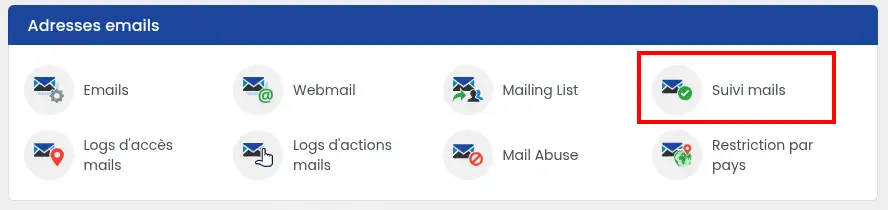
Otevře se rozhraní sdružující několik funkcí pro správu a dohled nad vaší poštou.
Informace, které vás zajímají, lze najít zejména ve třech záložkách:
- Sledování e-mailů: pro ověření, zda byly vaše e-maily správně odeslány nebo doručeny, a pro identifikaci případných blokací.
- Záznamy přístupů: pro zobrazení připojení k vašim e-mailovým adresám, kontrolu jejich stavu a správu blokovaných IP adres.
- Záznamy akcí: pro dohledání operací provedených na vašich účtech, jako je změna hesla, vytvoření adresy nebo úprava jejího úložiště.
Tyto tři nástroje se doplňují. Můžete mezi nimi přepínat kliknutím na záložky v horní části stránky.
Jak ověřit, zda byl e-mail odeslán nebo přijat?
Klikněte na záložku Sledování e-mailů.
Naleznete zde seznam 100 posledních událostí odeslání a přijetí zaznamenaných pro e-mailové adresy vaší domény.
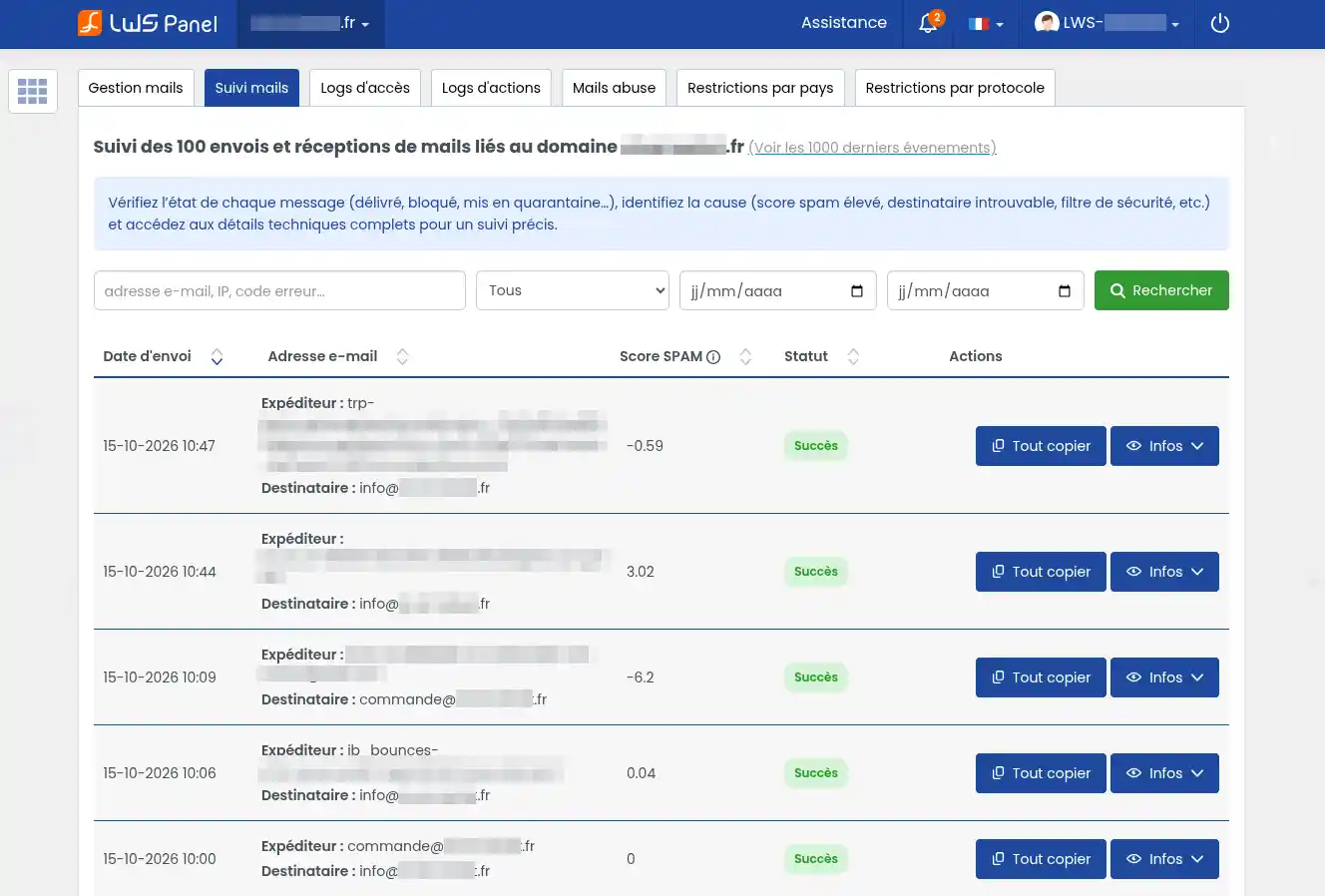
Odkaz Zobrazit posledních 1000 událostí umístěný nad tabulkou umožňuje zobrazit rozsáhlejší historii.
U každé zprávy se zobrazují následující informace:
- Datum odeslání: okamžik, kdy byla událost zaznamenána.
- Odesílatel: e-mailová adresa, která zprávu odeslala.
- Příjemce: adresa, pro kterou byla zpráva určena.
- SPAM skóre: výsledek antispamové analýzy, pokud je k dispozici.
- Stav: výsledek zpracování, zejména „Úspěch“ nebo „Chyba“.
Najít konkrétní zprávu
Pokud hledáte konkrétní e-mail, použijte filtry umístěné nad tabulkou.
- Zadejte do vyhledávacího pole adresu odesílatele nebo příjemce. Můžete také vyhledávat IP adresu nebo chybový kód, pokud tuto informaci máte.
- V případě potřeby vyberte stav z rozbalovací nabídky, aby se zobrazily pouze určité události.
- Zadejte datum začátku a konce, abyste vyhledávání omezili na přesné období.
- Klikněte na Hledat.
Seznam se poté aktualizuje a zobrazí události odpovídající vašim kritériím.
Příklad: dnes ráno jste odeslali e-mail, ale váš protějšek tvrdí, že jej neobdržel. Vyhledejte jeho e-mailovou adresu a vyberte dnešní datum, abyste našli odpovídající událost.
Zobrazení detailů e-mailu
Jakmile zprávu najdete, klikněte na tlačítko Info vpravo od jejího řádku.

Pod událostí se zobrazí doplňující informace:
- ID zprávy: technický identifikátor umožňující přesně dohledat zprávu.
- Hostitel odesílatele: server, který zprávu odeslal.
- IP odesílatele: IP adresa původního serveru.
- Datum přenosu: datum, kdy byl přenos zaznamenán, je-li k dispozici.
- Stav: výsledek zpracování.
- Chybový kód: informace o vzniklém problému, pokud je kód k dispozici.
Tlačítko Kopírovat vše umožňuje získat informace o události, například pro předání podpoře LWS.
Jak porozumět stavu zprávy?
Úspěch
Sledované zpracování proběhlo úspěšně. Podle dotčené fáze to může zejména znamenat, že zpráva byla přijata nebo správně odeslána.
Pokud příjemce tvrdí, že e-mail neobdržel, požádejte jej, aby zkontroloval složku s nevyžádanou poštou a případné filtry nastavené v jeho poště.
E-mail označený jako doručený se nemusí nutně zobrazit v hlavní doručené poště.
Sledování umožňuje zjistit výsledek operací zaznamenaných poštovní službou. Neumožňuje zjistit, zda si příjemce zprávu skutečně přečetl.
Chyba
Během zpracování zprávy došlo k anomálii.
Klikněte na Info a zkontrolujte dostupné údaje, abyste určili povahu problému.
Destroyed for spam
Tento stav znamená, že zpráva byla považována za spam a odstraněna příslušným filtrovacím mechanismem.
Zpráva proto nesmí být považována za doručenou.
Pokud se místo data přenosu nebo chybového kódu zobrazí pomlčka -, znamená to pouze, že tato informace pro danou událost není vyplněna.
Jak porozumět antispamovému skóre e-mailu?
Antispamový systém LWS analyzuje zprávy a přiřazuje skóre podle různých kritérií.
Čím vyšší je skóre, tím více zpráva vykazuje vlastnosti spojené s nevyžádanou poštou.
Například zpráva může získat skóre -4,07 a být doručena normálně, zatímco jiná se skóre 8,33 může být zablokována.
Filtrovací systém LWS používá zejména práh 8 bodů pro identifikaci zpráv s rizikem spamu. Zpracování se také řídí směrem zprávy a použitými filtrovacími pravidly.
Chcete-li znát skutečný výsledek, vždy se podívejte na stav zobrazený ve sledování.
Je-li zpráva detekována jako spam, může se vedle skóre zobrazit červená výstražná ikona.

- Klikněte na tuto ikonu, aby se otevřel antispamový report.
- Zobrazí se okno s technickými informacemi o zprávě.
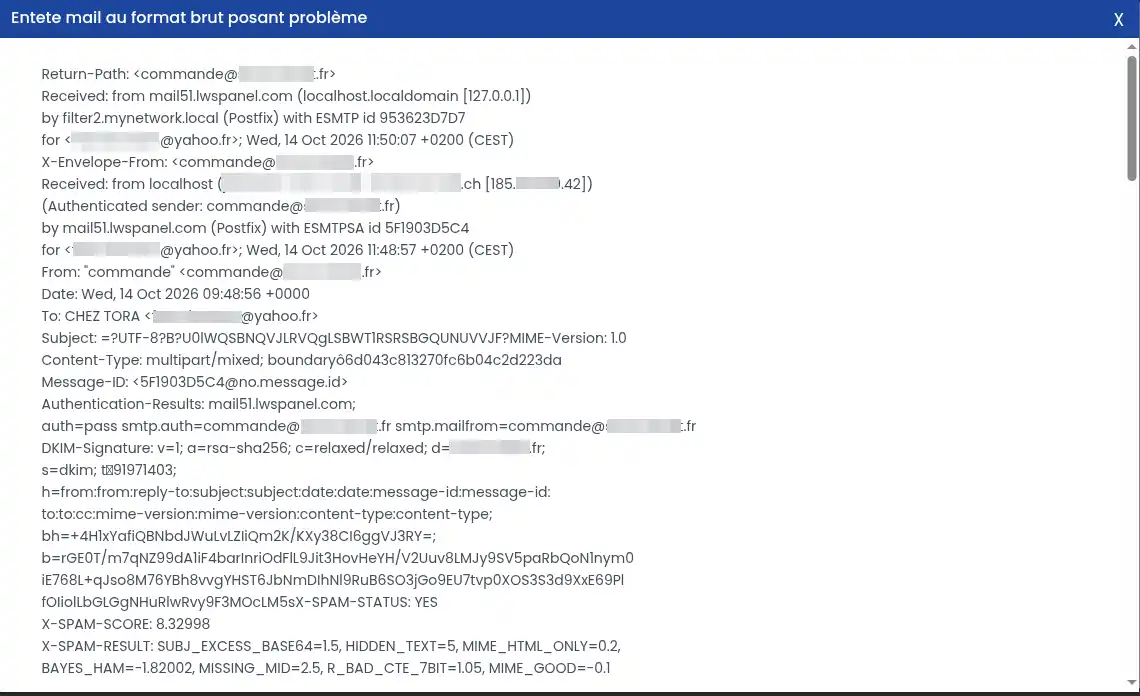
- Pro pochopení výsledku analýzy vyhledejte následující řádky:
- X-SPAM-STATUS : udává, zda byla zpráva identifikována jako spam. Hodnota
YES znamená, že zpráva byla danou analýzou klasifikována jako spam.
- X-SPAM-SCORE : odpovídá celkovému skóre přiřazenému zprávě.
- X-SPAM-RESULT : podrobně popisuje různá kritéria, která přispěla k výpočtu skóre.
Některá kritéria mohou například upozornit na přítomnost skrytého textu, neobvyklé formátování nebo absenci technických informací, které se v e-mailu běžně nacházejí.
Nemusíte rozumět celému reportu. Stav zprávy, její skóre a uvedená kritéria obvykle stačí pro první kontrolu.
Antispamové reporty jsou uchovávány pouze po omezenou dobu.
Obsah a report zpráv detekovaných jako spam jsou dostupné po dobu 6 dní.
Pokud chcete pochopit, proč byla zpráva zablokována, prohlédněte si její report co nejdříve.
Pozor na zprávy smazané kvůli spamu
Zpráva se stavem Destroyed for spam byla odstraněna příslušným filtrovacím systémem. Nejde jen o e-mail přesunutý do složky nevyžádané pošty.
Než se pokusíte o nové odeslání, zkontrolujte informace ve sledování.
Jak používat tlačítko „Co dělat?“
Pokud sledování hlásí problém, může se vpravo od události zobrazit zelené tlačítko Co dělat?.

Kliknutím na něj otevřete okno s vysvětlením problému a radami přizpůsobenými dostupným informacím.
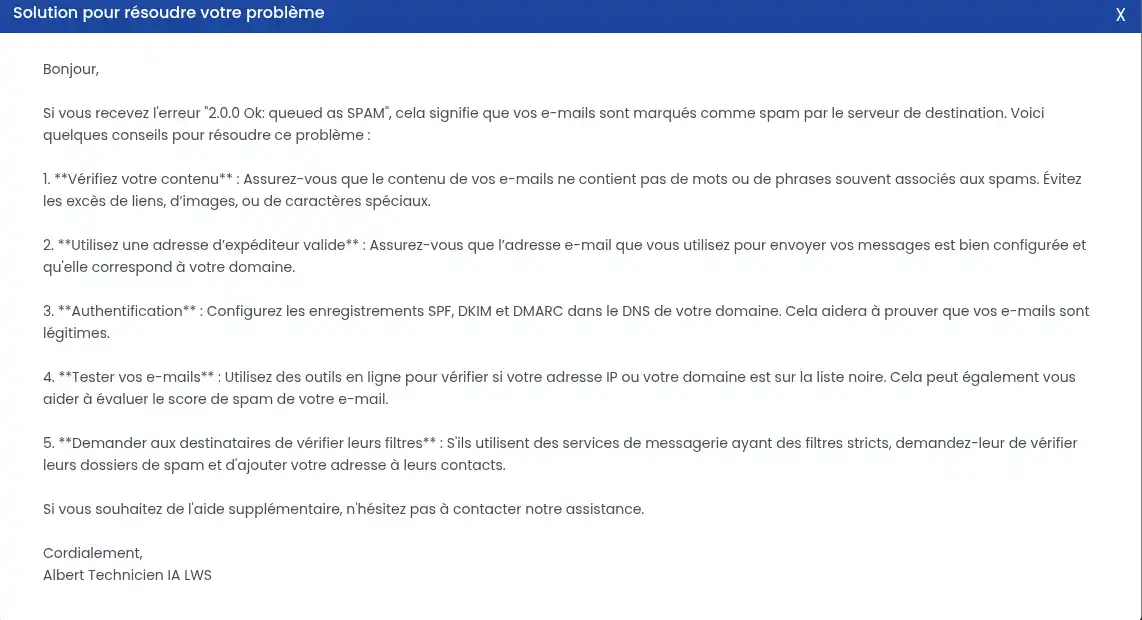
Podle situace vám nástroj může doporučit zkontrolovat zejména:
- Obsah nebo formátování vašeho e-mailu.
- Adresu použitou pro odeslání.
- Bezpečnostní nastavení spojená s vaší doménou.
- Výsledky antispamové analýzy.
- Případná omezení uplatněná na vaši poštu.
Příklad: pokud technická zpráva uvádí 2.0.0 Ok: queued as SPAM, nástroj vás může nasměrovat ke kontrolám souvisejícím s antispamovým filtrováním.
Tato zpráva znamená, že operace obdržela kladnou odpověď, ale současně byla zařazena jako spam. Sama o sobě však neumožňuje zjistit, zda byl e-mail nakonec doručen příjemci.
Zkontrolujte tedy také stav události ve sledování.
Doporučení v „Co dělat?“ slouží jako pomoc při diagnostice.
Mohou být obecná a nenahrazují technické informace zaznamenané ke zprávě. Před změnou konfigurace zkontrolujte stav a případné chybové kódy.
Jak zkontrolovat připojení k vašim e-mailovým adresám?
Záložka Záznamy přístupů umožňuje zobrazit historii připojení k vašim poštovním účtům.
Tento nástroj je užitečný, pokud máte potíže s přístupem do e-mailové schránky, pokud byla blokována IP adresa nebo pokud chcete ověřit neobvyklá připojení.
Chcete-li jej otevřít, klikněte nahoře na stránce na Záznamy přístupů.
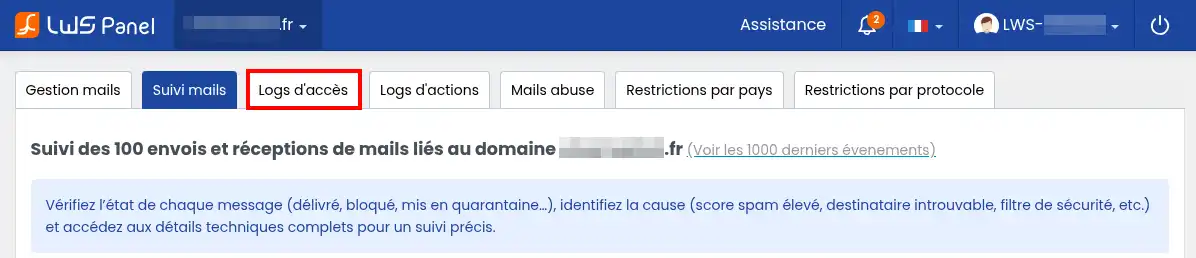
Zkontrolovat, zda je vaše IP adresa blokována
V horní části této záložky je uvedena vaše aktuální IP adresa, tedy adresa používaná vaším internetovým připojením pro přístup ke službě.
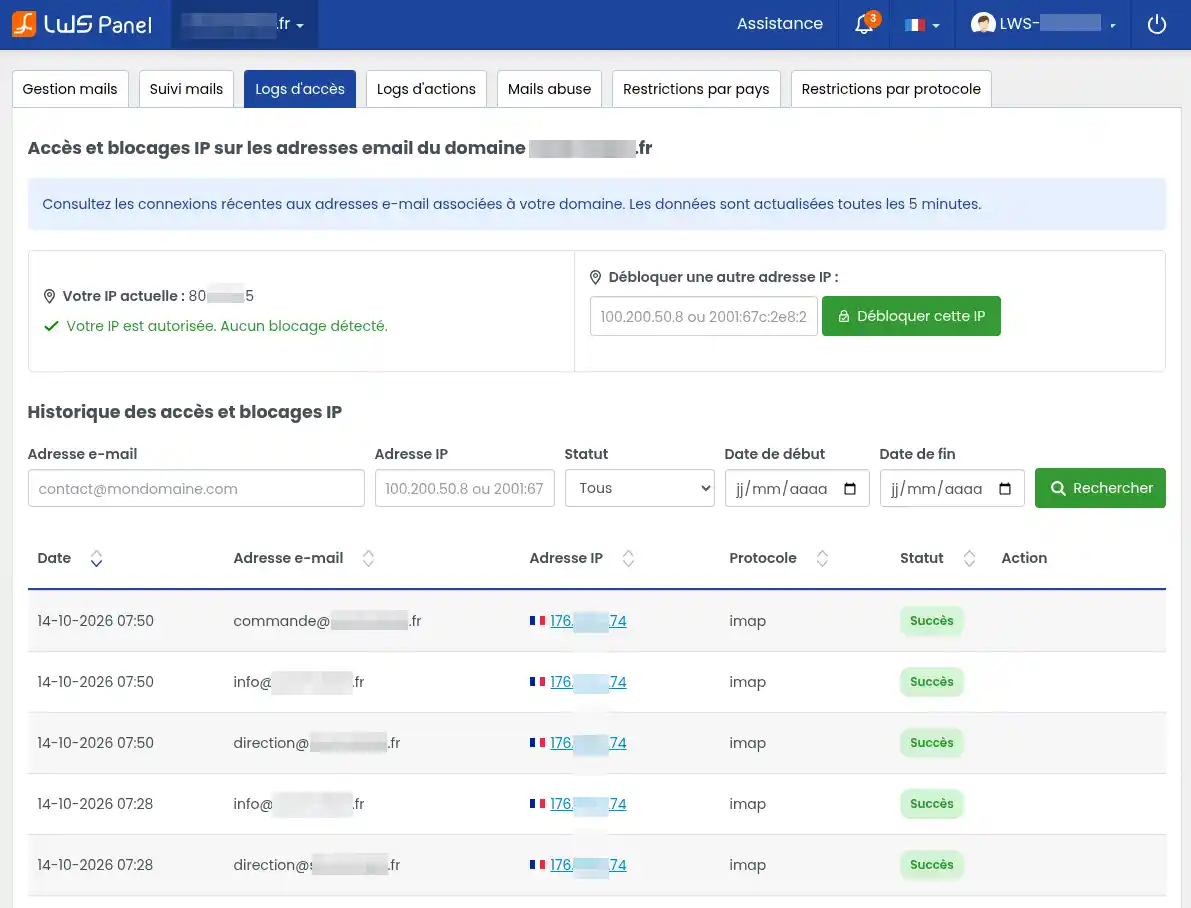
LWS Panel také zobrazuje její stav.
Pokud se zeleně zobrazí zpráva Vaše IP je povolena. Nebyl zjištěn žádný blok, vaše aktuální IP adresa není blokována kontrolovaným mechanismem.
Pokud je zjištěna blokace, můžete si zobrazit dostupné informace a určit její původ.
Panel také obsahuje sekci Odemknout jinou IP adresu.
Pro použití této funkce:
- Zadejte IP adresu, kterou chcete odblokovat, do příslušného pole.
- Klikněte na zelené tlačítko Odblokovat tuto IP.
- Zkontrolujte výsledek zobrazený v LWS Panelu.
Tato funkce může být užitečná zejména tehdy, když se legitimní zařízení nebo uživatel nemůže připojit k poštovní službě kvůli blokaci své IP adresy.
Neodblokovávejte neznámou nebo podezřelou IP adresu.
Blokace mohla být uplatněna po opakovaných pokusech o přihlášení se špatným heslem.
Pokud IP adresa patří některému z vašich zařízení, ověřte, že heslo uložené ve vašem e-mailovém programu nebo aplikaci je správné, než ji odblokujete. Jinak se blokace může opakovat.
Vyhledání historie připojení
Pod stavem vaší IP adresy zobrazuje část Historie přístupů a blokací IP zaznamenané události.
Informace jsou aktualizovány každých 5 minut. Nedávné připojení se tedy nemusí zobrazit okamžitě.
Pro vyhledání konkrétní události:
- Zadejte příslušnou e-mailovou adresu, pokud chcete zkontrolovat konkrétní účet.
- Můžete také zadat IP adresu, abyste našli připojení z ní pocházející.
- V nabídce Stav vyberte typ hledané události nebo ponechte Vše.
- Případně zadejte datum začátku a datum konce.
- Klikněte na Hledat.
Výsledky se zobrazí v tabulce.
U každého připojení najdete:
- Datum: okamžik připojení nebo pokusu o přístup.
- E-mailová adresa: příslušný účet.
- IP adresa: adresa, ze které bylo připojení provedeno nebo pokus o něj.
- Protokol: technický prostředek použitý pro přístup k poště.
- Stav: výsledek připojení.
- Akce: případné doplňkové akce dostupné pro danou událost.
Protokol může zejména odpovídat:
- IMAP: používá se poštovními programy a aplikacemi pro čtení a synchronizaci e-mailů.
- POP: používá se pro stahování e-mailů ze serveru.
- SMTP: používá se pro odesílání e-mailů.
Tyto pojmy jsou pouze způsoby komunikace mezi vaší poštou a serverem. Nemusíte je ovládat, abyste porozuměli historii.
Pokud stav ukazuje Úspěch, příslušné připojení proběhlo úspěšně.
V případě chyby může protokol poskytnout doplňující informace, které pomohou pochopit, proč pokus selhal.
Jak ověřit, že vaše pošta funguje?
Pokud jste právě opravili problém s připojením, otevřete svůj e-mailový program a zkuste přistoupit ke své schránce.
Počkejte několik minut a poté vyhledejte nové připojení v Záznamech přístupů.
Pokud se zobrazí se stavem Úspěch, máte potvrzení, že toto připojení bylo přijato.
Jak rozpoznat podezřelé připojení?
Historie vám také může pomoci odhalit neobvyklou aktivitu.
Můžete například zkoumat připojení, která se objevují v neobvyklou dobu, týkají se adresy, kterou již nepoužíváte, nebo pocházejí z IP adres, které neznáte.
Neznámá IP adresa však nemusí nutně znamenat, že někdo do vaší schránky neoprávněně vstoupil.
Váš telefon může používat jinou adresu než váš počítač a vaše IP adresa se může změnit, když používáte jinou síť, mobilní připojení nebo VPN.
Pokud zjistíte úspěšné připojení, které nedokážete vysvětlit, zkontrolujte zařízení a aplikace, které tuto adresu používají.
Pokud máte podezření na neoprávněný přístup, rychle změňte heslo příslušného účtu a aktualizujte jej na svých běžných zařízeních.
Jak dohledat změny provedené na vašich e-mailových adresách?
Záložka Záznamy akcí umožňuje zobrazit historii operací provedených na poštovních účtech vaší domény.
Na rozdíl od Záznamů přístupů, které zaznamenávají připojení, se tento nástroj zaměřuje na změny provedené v konfiguraci vašich e-mailových adres.
Umožňuje zejména dohledat:
- Vytvoření nebo smazání e-mailové adresy.
- Změnu hesla schránky.
- Přidání nebo úpravu přesměrování.
- Změnu úložiště adresy.
- Některé operace související s omezeními pošty.
Zobrazení historie akcí
V rozhraní sledování klikněte na záložku Záznamy akcí.
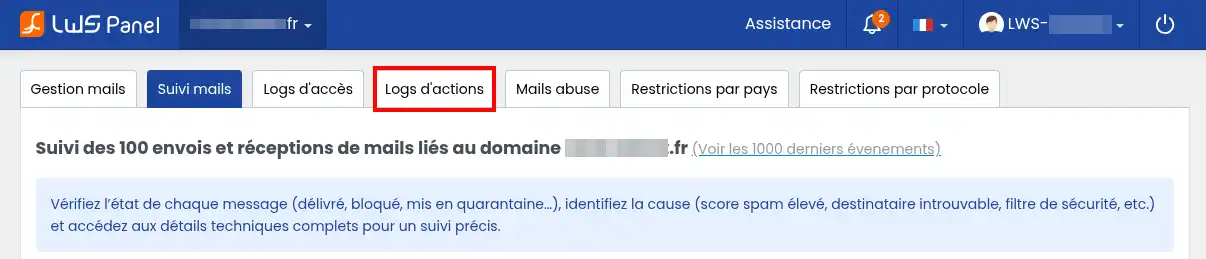
Stránka zobrazí tabulku s názvem Historie akcí na e-mailových adresách domény.
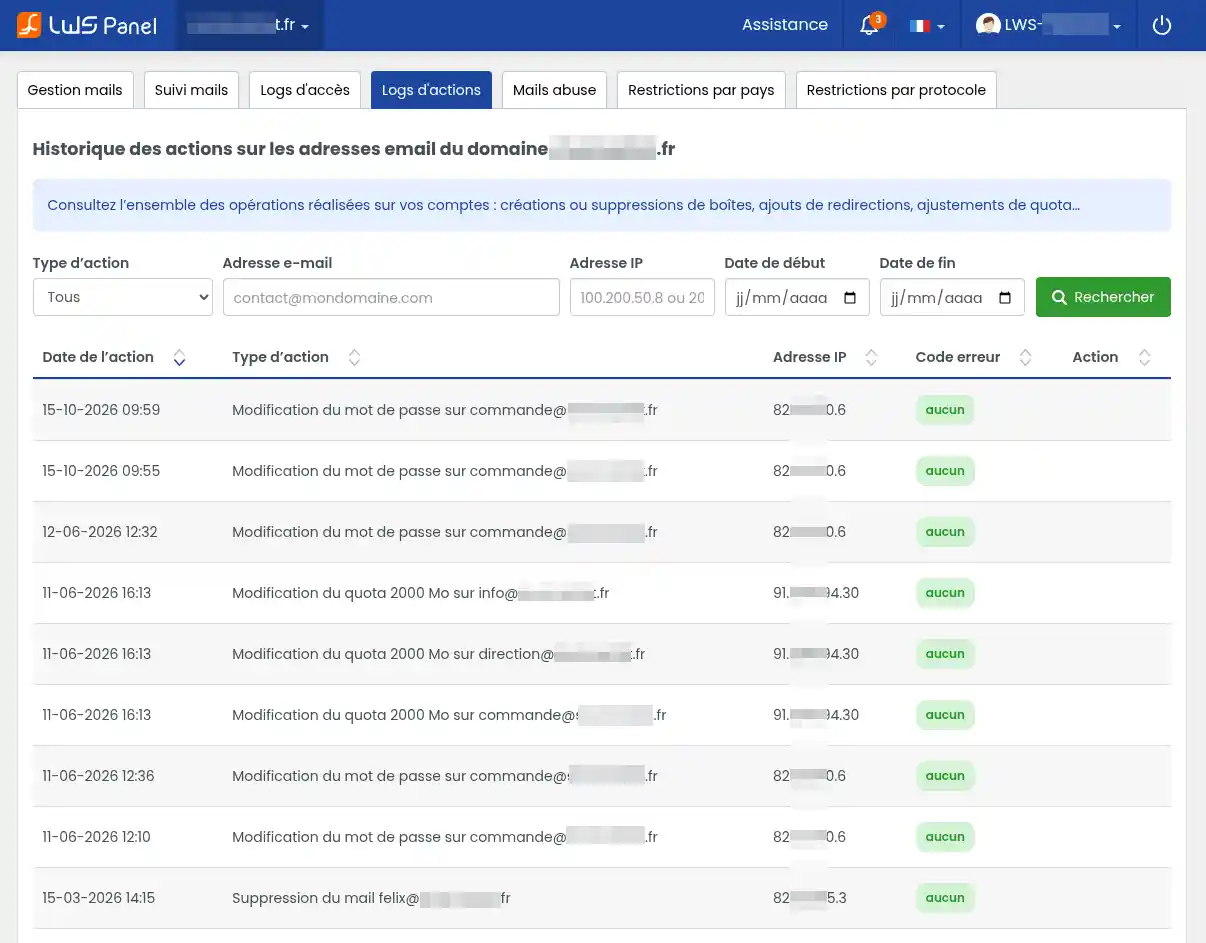
Každý řádek odpovídá operaci zaznamenané ve službě.
Můžete zde například najít události jako:
Změna hesla na commande@mondomaine.frZměna kvóty 2000 MB na info@mondomaine.frSmazání e-mailu contact@mondomaine.fr
Tyto příklady přímo ukazují, která adresa byla dotčena a jaká operace byla provedena.
Tabulka poskytuje několik informací:
- Datum akce: den a čas, kdy byla změna zaznamenána.
- Typ akce: povaha operace a příslušný účet.
- IP adresa: adresa, ze které byla akce provedena.
- Chybový kód: informace o případné chybě.
- Akce: případné doplňkové funkce nabízené pro danou událost.
Když ve sloupci Chybový kód svítí zeleně žádný, není pro příslušnou operaci hlášena žádná chyba.
Vyhledání konkrétní změny
Pokud chcete dohledat určitou operaci, použijte filtry nad tabulkou.
- V nabídce Typ akce vyberte hledanou kategorii operace nebo ponechte Vše pro zobrazení všech akcí.
- Zadejte příslušnou e-mailovou adresu, pokud chcete vyhledávání omezit na konkrétní účet.
- Pokud znáte použitou IP adresu, můžete ji zadat do příslušného pole.
- Případně uveďte datum začátku a datum konce.
- Klikněte na Hledat.
Tabulka poté zobrazí operace odpovídající vašemu vyhledávání.
Pomocí šipek vedle názvů sloupců můžete také změnit pořadí zobrazení výsledků.
Příklad: ověření, kdy bylo změněno heslo adresy
Už se vám nedaří připojit e-mailovou adresu ve vašem poštovním programu a myslíte si, že bylo změněno její heslo.
- Otevřete Záznamy akcí.
- Vyhledejte příslušnou e-mailovou adresu.
- Vyberte typ akce odpovídající změně hesla, pokud je tato možnost k dispozici.
- Klikněte na Hledat.
- Zkontrolujte data případných zaznamenaných změn.
Pokud se objeví změna hesla, můžete ověřit, zda odpovídá zásahu, který jste provedli.
Pokud bylo heslo skutečně změněno, nezapomeňte aktualizovat to uložené ve vašich poštovních programech a aplikacích.
Záznamy akcí nezobrazují obsah vašich e-mailů.
Umožňují zobrazit operace provedené v konfiguraci vašich účtů, nikoli číst odeslané nebo přijaté zprávy.
Zaznamenaná IP adresa může pomoci dohledat původ změny, ale sama o sobě neumožňuje s jistotou určit osobu, která ji provedla.
Co dělat, pokud v záznamech zjistíte problém?
Všechny tři nástroje lze používat společně k lepšímu pochopení některých situací.
Přestali jste dostávat e-maily. Začněte vyhledáním očekávaných zpráv v Sledování e-mailů. Pokud se zprávy nezobrazují, zkontrolujte filtry a hledané období. Pokud se zobrazují jako chyba, otevřete jejich detail.
Váš poštovní program se už nemůže připojit. Podívejte se do Záznamů přístupů, abyste ověřili pokusy o připojení a stav vaší IP adresy. Pokud se zdá, že bylo změněno heslo, zkontrolujte také Záznamy akcí.
Nerozpoznáváte některá odeslání nebo změny. Vyhledejte příslušné události ve všech třech záznamech. Zkontrolujte data, adresy a odpovídající připojení. Pokud máte podezření na neoprávněné používání schránky, změňte její heslo a zkontrolujte zařízení a aplikace, které k ní mají přístup.
Zpráva je blokována kvůli spamu. Zkontrolujte její skóre a report v Sledování e-mailů. Pokud byla odesílání z vaší adresy pozastavena, otevřete také záložku Mails abuse nebo si přečtěte naši nápovědu věnovanou blokaci SMTP pro Mail Abuse.
Událost chybějící v jednom záznamu neznamená nutně, že se nic nestalo.
Zkontrolujte použité období a filtry. Některé informace již nemusí být v dohledatelné historii k dispozici, zatímco Záznamy přístupů se aktualizují každých 5 minut.
Pokud se vám problém nedaří identifikovat, můžete kontaktovat podporu LWS ze své zákaznické zóny.
Pro snazší diagnostiku uveďte příslušnou e-mailovou adresu, přibližné datum události a informace zobrazené v odpovídajícím záznamu.



 Ano
Ano Ne
Ne O společnosti