Wordpress CMS6. listopadu 2026Autor: Aurélien T. 1 min čtení
První kroky s WordPressem
Procédure
Chcete-li začít s WordPressem na hostingu LWS Panel, nainstalujte jej pomocí Auto-installeru v sekci Software: sám vytvoří databázi, soubory i váš administrátorský účet za jednu až dvě minuty. Poté se přihlásíte do nástěnky WordPressu a začnete vytvářet svůj web. Tento návod shrnuje tyto dva kroky; instalace je podrobně popsána v nápovědě Jak vytvořit web WordPress?.
Co je WordPress?
WordPress je open source nástroj pro tvorbu webových stránek, napsaný v PHP: systém pro správu obsahu (CMS). Umožňuje snadno vytvořit prezentační web, blog nebo internetový obchod a díky několika tisícům rozšíření a šablon se přizpůsobí všem projektům. K vytvoření webu nepotřebujete znalosti programování.
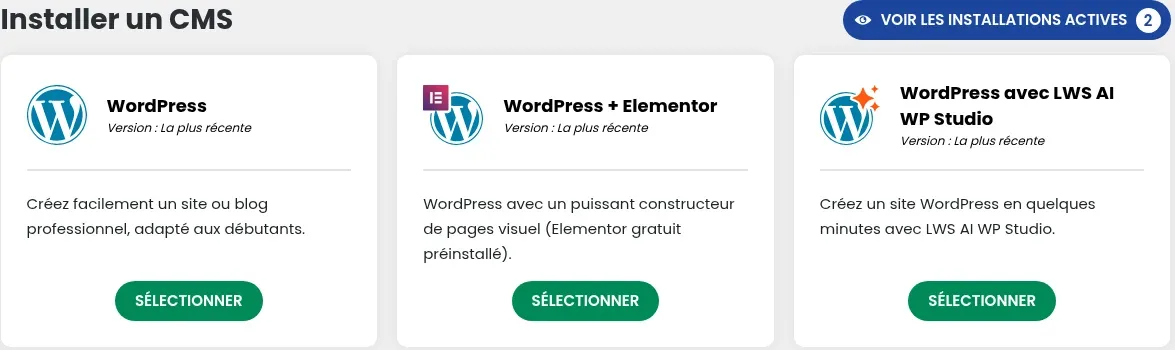
V sekci Software klikněte na Auto-installer. Na kartě WordPress klikněte na VYBRAT. Můžete také vycházet z WP Manageru: jeho tlačítka INSTALOVAT otevřou stejný formulář.
Zvolte adresu svého webu
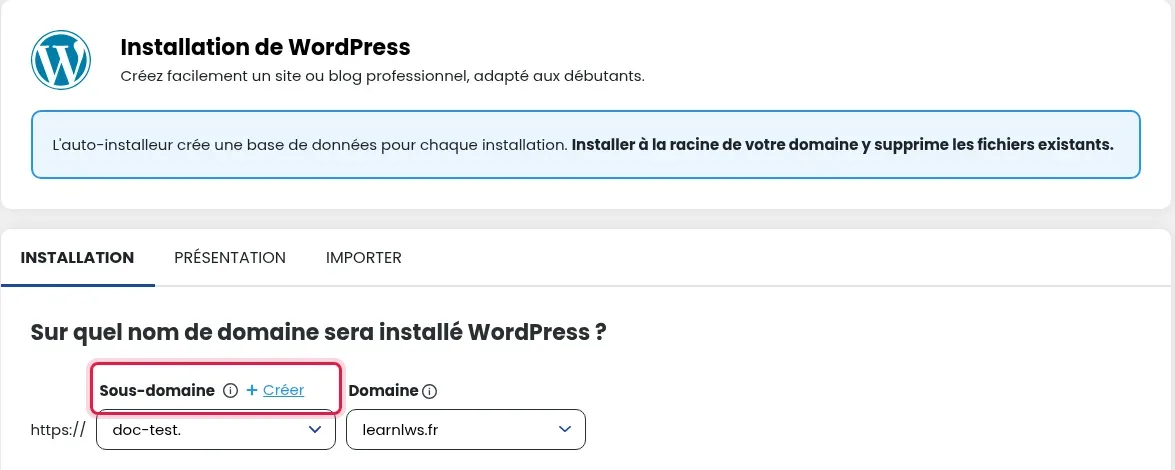
V poli Na jaké doméně bude WordPress nainstalován? vyberte Subdoménu a Doménu: ponechte www., chcete-li nainstalovat WordPress na samotnou doménu, nebo vyberte subdoménu (odkaz + Vytvořit jednu přidá bez opuštění formuláře). Není zde volba složky ani databáze: Auto-installer vytvoří pro každou instalaci databázi sám.
Vyplňte svůj web a administrátorský účet
Vyplňte Název webu, Popis nebo slogan webu, poté Uživatelské jméno, E-mail a Heslo svého administrátorského účtu (tlačítko Vygenerovat nabídne jedno). Navržené volby pro aktualizace, rozšíření a šablonu můžete ponechat.
Spusťte instalaci
Zkontrolujte adresu uvedenou v poli Odeslat podrobnosti instalace na: a poté klikněte na INSTALACE. Zůstaňte na stránce, dokud ukazatel průběhu nedosáhne 100 %: trvá to 1 až 2 minuty.
Přístup do nástěnky WordPressu
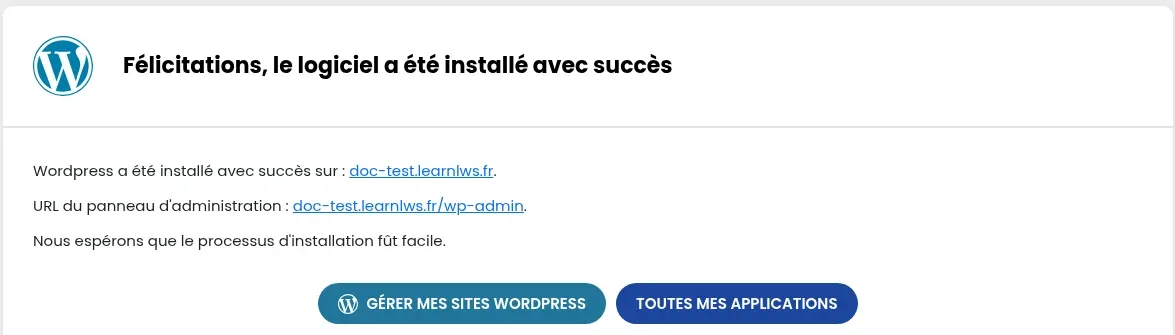
Nástěnka WordPressu je na adrese vašeho webu následované /wp-admin (například https://exemple.com/wp-admin): je to URL administračního panelu uvedená na konci instalace. Přihlaste se pomocí uživatelského jména a hesla zvolených ve formuláři.
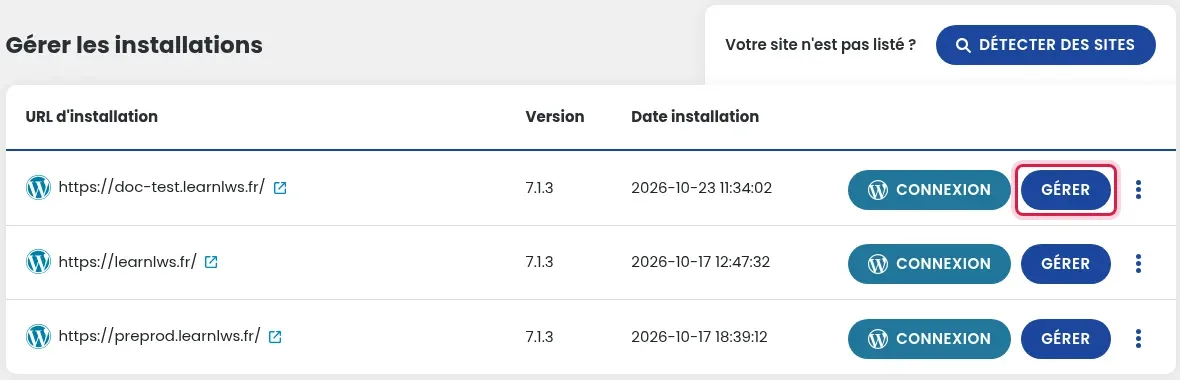
Můžete se také přihlásit bez hesla přímo z LWS Panelu: sekce Software, WP Manager, a poté tlačítko PŘIPOJENÍ na řádku vašeho webu.
Často kladené otázky
Už nemohu najít adresu ani přihlašovací údaje k administraci
Adresa je uvedena na závěrečné obrazovce instalace a v e-mailu s podrobnostmi instalace (nezapomeňte zkontrolovat i spam). Bez přihlašovacích údajů použijte tlačítko PŘIPOJENÍ ve WP Manageru, nebo resetujte své heslo WordPressu.
Mohu nainstalovat WordPress do složky, například mondomaine.fr/blog?
Bonsoir
je me permets de venir vers vous, je ne comprends pas pourquoi je ne vois pas les extensions sur mon site ainsi que les pages elle n'apparaissent pas sauf une
dans l'attente de votre retour, restant à votre disposition
cordialement
Régine
F✓
fabrice-LWS Oficiální odpověď
23. 9. 2022
Bonjour, vous pouvez visualiser les extensions installées sur Wordpress en vous rendant sur votre Tableau de bord Wordpress et en cliquant sur "Extensions". Concernant vos pages, je vus invite à vérifier que ces dernières soient bien publiés et bien en mode public et non privée. JE vous invite également à vérifier que ces dernières aient bien été ajouté à votre menu Wordpress se trouvant dans "Apparence" de votre tableau de bord Wordpress.
Byla pro vás tato odpověď užitečná?
D
Doom29
16. 11. 2022
Ok, mais quand on prend un deuxième domaine avec la formule Starter, faut il créer plusieurs noms d'utilisateur et comment faire ?
F✓
fabrice-LWS Oficiální odpověď
19. 11. 2022
Bonjour, une fois le second domaine souscrit, il vous sera possible de le lier à votre formule LWS Starter en suivant la procédure suivante:
https://aide.lws.fr/a/334 . Si vous le désirez, il vous sera possible de créer un utilisateur FTP supplémentaire pour ce domaine en suivant la procédure suivante: https://aide.lws.fr/a/572 . Le répertoire FTP à indiquer est votre nom de domaine.
Byla pro vás tato odpověď užitečná?
D
Doom29
23. 11. 2022
Ok, mais comment fait on pour accéder à son deuxième blog wordpress en passant par LWS ? Je ne connais pas mes identifiants du deuxième site wordpress et je ne sais pas où les trouver ?
F✓
fabrice-LWS Oficiální odpověď
26. 11. 2022
Bonjour, si vous ne vous souvenez plus des informations de connexion WordPress, vous pouvez modifier le mot de passe en suivant la procédure suivante:https://aide.lws.fr/a/614 .
Byla pro vás tato odpověď užitečná?
Máte otázku k tomuto článku?
Položte ji týmu LWS a komunitě. Odpověď bude zveřejněna po kontrole moderátorem.
Položte týmu LWS a jeho komunitě otázku
!
Pro aktivaci formuláře zaškrtněte níže obě políčka souhlasu.


 Ano
 Ne
 O společnosti
