
Online nápověda
Webový hostitel přístupný všem
Procédure
Když se připojujete přes šifrované FTP (FTPS) ve FileZille k vašemu hostingu LWS Panel, může FileZilla zobrazit certifikát « *.lwspanel.com », jehož název „neodpovídá“ zadanému hostiteli, a poté upozornění na „obnovení relace TLS“. Tento certifikát je skutečně certifikátem serverů LWS. Abyste již neviděli upozornění na certifikát, zadejte jako hostitele název vašeho serveru ve tvaru webdbNNNN.lwspanel.com. U upozornění na obnovení relace je doporučeným řešením SFTP, které je součástí tarifu Starter.
Základní nastavení FileZilly je vysvětleno v Connexion FTP explicite TLS a v Comment publier un site par FTP avec FileZilla, Cyberduck ou WinSCP ?. Je váš hosting spravován pod cPanel? Pak se podívejte spíše na Quels sont les paramètres FTP nécessaires pour un client FTP ?.
FTP servery hostingu LWS Panel používají certifikát vystavený pro názvy « *.lwspanel.com » a « lwspanel.com », vydaný autoritou Sectigo. Není vystaven pro vaši doménu ani pro IP adresu.
Pokud zadáte jako hostitele ftp.vasedomena.fr nebo IP adresu serveru, FileZilla proto otevře okno « Neznámý certifikát » se zprávou « Název hostitele neodpovídá certifikátu ». To neznamená, že je server chybný: zadaný název prostě není ten, který je v certifikátu uveden.
Certifikát je platný pro název vašeho hostovacího serveru ve tvaru webdbNNNN.lwspanel.com. Použijte tento název jako hostitele místo ftp.vasedomena.fr. Vaše FTP přihlašovací jméno a heslo se nemění.
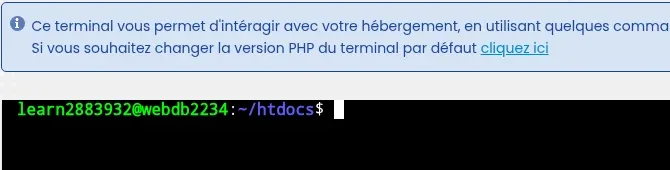
V LWS Panelu otevřete správu svého hostingu a v sekci Software klikněte na Terminál (viz Comment se connecter au Terminal web avec LWS Panel ?). Příkazový řádek zobrazí vašeho uživatele a poté název serveru za znakem @. V níže uvedeném příkladu je server webdb2234: název, který je třeba použít, je tedy webdb2234.lwspanel.com.
Název serveru se také zobrazuje v adresním řádku Správce souborů, který se otevře na nové kartě na adrese ve tvaru https://identifiant.webdbNNNN.lwspanel.com/--apps/tfm3/. Nechte si pouze část webdbNNNN.lwspanel.com: celý název včetně identifikátoru předtím není certifikátem pokryt.
Ve FileZille klikněte na Soubor > Správce stránek… a poté na Nová stránka. Pokud jste si hostování už uložili, jednoduše jej vyberte ze seznamu.
Na kartě Obecné vyplňte pole takto:
webdb2234.lwspanel.com;Klikněte na Připojit. Pokud FileZilla i při tomto prvním připojení zobrazí okno « Neznámý certifikát », řádek « Hostitel » už nebude obsahovat zprávu « Název hostitele neodpovídá certifikátu »: zaškrtněte « Vždy důvěřovat tomuto certifikátu při budoucích relacích. » a poté klikněte na OK.
Pokud váš tarif neobsahuje ani Terminál, ani Správce souborů (to je případ tarifu doména), nemůžete v nich přečíst název serveru. Připojte se tedy s hostitelem ftp.vasedomena.fr a před přijetím zkontrolujte certifikát v okně « Neznámý certifikát »:
*.lwspanel.com;Sectigo Limited.Pokud je to tak, zaškrtněte « Vždy důvěřovat tomuto certifikátu při budoucích relacích. » a poté klikněte na OK. Pokud je obecný název nebo vydavatel jiný, klikněte na Zrušit a kontaktujte podporu LWS ze svého zákaznického prostoru.
Po připojení přes FTPS může FileZilla otevřít okno « Nezabezpečená FTP připojovací data » se zprávou « Tento server nepodporuje obnovení relace TLS u připojovacích dat ». FileZilla zde uvádí, že tato funkce chrání proti odcizení datových spojení a že pokud budete pokračovat, « přenášené soubory mohou být zachyceny nebo jejich obsah nahrazen útočníkem ». Vaše přihlašovací jméno a heslo však procházejí hlavním připojením, šifrovaným přes TLS.
SFTP přenáší vaše soubory jediným šifrovaným SSH připojením na portu 22. Nepoužívá certifikát TLS: ani upozornění « *.lwspanel.com », ani upozornění na obnovení relace se ho netýkají. Probíhá přes přístup SSH, který je součástí tarifu Starter a vyšších.
V sekci Software klikněte na SSH přístup a ověřte, že je zaškrtnuto Aktivovat. Pokud ne, klikněte na Upravit konfiguraci, zaškrtněte Aktivovat, zvolte Doba aktivace a poté klikněte na Potvrdit. Bez SSH klíče je přístup omezen nejvýše na 7 dní: pro trvalý přístup pomocí klíče postupujte podle Comment se connecter en SSH à son hébergement web LWS.
Na stejné stránce blok Přihlašovací údaje zobrazuje Hostitele, Port (22) a Uživatele. U každé hodnoty je tlačítko pro zkopírování.
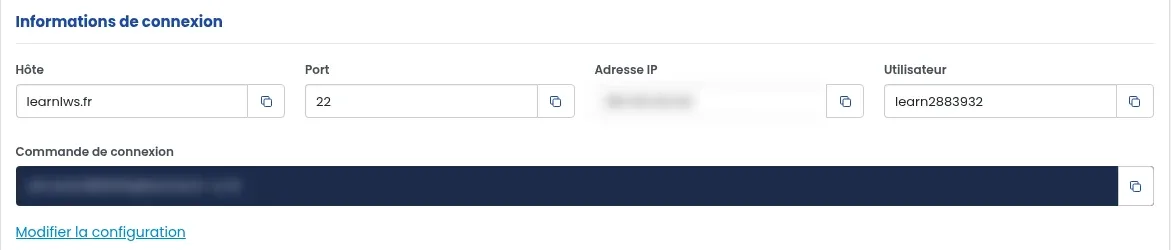
Ve FileZille klikněte na Soubor > Správce stránek… > Nová stránka a poté vyplňte:
Poté klikněte na Připojit.
Při prvním připojení FileZilla zobrazí okno « Neznámý klíč hostitele », protože tento server ještě nezná. Zaškrtněte « Vždy důvěřovat tomuto hostiteli, přidat tento klíč do mezipaměti » a poté klikněte na OK.
Ano. Je to certifikát serverů LWS Panelu, vydaný autoritou Sectigo pro názvy na lwspanel.com. Adresy Správce souborů a webmailu LWS Panelu také končí na lwspanel.com.
Ano, připojení funguje, ale certifikát není vystaven pro IP adresu: FileZilla zobrazí stejnou zprávu « Název hostitele neodpovídá certifikátu ». Použijte raději název webdbNNNN.lwspanel.com vašeho serveru.
FileZilla tuto zprávu zobrazí, když se klíč serveru od vašeho posledního připojení změnil. Nepřipojujte se a kontaktujte podporu LWS ze svého zákaznického prostoru, abyste zjistili, zda je tato změna očekávaná.
Položte ji týmu LWS a komunitě. Odpověď bude zveřejněna po kontrole moderátorem.
 O společnosti LWS :
LWS je 100% francouzská webhostingová společnost, která se zaměřuje na kvalitu a inovace a nabízí pohotové a kompetentní technické služby za přijatelné ceny.


 Ano
 Ne