
Online-Hilfe
Der für alle zugängliche Webhoster
Procédure
Wenn die Mailverfolgung im LWS Panel „Erfolg“ und „Die E-Mail wurde zugestellt“ anzeigt, hat der Mailserver die Nachricht erfolgreich in Ihr Postfach abgelegt. Falls sie dort nicht erscheint, wurde sie in einen anderen Ordner einsortiert oder danach durch einen Filter oder ein mit dem Postfach verbundenes Gerät verschoben oder gelöscht. Die folgenden Prüfungen reichen von einfach bis technisch: Beenden Sie sie, sobald Sie die Nachricht wiedergefunden haben.
Diese Hilfe behandelt nur den Fall einer als zugestellt angegebenen Nachricht. Wenn die Mailverfolgung „Fehler“ anzeigt oder die Nachricht überhaupt nicht erscheint, lesen Sie Die Mailverfolgung im LWS Panel verwenden.
Wählen Sie eine fehlende Nachricht aus und notieren Sie die Absenderadresse, Ihre Adresse (die des Empfängers) sowie das ungefähre Datum und die Uhrzeit des Versands. Alle folgenden Prüfungen beziehen sich auf dieses Beispiel.
Klicken Sie in Ihrem Kundenbereich neben Ihrem Domainnamen auf Verwalten und anschließend im Bereich E-Mail-Adressen auf Mailverfolgung.
Geben Sie die Absenderadresse in das Suchfeld ein, tragen Sie das Versanddatum ein und klicken Sie dann auf Suchen. Klicken Sie anschließend rechts in der Nachrichtenzeile auf Infos.
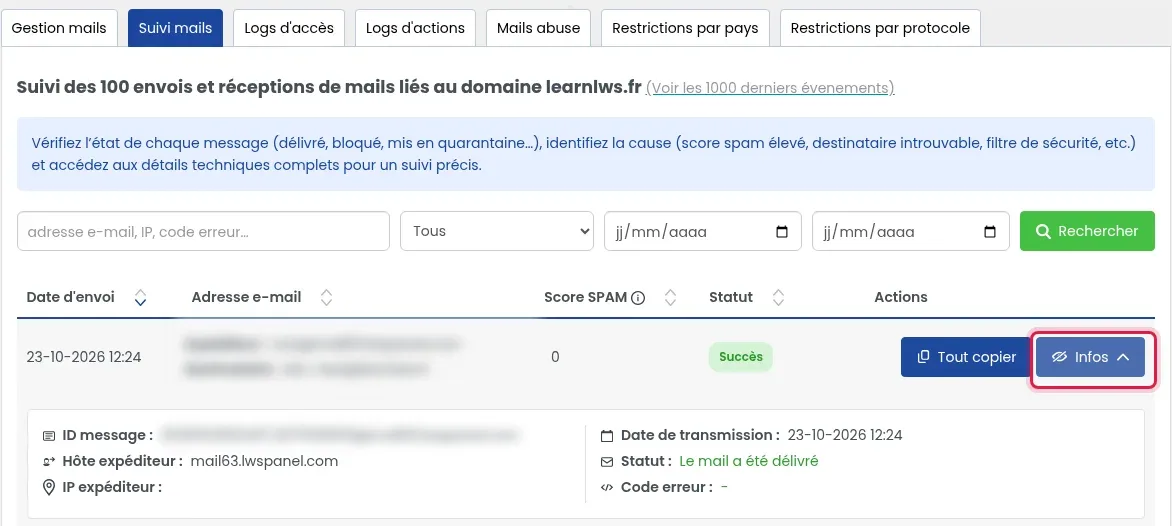
Der Status „Die E-Mail wurde zugestellt“ bestätigt, dass die Nachricht an Ihr Postfach zugestellt wurde. Achten Sie auch auf die Spalte SPAM-Score: Bei eingehenden Nachrichten wird eine E-Mail mit einem Score von 8 oder mehr in den Ordner für unerwünschte E-Mails verschoben.
Die Tabelle zeigt die 100 letzten Sendungen und Eingänge an. Für eine ältere Nachricht klicken Sie oberhalb der Tabelle auf den Link Die letzten 1000 Ereignisse anzeigen.
Melden Sie sich im Roundcube-Webmail mit der betreffenden Adresse an (siehe Wie kann ich auf das Roundcube-Webmail meines LWS-Maildienstes zugreifen?).
Starten Sie eine Suche nach der Absenderadresse oder dem Betreff der Nachricht. Öffnen Sie die Suchoptionen (Suchsymbol) und stellen Sie den Bereich auf Alle Ordner ein: Die Suche wird dann auf alle Ordner des Postfachs angewendet, einschließlich Spam und Papierkorb.
Ein Postfach mit vielen Ordnern oder Filtern sortiert die Nachricht oft anders als in den Posteingang. Die Nachricht kann auch bereits gelesen worden sein oder bereits eine Antwort erhalten haben (Antwortpfeil neben der Nachricht).
Klicken Sie auf der Seite der Mailverfolgung auf die Registerkarte Zugriffsprotokolle. Geben Sie unter Verlauf der Zugriffe und IP-Sperren Ihre E-Mail-Adresse in das Feld E-Mail-Adresse ein und klicken Sie dann auf Suchen.
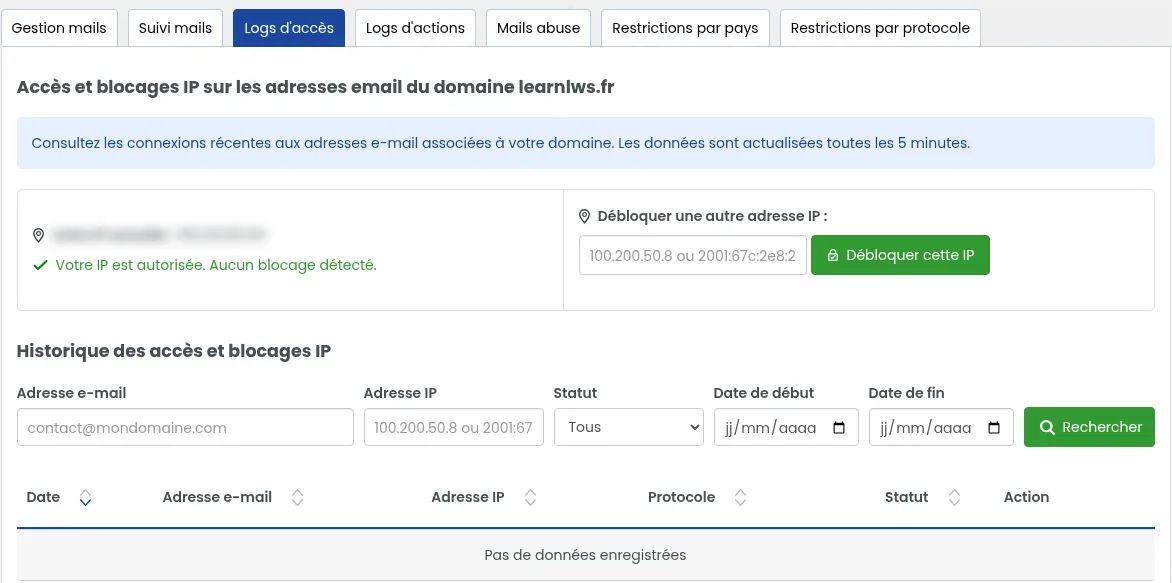
Beachten Sie die Spalte Protokoll :
Wenn POP-Verbindungen angezeigt werden, befindet sich die Nachricht wahrscheinlich auf dem Gerät, das sie abruft. Die Spalte IP-Adresse hilft Ihnen dabei, es zu erkennen: Öffnen Sie die Zugriffsprotokolle von dem Gerät aus, das Sie vermuten; seine Adresse wird neben „Ihre aktuelle IP“ angezeigt. Die Daten werden alle 5 Minuten aktualisiert.
Damit Nachrichten überall sichtbar bleiben, richten Sie dieses Gerät auf IMAP ein oder zumindest so, dass eine Kopie der Nachrichten auf dem Server verbleibt. Die Hilfe Zwischen POP und IMAP zum Abrufen von E-Mails wählen erklärt den Unterschied.
Klicken Sie in Roundcube auf Einstellungen und dann auf Filter. Öffnen Sie jeden aktivierten Filter und prüfen Sie seine Aktion:
Wenn ein Filter mit der fehlenden Nachricht übereinstimmt, suchen Sie sie im angegebenen Ordner oder unter der angegebenen Adresse und ändern oder deaktivieren Sie den Filter bei Bedarf. Weitere Details finden Sie unter Wie erstellt man einen Filter im Roundcube-Webmail? und Wie leitet man E-Mails mit Roundcube weiter?
Ein Postfach kann von mehreren Personen oder Geräten geöffnet werden: ein Kollege, ein Telefon, ein Tablet, eine Mailsoftware im Büro. Bei IMAP wird eine auf einem dieser Geräte gelöschte oder verschobene Nachricht auch auf allen anderen und im Webmail gelöscht oder verschoben. Fragen Sie die anderen Nutzer, ob sie die Nachricht bearbeitet haben, und prüfen Sie bei jedem Gerät den Papierkorb.
Wenn die Nachricht weiterhin nicht zu finden ist, bitten Sie den Absender, sie erneut zu senden, oder senden Sie sich selbst eine Nachricht von einer anderen Adresse aus (zum Beispiel von einer Gmail-Adresse). Prüfen Sie anschließend, ob sie in der Mailverfolgung als zugestellt erscheint und dann im Webmail vorhanden ist.
Ihre Testnachricht erscheint in der Mailverfolgung mit dem Status „Die E-Mail wurde zugestellt“, anschließend im Webmail, und sie ist dort auch noch vorhanden, nachdem Ihre anderen Geräte das Postfach abgerufen haben.
Prüfen Sie zunächst die in der Suche eingegebenen Daten und den Text sowie den Link Die letzten 1000 Ereignisse anzeigen. Wenn die Nachricht weiterhin nicht erscheint oder den Status „Fehler“ trägt, handelt es sich nicht um eine zugestellte Nachricht: Die Hilfe Die Mailverfolgung im LWS Panel verwenden erklärt, wie diese Status zu lesen sind.
Das sind Testnachrichten, die vom LWS-Support während der Diagnose Ihres Maildienstes gesendet werden. Es handelt sich nicht um Spam.
Kontaktieren Sie den LWS-Support über Ihren Kundenbereich. Geben Sie Ihr konkretes Beispiel an (Absenderadresse, Empfängeradresse, Datum und Uhrzeit) und fügen Sie die Informationen der Nachricht ein, die Sie über die Schaltfläche Alles kopieren in der Mailverfolgung erhalten haben.
Stellen Sie sie dem LWS-Team und der Community. Die Antwort wird nach Moderation veröffentlicht.
 Über LWS :
LWS ist ein 100% französischer Webhoster, der ganz auf Qualität und Innovation setzt und einen reaktionsschnellen und kompetenten technischen Service zu erschwinglichen Preisen bietet.


 Ja
 Nicht