
Online-Hilfe
Der für alle zugängliche Webhoster
Procédure
Mit dem Domain-Paket können Sie die Warteseite von LWS durch Ihre eigene HTML-Website ersetzen, im 1-GB-Webspace, der mit Ihrem Domainnamen enthalten ist. Die Dateien werden mit einer Software wie FileZilla und dem mit der Domain bereitgestellten FTP-Konto übertragen, entweder per sicherem FTP oder per SFTP: Der Dateimanager ist in diesem Paket nicht enthalten. Es werden nur HTML-Seiten mit ihren CSS-Stylesheets, JavaScript-Skripten und Bildern unterstützt: Eine WordPress- oder PHP-Website benötigt ein Hosting-Paket.
In Ihrem LWS-Kundenbereich, Liste „Domain(s) & Hosting(s)“, klicken Sie in der Zeile Ihrer Domain auf „Verwalten“. Falls das Fenster „Bitte 6 bis 24 Stunden warten“ erscheint, klicken Sie auf „OK“. Im Bereich „Dateien“ klicken Sie auf „FTP-Konto/Konten“.

„Dateimanager“ und „Ordnerschutz“ sind grau dargestellt: Sie gehören nicht zum Domain-Paket. Ihre Dateien werden daher mit einer Software wie FileZilla per FTP oder SFTP mit dem FTP-Konto dieser Seite übertragen.
Die Tabelle „Liste der FTP-Benutzer“ enthält Ihr Konto, mit „Hauptkonto“ markiert. Notieren Sie den Wert in der Spalte „Kennung“ (der Button daneben kopiert ihn) und den in der Spalte „FTP-Server“, in der Form ftp.ihredomain.fr. Das Domain-Paket enthält nur ein FTP-Konto: Sie können kein weiteres erstellen.
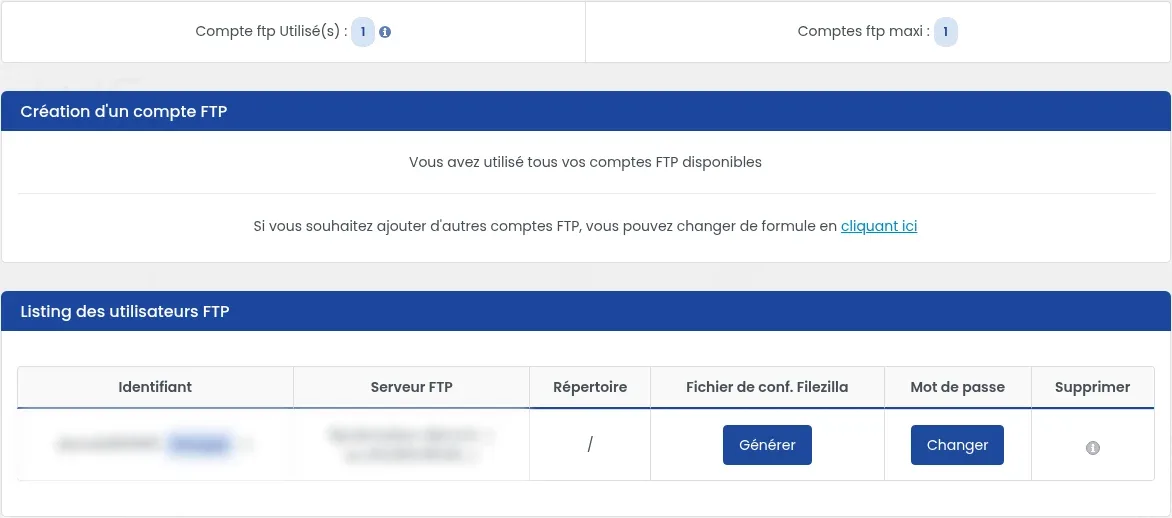
Das FTP-Passwort wird nirgendwo angezeigt. Wenn Sie es nicht mehr kennen, klicken Sie in der Zeile des Kontos auf „Ändern“, geben Sie das neue Passwort unter „Neues Passwort“ und „Bestätigung des neuen Passworts“ ein (der Button „Generieren“ schlägt eines vor) und klicken Sie dann auf „Bestätigen“. Es kann einige Minuten dauern, bis das neue Passwort funktioniert.
Klicken Sie in FileZilla auf „Datei“ > „Servermanager…“, dann auf „Neuer Server“. Füllen Sie im Reiter „Allgemein“ Folgendes aus:
ftp.ihredomain.fr;Klicken Sie anschließend auf „Verbinden“.
Bevorzugen Sie SFTP? Die Einstellungen dafür finden Sie weiter unten unter „Mit SFTP verbinden“: Sobald Sie verbunden sind, fahren Sie mit dem Schritt „Öffnen Sie den Ordner Ihrer Website“ fort.
Bei der ersten Verbindung öffnet FileZilla das Fenster „Unbekanntes Zertifikat“ und meldet, dass der Hostname nicht mit dem Zertifikat übereinstimmt. Das ist normal: Das Zertifikat ist auf den Namen der LWS-Server ausgestellt. Prüfen Sie, dass der „Common Name“ im Bereich „Betreff“ *.lwspanel.com ist und dass die „Organisation“ im Bereich „Aussteller“ Sectigo Limited ist. Wenn das der Fall ist, aktivieren Sie „Diesem Zertifikat immer vertrauen bei zukünftigen Sitzungen.“ und klicken Sie dann auf „OK“.
Danach kann FileZilla das Fenster „Unsichere FTP-Verbindungsdaten“ anzeigen, bezogen auf die TLS-Sitzungswiederaufnahme: Der Server unterstützt diese Funktion nicht, und FileZilla weist Sie darauf hin. Sie können diese Warnung ignorieren: Klicken Sie auf „OK“, um mit sicherem FTP fortzufahren, Ihre Übertragungen sollten nicht fehlschlagen. SFTP, erklärt unter „Mit SFTP verbinden“, bleibt eine weitere Möglichkeit: Diese Warnung betrifft es nicht. Weitere Details in der Hilfe Sicheres FTP auf LWS Panel: Zertifikat *.lwspanel.com, TLS-Sitzungswiederaufnahme und SFTP.
Sobald Sie verbunden sind, zeigt der rechte Bereich von FileZilla die Dateien Ihres Webspaces und der linke Bereich die Dateien Ihres Computers. Öffnen Sie rechts den Ordner, der die Datei default_index.html enthält: Das ist die LWS-Warteseite „Glückwunsch!“, und genau in diesem Ordner muss Ihre Website abgelegt werden.
Es ist nicht nötig, default_index.html zu löschen: Ihre eigene Seite index.html wird an ihrer Stelle angezeigt.
Öffnen Sie links den Ordner Ihrer Website auf Ihrem Computer. Wählen Sie den gesamten Inhalt aus (die Datei index.html, die anderen Seiten, die Ordner für Bilder, CSS und JavaScript) und ziehen Sie ihn dann in den rechten Bereich. Laden Sie den Inhalt des Ordners hoch, nicht den Ordner selbst: Andernfalls wird Ihre Website nur unter einer Adresse wie ihredomain.fr/MeineSite angezeigt.
Warten Sie bis zum Ende der Übertragung und prüfen Sie dann, dass alle Ihre Dateien im rechten Bereich erscheinen und dass keine Fehler in der Übertragungswarteschlange unten in FileZilla gemeldet werden.
SFTP ist eine weitere sichere Möglichkeit, sich mit dem Webspace des Domain-Pakets zu verbinden. Es erfolgt über eine einzige verschlüsselte Verbindung auf Port 22 mit demselben FTP-Konto „Hauptkonto“. Es verwendet kein TLS-Zertifikat: Weder das Fenster „Unbekanntes Zertifikat“ noch die Warnung zur TLS-Sitzungswiederaufnahme werden angezeigt.
Klicken Sie in FileZilla auf „Datei“ > „Servermanager…“, dann auf „Neuer Server“. Füllen Sie im Reiter „Allgemein“ Folgendes aus:
ftp.ihredomain.fr, oder die in der Spalte „FTP-Server“ angegebene IP-Adresse, falls Ihre Domain noch nicht auf LWS verweist;Klicken Sie auf „Verbinden“. Bei der ersten Verbindung zeigt FileZilla das Fenster „Unbekannter Hostschlüssel“, da es diesen Server noch nicht kennt. Aktivieren Sie „Diesem Host immer vertrauen, diesen Schlüssel zum Cache hinzufügen“ und klicken Sie dann auf „OK“. Fahren Sie anschließend mit dem obenstehenden Schritt „Öffnen Sie den Ordner Ihrer Website“ fort.
Öffnen Sie Ihre Domain in Ihrem Browser, zum Beispiel https://www.ihredomain.fr. Ihre Startseite wird anstelle der Seite „Glückwunsch! Ihre Domain wurde bei LWS erfolgreich erstellt“ angezeigt. Prüfen Sie auch, ob die Bilder, das Layout und die Links zwischen Ihren Seiten funktionieren.
Im Dashboard der Domain zeigt der Block „Informationen“ eine Miniaturansicht der von Ihrer Domain angezeigten Seite: Klicken Sie auf „Vorschau aktualisieren“, um sie zu aktualisieren.
Damit Besucher, die http:// eingeben, automatisch auf die https://-Version weitergeleitet werden, öffnen Sie „SSL“ im Bereich „Domainverwaltung“, wählen Sie „Aktivieren“ in der Zeile „HTTPS-SSL-Weiterleitung“ und klicken Sie dann auf „Bestätigen“.
Die Einzelheiten des Pakets und der Wechsel zu Starter für eine PHP-Website werden in der Hilfe Domain-Paket: Was enthalten ist und wie man zum Starter-Hosting wechselt erklärt.
Prüfen Sie in FileZilla, dass sich Ihre Datei index.html im selben Ordner wie default_index.html befindet und nicht in einem Unterordner. Prüfen Sie auch, dass Ihre Startseite exakt index.html heißt. Laden Sie anschließend die Seite neu und leeren Sie dann den Cache Ihres Browsers, falls die alte Seite weiterhin angezeigt wird. Wenn Ihre Domain gerade erst bestellt wurde, rechnen Sie mit 6 bis 24 Stunden, bis sie überall sichtbar ist.
Dieser Fall betrifft nur ältere Domain-Pakete, die den Website-Builder SiteBuilder enthielten. Diese Seite stammt von SiteBuilder: Beim Öffnen seines Editors legt er eine Datei index.php im Ordner Ihrer Website ab. Die heute ausgelieferten Domain-Pakete führen kein PHP aus. Laden Sie diese Datei in FileZilla zuerst auf Ihren Computer herunter, um eine Kopie zu behalten (Rechtsklick, „Herunterladen“). Benennen Sie sie dann auf dem Server um (Rechtsklick, „Umbenennen“), zum Beispiel in index.php.alt, und laden Sie dann Ihre Website neu. Um zurückzugehen, geben Sie ihr wieder den Namen index.php.
Nein. Das Veröffentlichen einer Website mit SiteBuilder ersetzt die per FTP hochgeladene Startseite. Wählen Sie eine der beiden Lösungen.
Sie kann durch eine vor Ihrer Website veröffentlichte Seite ersetzt worden sein, mit SiteBuilder oder per FTP. Der Ordner Ihrer Website ist dann derjenige, der die Startseite dieser Website enthält, index.html, oder index.php bei einem älteren Domain-Paket mit SiteBuilder. Laden Sie davon eine Kopie herunter, bevor Sie sie durch Ihre eigene ersetzen.
Das ist normal: Er ist Hosting-Paketen vorbehalten. Beim Domain-Paket werden Ihre Dateien mit einer Software wie FileZilla per FTP oder SFTP übertragen.
Prüfen Sie Host, Benutzername und Passwort, indem Sie sie von der Seite „FTP-Konto/Konten“ kopieren. Wenn Ihre Domain noch nicht auf LWS verweist, geben Sie als Host die in der Spalte „FTP-Server“ angegebene IP-Adresse anstelle von ftp.ihredomain.fr ein. Nach mehreren Versuchen mit einem falschen Passwort kann Ihre IP-Adresse blockiert werden: Prüfen Sie dies auf der Seite Web-IP-Blacklist Ihres Kundenbereichs und klicken Sie auf „Entsperren“, wenn sie blockiert ist (höchstens 3 Mal pro Woche).
Sie kann mit dem Domain-Paket nicht funktionieren. Wechseln Sie zu einem Hosting-Paket wie Starter über „Paket ändern“, wie in der Hilfe Domain-Paket: Was enthalten ist und wie man zum Starter-Hosting wechselt erklärt.
Stellen Sie sie dem LWS-Team und der Community. Die Antwort wird nach Moderation veröffentlicht.
 Über LWS :
LWS ist ein 100% französischer Webhoster, der ganz auf Qualität und Innovation setzt und einen reaktionsschnellen und kompetenten technischen Service zu erschwinglichen Preisen bietet.


 Ja
 Nicht