
Online-Hilfe
Der für alle zugängliche Webhoster
Procédure
Wenn Sie sich per verschlüsseltem FTP (FTPS) mit FileZilla bei Ihrem LWS-Panel-Hosting verbinden, kann FileZilla ein Zertifikat « *.lwspanel.com » anzeigen, dessen Name « nicht » zum eingegebenen Host passt, und anschließend eine Warnung zur « TLS-Session-Wiederaufnahme » ausgeben. Dieses Zertifikat ist tatsächlich das der LWS-Server: Behalten Sie den Host Ihres FTP-Kontos (ftp.votredomaine.fr oder die IP-Adresse des Servers), prüfen Sie bei der ersten Verbindung, dass das Zertifikat für « *.lwspanel.com » von Sectigo ausgestellt ist, und akzeptieren Sie es dann. Die Warnung zur Sitzungswiederaufnahme weist lediglich darauf hin, dass der Server diese Funktion nicht unterstützt: Sie können sie ignorieren, Ihre Übertragungen sollten nicht fehlschlagen. Falls Sie es bevorzugen, bleibt SFTP eine weitere Möglichkeit, verfügbar auf allen LWS-Panel-, Perso- und Domain-Tarifen.
Die Grundkonfiguration von FileZilla wird in Explizite FTP-Verbindung per TLS und in Wie veröffentlicht man eine Website per FTP mit FileZilla, Cyberduck oder WinSCP? erklärt. Wird Ihr Hosting unter cPanel verwaltet? Dann lesen Sie stattdessen Welche FTP-Parameter werden für einen FTP-Client benötigt?.
Die FTP-Server der LWS-Panel-Hostings präsentieren ein Zertifikat für die Namen « *.lwspanel.com » und « lwspanel.com », ausgestellt von der Zertifizierungsstelle Sectigo. Es ist nicht für Ihren Domainnamen oder eine IP-Adresse ausgestellt.
Wenn Sie also ftp.votredomaine.fr oder die IP-Adresse des Servers als Host eingeben, öffnet FileZilla das Fenster « Unbekanntes Zertifikat » mit der Meldung « Der Hostname stimmt nicht mit dem Zertifikat überein ». Das bedeutet nicht, dass der Server falsch ist: Der eingegebene Name ist lediglich nicht der im Zertifikat eingetragene. Sie müssen dieses Zertifikat nur einmal prüfen und es dann akzeptieren.
Öffnen Sie im LWS Panel die Verwaltung Ihres Hostings und dann den Bereich Dateien > FTP-Konto/-Konten. Notieren Sie den Wert « FTP-Server » (ftp.votredomaine.fr oder die IP-Adresse des Servers, wenn Ihre Domain noch nicht auf Ihr LWS-Hosting zeigt) sowie die Kennung des Kontos. Details finden Sie in Wie verbindet man sich per FTP mit seinem LWS-Panel-Hosting?.
Klicken Sie in FileZilla auf Datei > Site-Manager… und dann auf Neue Site. Wenn Sie Ihr Hosting bereits gespeichert haben, wählen Sie es einfach in der Liste aus.
Füllen Sie im Reiter Allgemein die Felder wie folgt aus:
ftp.votredomaine.fr;Klicken Sie auf Verbinden. Da dies die erste Verbindung ist, kennt FileZilla dieses Zertifikat noch nicht und zeigt das Fenster « Unbekanntes Zertifikat » mit der Meldung « Der Hostname stimmt nicht mit dem Zertifikat überein » an.
Prüfen Sie im Fenster « Unbekanntes Zertifikat » zwei Angaben:
*.lwspanel.com;Sectigo Limited.Wenn dies der Fall ist, aktivieren Sie « Diesem Zertifikat bei zukünftigen Sitzungen immer vertrauen. » und klicken Sie dann auf OK. Wenn der allgemeine Name oder der Aussteller anders ist, klicken Sie auf Abbrechen und kontaktieren Sie den LWS-Support über Ihren Kundenbereich.
Einige Programme zeigen kein Akzeptanzfenster an und lehnen ein Zertifikat, dessen Name nicht zum Host passt, direkt ab: FTP-Erweiterungen in Code-Editoren wie Visual Studio Code, Skripte oder Kommandozeilen-Tools. Sie geben dann einen Fehler wie « hostname mismatch » oder « Hostname/IP does not match certificate's altnames » aus.
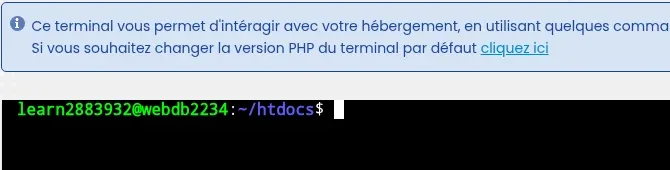
Die einfachste Lösung ist der unten erklärte Wechsel auf SFTP: Dabei wird kein TLS-Zertifikat verwendet. Wenn Sie bei FTPS bleiben müssen, geben Sie als Host den Namen Ihres Hosting-Servers ein, in der Form webdbNNNN.lwspanel.com, der dem Zertifikat entspricht. Er erscheint nach dem Zeichen @ in der Eingabeaufforderung des Terminals (Bereich Software des LWS Panels, siehe Wie verbindet man sich mit dem Web-Terminal über das LWS Panel?): im folgenden Beispiel ist der zu verwendende Name webdb2234.lwspanel.com.
Nach der Verbindung per FTPS kann FileZilla das Fenster « Unsichere FTP-Verbindungsdaten » mit der Meldung « Dieser Server unterstützt die Wiederaufnahme von TLS-Sitzungen für Verbindungsdaten nicht » öffnen. FileZilla teilt Ihnen lediglich mit, dass der Server diese Funktion nicht unterstützt. Ihr Benutzername und Ihr Passwort laufen über die Hauptverbindung, die mit TLS verschlüsselt ist.
Sie können diese Warnung ignorieren: Klicken Sie auf OK, um mit FTPS fortzufahren. Ihre Übertragungen sollten nicht fehlschlagen.
SFTP, unten erklärt, bleibt eine Option und ist keine Pflicht: Diese Warnung betrifft es nicht.
SFTP überträgt Ihre Dateien über eine einzige verschlüsselte SSH-Verbindung auf Port 22. Es verwendet kein TLS-Zertifikat: Weder die Warnung zu « *.lwspanel.com » noch die Warnung zur Sitzungswiederaufnahme betreffen es. SFTP ist auf allen LWS-Panel-, Perso- und Domain-Tarifen verfügbar. Benutzername und Passwort sind die Ihres Haupt-FTP-Kontos.
Klicken Sie im Bereich Software auf SSH-Zugriff und prüfen Sie, ob Aktivieren angehakt ist. Falls nicht, klicken Sie auf Konfiguration ändern, aktivieren Sie Aktivieren, wählen Sie die Aktivierungsdauer und klicken Sie dann auf Bestätigen. Ohne SSH-Schlüssel ist der Zugriff auf höchstens 7 Tage beschränkt: Für einen dauerhaften Zugriff per Schlüssel folgen Sie Wie verbindet man sich per SSH mit seinem LWS-Webhosting?.
Auf derselben Seite zeigt der Block Verbindungsinformationen den Host, den Port (22) und den Benutzer an. Neben jedem Wert befindet sich eine Schaltfläche zum Kopieren.
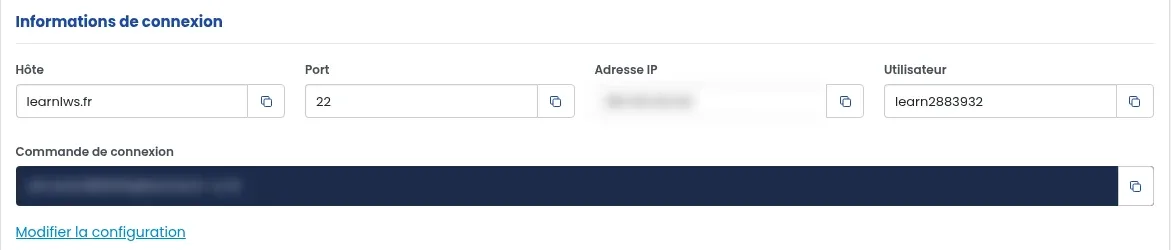
Klicken Sie in FileZilla auf Datei > Site-Manager… > Neue Site und füllen Sie dann aus:
Klicken Sie anschließend auf Verbinden.
Bei der ersten Verbindung zeigt FileZilla das Fenster « Unbekannter Hostschlüssel » an, da es diesen Server noch nicht kennt. Aktivieren Sie « Diesem Host immer vertrauen, diesen Schlüssel dem Cache hinzufügen » und klicken Sie dann auf OK.
Ja. Es ist das Zertifikat der LWS-Panel-Server, ausgestellt von der Zertifizierungsstelle Sectigo für Namen unter lwspanel.com. Auch die Adressen des Dateimanagers und des Webmail im LWS Panel enden auf lwspanel.com.
Ja. Das Zertifikat ist nicht für eine IP-Adresse ausgestellt: FileZilla zeigt dieselbe Meldung « Der Hostname stimmt nicht mit dem Zertifikat überein » wie bei ftp.votredomaine.fr an. Prüfen Sie den allgemeinen Namen *.lwspanel.com und den Aussteller Sectigo und akzeptieren Sie dann das Zertifikat.
FileZilla zeigt diese Meldung an, wenn sich der Server-Schlüssel seit Ihrer letzten Verbindung geändert hat. Verbinden Sie sich nicht und kontaktieren Sie den LWS-Support über Ihren Kundenbereich, um zu erfahren, ob diese Änderung beabsichtigt ist.
Stellen Sie sie dem LWS-Team und der Community. Die Antwort wird nach Moderation veröffentlicht.
 Über LWS :
LWS ist ein 100% französischer Webhoster, der ganz auf Qualität und Innovation setzt und einen reaktionsschnellen und kompetenten technischen Service zu erschwinglichen Preisen bietet.


 Ja
 Nicht