


Wie führt man eine FTP-Sicherung der Webdateien Ihrer Website durch?

Procédure

Diese manuelle FTP-Sicherung ergänzt die automatischen Sicherungen, die in Ihrem Hosting enthalten sind. Lesen Sie die Sicherungsrichtlinie, um zu erfahren, was automatisch aufbewahrt wird.

Warum eine Sicherung durchführen?

Es wird empfohlen, regelmäßig eine Sicherung Ihrer Website durchzuführen. Wenn Sie wichtige Änderungen an Ihrer Website vornehmen oder im Falle von Hackerangriffen, ist es ratsam, diese Webdateien schnell und einfach wiederherstellen zu können.

Wie erstellt man eine FTP-Sicherung der Webdateien Ihrer Website?

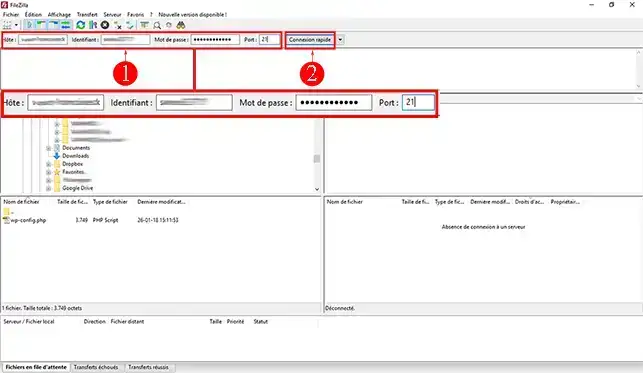
          1. Melden Sie sich mit Ihrem Client [PERSON_NAME]> an, indem Sie den Hostnamen des Servers, Ihre Benutzerkennung und Ihr Passwort eingeben, und klicken Sie auf die Schaltfläche "Connexion". [PERSON_NAME]. [PERSON_NAME], Sie können dies jederzeit beantragen, indem Sie die Seite https://panel.lws.fr/frperte.php aufrufen
 

Wie führt man eine FTP-Sicherung der Webdateien Ihrer Website durch?

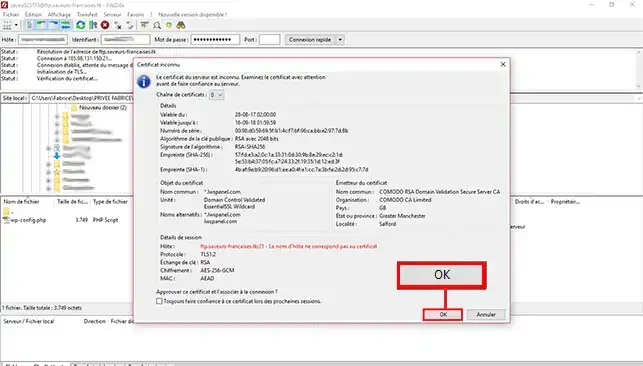
          2. Beim Verbinden werden Sie, wenn es sich um die erste FTP-Verbindung handelt, aufgefordert, das Zertifikat zu bestätigen. Klicken Sie auf die Schaltfläche "OK", um zum nächsten Schritt zu gelangen.

Wie führt man eine FTP-Sicherung der Webdateien Ihrer Website durch?

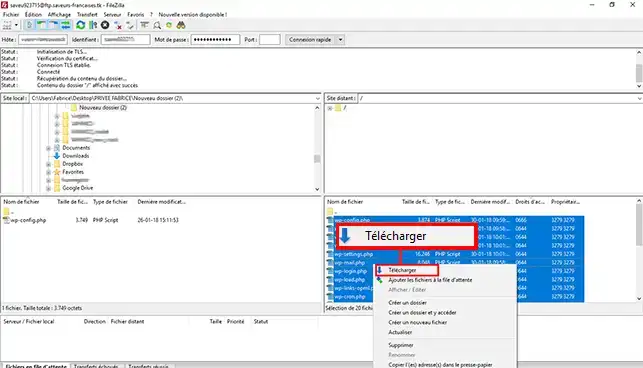
          3. Wählen Sie alle Dateien auf der Serverseite aus (rechte Seite Ihres Bildschirms). Um alle auszuwählen, müssen Sie lediglich gleichzeitig "[STRG] + [A]" drücken. Klicken Sie mit der rechten Maustaste, um das Menü zu öffnen, und klicken Sie auf die Registerkarte "Herunterladen". Sie können auch alle Dateien per Drag & Drop auf Ihren Computer ziehen ([PERSON_NAME] />

Wie führt man eine FTP-Sicherung der Webdateien Ihrer Website durch?

Web-Sicherungsangebot

Sie können ein Web-Sicherungsangebot abonnieren, um automatische Sicherungen Ihrer Website zu erhalten. [PERSON_NAME], [PERSON_NAME] lädt Sie ein, das Tutorial zu den Online-Sicherungslösungen aufzurufen.

Fazit

Sie sind nun in der Lage, eine Sicherung der Webdateien Ihrer Shared-Hosting-Umgebung mit LWS durchzuführen. Die Sicherung Ihrer Webdateien ermöglicht Ihnen im Bedarfsfall eine schnellere Wiederherstellung dieser Dateien.

Zögern Sie nicht, Ihre Anmerkungen und Fragen zu teilen!

Diesen Artikel bewerten :

4/5 | 5 Hinweis

Dieser Artikel war hilfreich für Sie ?

Article utileJa

Article non utileNicht

MerciMerci ! N'hésitez pas à poser des questions sur nos documentations si vous souhaitez plus d'informations et nous aider à les améliorer.


Vous avez noté 0 étoile(s)

Ähnliche Artikel

1mn von Lesen

Wie veröffentliche ich eine Site per FTP mit FileZilla, Cyberduck oder WinSCP?

1mn von Lesen

Wie kann man den Zugriff auf ein Verzeichnis auf Ihrem Webhosting schützen?

64mn von Lesen

Wie [PERSON_NAME] eine Sicherungskopie Ihrer Webdateien wiederherstellen?

16mn von Lesen

Wie speichern oder stellen Sie Ihre E-Mails wieder her?


Questions sur l'article (3)

Eine Frage stellen
Sophie
18 aout 2022
j'ai bien reçu identifiants et mot de passe mais que mettre en nom de hôte du serveur?
fabrice-LWS Reponse officielle
19 aout 2022
Bonjour, en serveur hôte, vous pouvez indiquer ftp.domaine.com (remplacez domaine.com par votre nom de domaine). Vous pouvez retrouver le nom d'hôte ou l'ip à utiliser en vous rendant sur votre espace client LWS, cliquez sur "Gérer" se trouvant derrière le domaine concerné puis sur "Compte FTP". En bas de page, vous devriez avoir un tableau avec le nom d'hôte et l'identifiant à utiliser.
Cette reponse vous a aide ?
Catherine
26 sept. 2022
Bonjour, Téléchargement de mon site réussi avec Filezilla, mais je n'ai pas compris où ont été mes dossiers sauvegardés. Le tuto n'en parle pas. Du coup, comment réinstaller mes données sur LWS si besoin était?
fabrice-LWS Reponse officielle
30 sept. 2022
Bonjour, lors de l'utilisation de FileZilla pour uploader les sites, ces derniers se mettent à la racine de votre espace FTP.
Cette reponse vous a aide ?
Mathieu.S
23 janv. 2023
Bonjour, j'ai réussi le téléchargement de mon site avec Filezilla, mais ou se trouve les données du site ? (à la racine de mon espace ne veux rien dire pour moi ...) pourriez-vous m'indiquer PRECISEMENT s'il vous plait ?
Benjamin-LWS Reponse officielle
24 janv. 2023

Bonjour, merci de votre retour.

Nous comprenons que vous ayez des doutes quant à l'emplacement de vos données de site après avoir utilisé Filezilla. Nous sommes heureux de vous aider à vous y retrouver.

Les données de votre site sont stockées sur notre serveur, dans un espace dédié à votre compte d'hébergement. Lorsque vous utilisez un logiciel de transfert de fichiers tel que Filezilla, vous devez vous connecter à ce serveur en utilisant les informations de connexion fournies dans votre espace client LWS, pour accéder à cet espace et télécharger ou téléverser des fichiers.

Lorsque vous vous connectez à votre espace de stockage, vous devriez voir un répertoire appelé "www" ou "public_html" pour le cas des hébergements mutualisés LWS, c'est le répertoire "htdocs". C'est à l'intérieur de ce répertoire que vous devriez trouver les fichiers de votre site.

Et donc ici "htdocs" correspond à la racine de votre hébergement, il n'y a pas de dossier avec celui-ci donc c'est le premier dossier.

N'hésitez pas à nous contacter via notre service de support disponible depuis votre espace client, nous serons heureux de vous aider. (https://aide.lws.fr/a/268)

Cette reponse vous a aide ?

Stellen Sie eine Frage an das LWS-Team und seine Gemeinschaft

RGPD : Responsable LWS-Ligne Web Services. Finalité : modération et publication publique de votre question, notification éventuelle d'une réponse. Base légale : consentement (art. 6.1.a RGPD). Conservation des emails : 90 jours après notification, 12 mois maximum sans réponse. Vous pouvez exercer vos droits via notre nos CGV - section RGPD.
