CMS Wordpress6. November 2026Von Aurélien T. 2 Min. Lesezeit
Wie erstellt man eine Wordpress-Website?
Procédure
Was ist Wordpress?
Wordpress ist ein Content-Management-System, CMS; es bietet Ihnen die grundlegenden Funktionen zum Bearbeiten eines Textes, zum Ändern und Hinzufügen von Bildern. Es ist möglich, Erweiterungen zu installieren, um der Website neue Funktionen hinzuzufügen, wie zum Beispiel:
Inhaltseditor mit Einfügen von Links und Medien
Terminkalender / Kalender
Senden und Herunterladen von Dateien
Foto-, Video- und Musikgalerien
Online-Shop
Projektmanagement
Interne Nachrichten
Forum
Chat
usw.
Ist Wordpress in allen Tarifen enthalten?
Wordpress wird auf allen Linux-Webhosting-Tarifen von LWS installiert. Einzige Ausnahme: der Domain-Tarif, der nur HTML-Seiten ohne PHP oder Datenbank hostet. WordPress kann dort nicht funktionieren: Sie müssen zunächst auf einen Webhosting-Tarif wechseln (Perso, Starter oder Performance).
Wie installiert man Wordpress mit dem Auto-Installer?
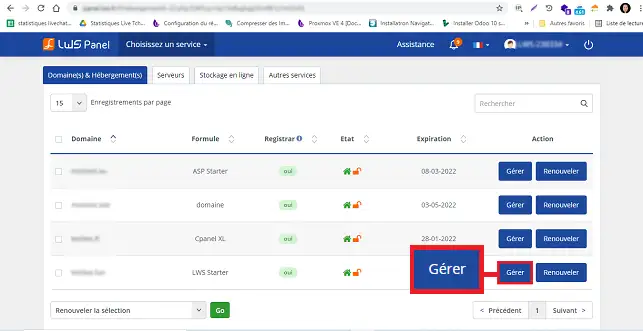
Im LWS Panel lässt sich WordPress mit dem Auto-Installer in wenigen Klicks installieren: Er erstellt die Datenbank selbst, installiert die Dateien und das Administratorkonto. Die Wahl der Adresse wird auch in der Hilfe wie man WordPress mit dem LWS Auto-Installer installiert erläutert.
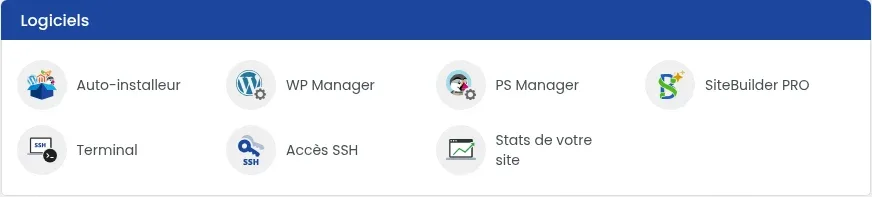
Im Bereich « Software » klicken Sie auf « Auto-Installer ».
Sie können auch über WP Manager starten: Im Block « Ein neues WordPress installieren » öffnen die Buttons « INSTALLIEREN » dasselbe Installationsformular.
Wählen Sie die WordPress-Version
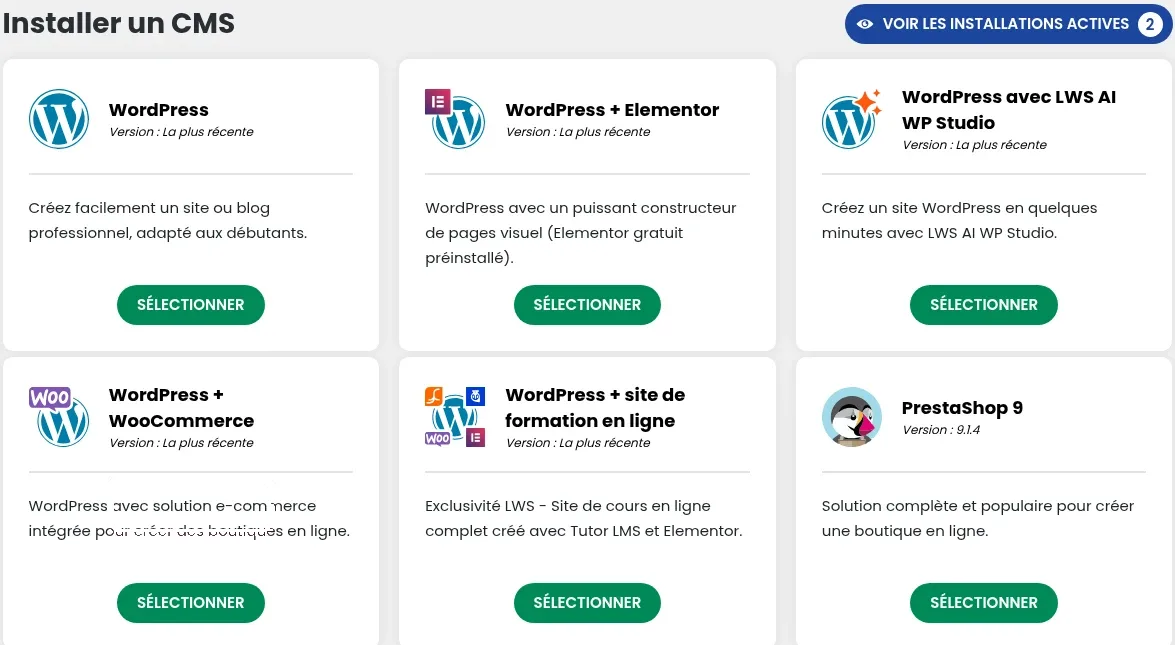
Im Bereich « CMS installieren » klicken Sie unter der gewünschten WordPress-Version auf « AUSWÄHLEN »:
WordPress: das ist das Standard-CMS;
WordPress + Elementor: WordPress mit dem visuellen Page-Builder Elementor (kostenloses Elementor vorinstalliert);
WordPress mit LWS AI WP Studio: eine mit KI erstellte WordPress-Website auf Basis einer Beschreibung Ihrer Tätigkeit;
WordPress + WooCommerce: das ist das Wordpress-CMS mit dem WooCommerce-Plugin (Online-Shop);
WordPress + Online-Schulungsseite: eine Online-Kurs-Website, erstellt mit Tutor LMS und Elementor.
Wählen Sie die Adresse Ihrer Website
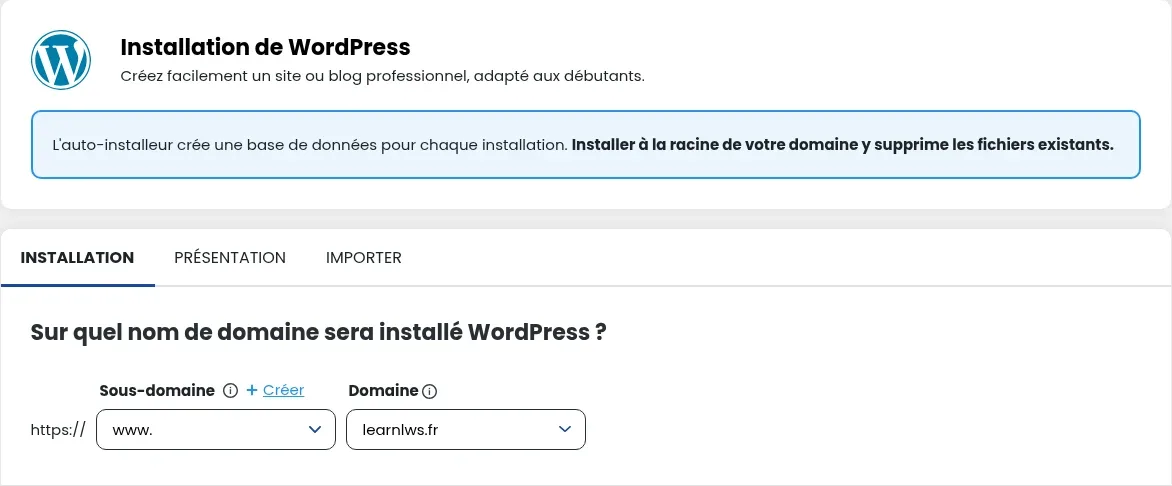
Unter « Auf welchem Domainnamen soll WordPress installiert werden? » wählen Sie das « Subdomain » und die « Domain » aus:
lassen Sie « www. » stehen, um WordPress auf Ihrer Domain selbst zu installieren, ohne Subdomain;
wählen Sie eine vorhandene Subdomain aus oder klicken Sie auf « + Erstellen », um eine anzulegen, ohne das Formular zu verlassen (zum Beispiel blog.mondomaine.fr);
wenn Sie die Option « Multi-Domain » verwenden, wählen Sie die Domain in der Liste « Domain » aus.
Es gibt keine Ordnerauswahl: WordPress wird an der gewählten Adresse installiert, und der Auto-Installer erstellt die Datenbank Ihrer Website selbst.
Tragen Sie Ihre Website und Ihr Administratorkonto ein
Füllen Sie den « Seitennamen », die « Beschreibung oder den Slogan der Website » aus und überprüfen Sie die Sprache. Unter « Einstellungen Ihres Administratorkontos » geben Sie den « Benutzernamen », die « E-Mail » und das « Passwort » ein (der Button « Generieren » schlägt ein Passwort vor). Sie können die vorgeschlagenen Optionen für automatische Updates, Erweiterungen und das Theme beibehalten.
Starten Sie die Installation
Überprüfen Sie die unter « Installationsdetails senden an: » angegebene Adresse und klicken Sie dann auf den Button « INSTALLATION ».
Bleiben Sie auf der Seite, bis der Fortschrittsbalken 100 % erreicht: Der Vorgang kann 1 bis 2 Minuten dauern.
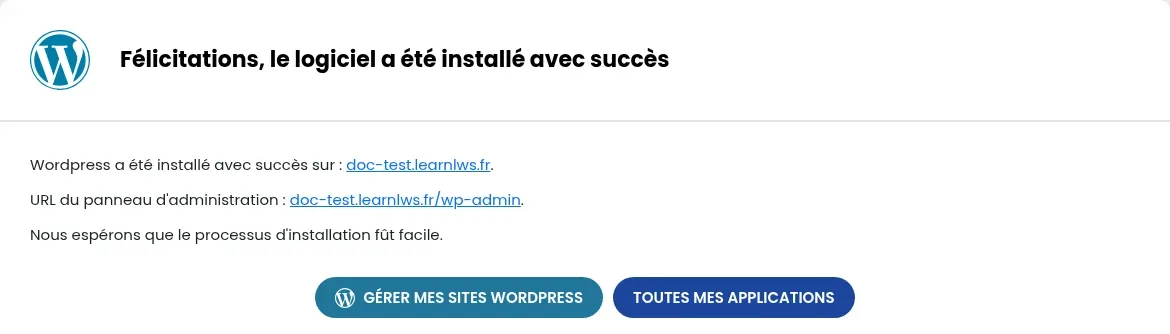
Nach Abschluss der Installation zeigt der Bildschirm « Glückwunsch, die Software wurde erfolgreich installiert » die Adresse Ihrer Website und die ihrer Verwaltung (« URL des Administrationsbereichs ») an. Die Zugangsdaten zum Wordpress-Dashboard werden Ihnen außerdem per E-Mail an die im Formular angegebene Adresse gesendet.
Wie ändert man sein Passwort und seinen Benutzernamen in Wordpress?
11. Gehen Sie in die Verwaltung Ihres Wordpress. (In dieser Form beispiel.com/wp-admin/) Es ist möglich, dass sich Ihr Wordpress auf einer Subdomain befindet. (Weitere Erklärungen zu den Subdomains hier)
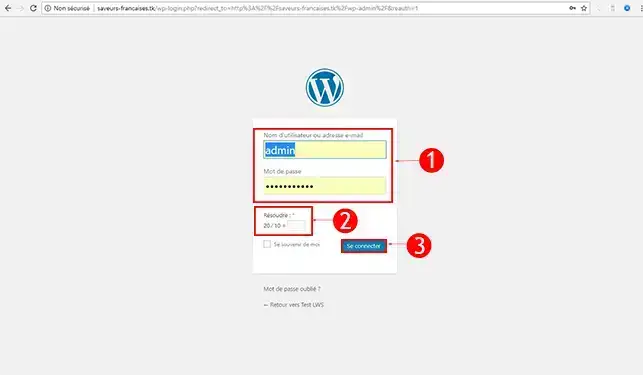
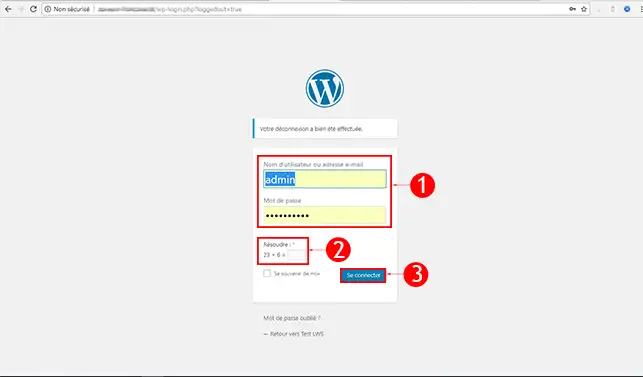
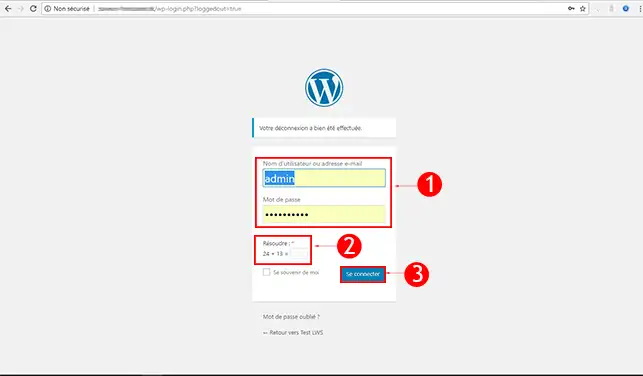
22. Geben Sie Ihre Zugangsdaten ein, um sich anzumelden (die Parameter wurden Ihnen an die bei der Installation angegebene Adresse gesendet). Die Anmeldedaten können im SPAM-Ordner Ihres E-Mail-Postfachs landen. Falls Sie die Zugangsinformationen dennoch nicht erhalten haben, ist es möglich, das Wordpress-Passwort zurückzusetzen.
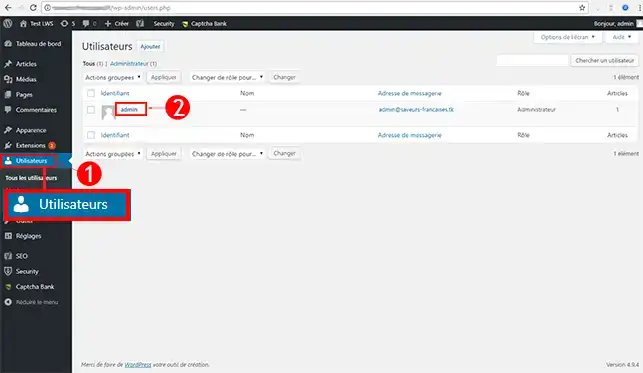
33. Klicken Sie im linken Menü auf den Reiter Benutzer und anschließend auf den Benutzer, den Sie ändern möchten. Aus Sicherheitsgründen wird empfohlen, den Benutzernamen "admin" zu ändern. Tatsächlich ist dieser Name der Standardname bei der Installation von Wordpress.
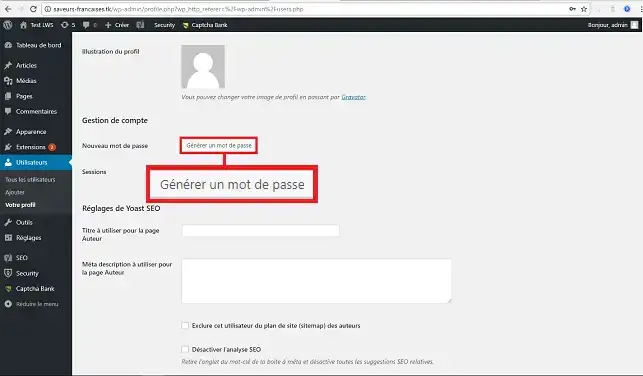
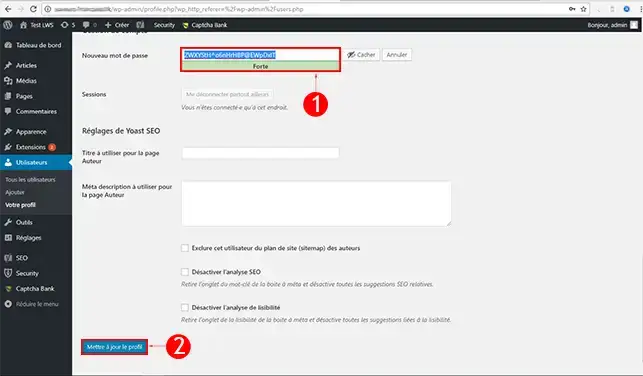
44. Klicken Sie auf den Button "Passwort generieren". Der Passwort-Generator ermöglicht Ihnen ein starkes Passwort, das für einen Hacker nur schwer zu finden ist.
55. Wählen Sie Ihren neuen Benutzernamen sowie Ihr neues Passwort und klicken Sie dann auf Profil aktualisieren, um zu speichern. Für das Passwort ist es besser, ein starkes Passwort mit 8 bis 10 Zeichen zu verwenden.
Wie fügt man einen Beitrag in Wordpress hinzu?
11. Gehen Sie in die Verwaltung Ihres Wordpress. (In dieser Form beispiel.com/wp-admin/) Es ist möglich, dass sich Ihr Wordpress auf einer Subdomain befindet. (Weitere Erklärungen zu den Subdomains hier)
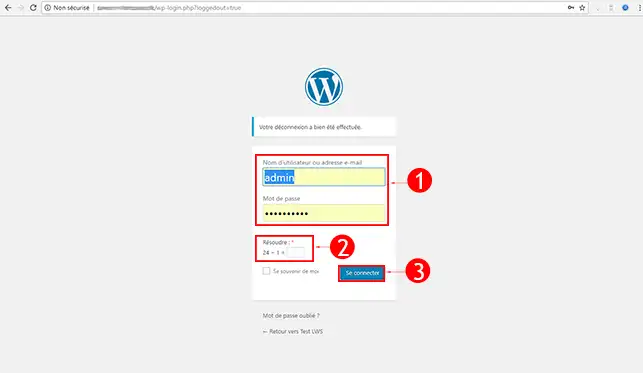
22. Geben Sie Ihre Zugangsdaten ein, um sich anzumelden (die Administrationsparameter wurden Ihnen an die bei der Installation angegebene Adresse gesendet)
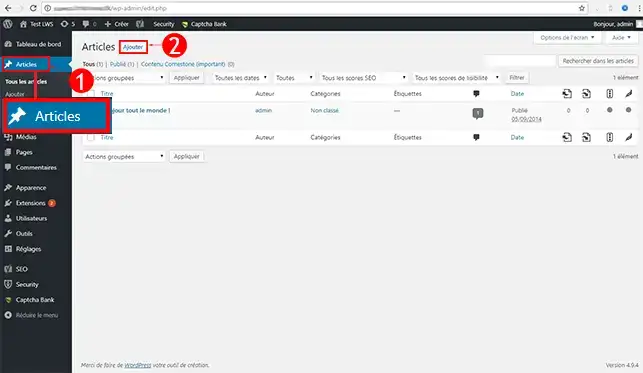
33. Klicken Sie im linken Menü auf den Reiter Beiträge und dann auf Hinzufügen
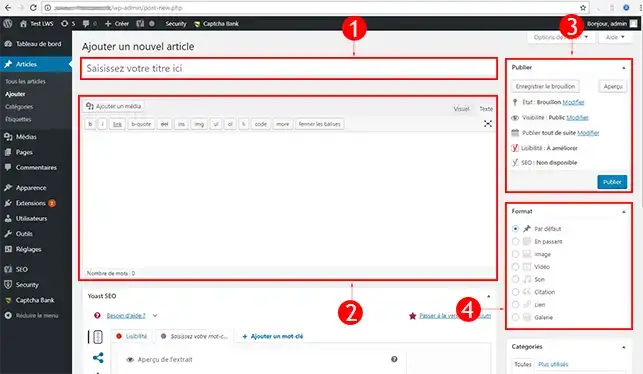
Geben Sie den Titel Ihres Beitrags ein (Er wird oben auf Ihrer Seite und auf Ihrer Startseite angezeigt, daher ist es wichtig, die verwendeten Schlüsselwörter gut auszuwählen)
Schreiben Sie den Inhalt Ihres Beitrags (Sie können Bilder hinzufügen, die Textgröße ändern, fett, kursiv, unterstrichen setzen ...)
Wählen Sie den Status Ihres Beitrags (Überprüfen Sie diesen Punkt genau; wenn er den Status nicht veröffentlicht hat, wird er auf Ihrer Website nicht sichtbar sein. Wählen Sie "Öffentlich", wenn er für alle sichtbar sein soll)
Wählen Sie das Format Ihres Beitrags (Wenn Sie zum Beispiel über eine Reise sprechen, ist es interessanter, das Format "Galerie" statt "Standard" zu verwenden)
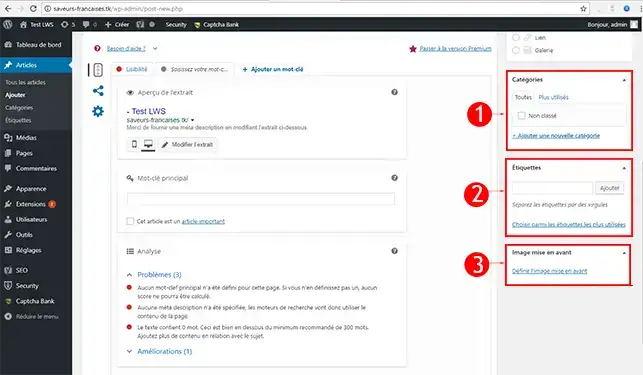
Fügen Sie die Schlüsselwörter Ihres Beitrags hinzu (damit der Beitrag für bestimmte Begriffe gelistet wird. Die Schlüsselwörter werden verwendet, damit Ihr Beitrag in Suchmaschinen wie Google leichter gefunden wird)
Fügen Sie ein Beitragsbild für Ihren Artikel hinzu (Ein Bild wird auf der Startseite Ihrer Website angezeigt und hebt Ihren Beitrag hervor.)
Wählen Sie die Kategorie Ihres Beitrags (Er wird auf der Website in dieser Kategorie eingeordnet. Wenn Sie zum Beispiel über einen Hund sprechen, ordnen Sie den Beitrag der Kategorie "Tiere" zu)
Wie installiert man ein Plugin in Wordpress?
11. Bitte gehen Sie in die Verwaltung Ihres Wordpress. (In dieser Form beispiel.com/wp-admin/) Es ist möglich, dass sich Ihr Wordpress auf einer Subdomain befindet. (Weitere Erklärungen zu den Subdomains hier)
22. Geben Sie Ihre Zugangsdaten ein, um sich anzumelden (Standardmäßig Benutzername : admin)
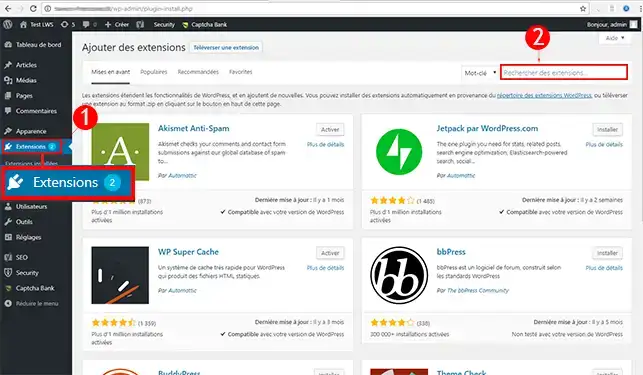
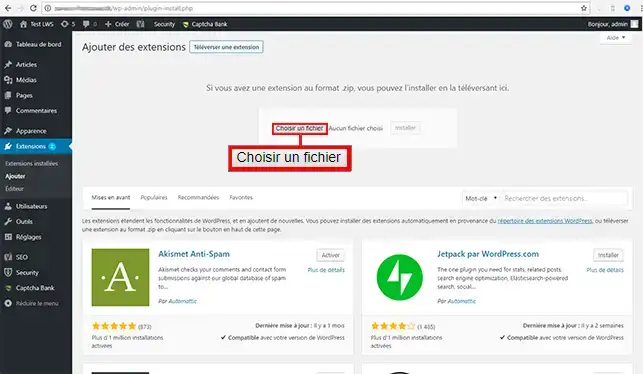
33. Klicken Sie im linken Menü auf den Reiter Plugins und dann auf Hinzufügen, und führen Sie eine Suche nach dem Plugin durch, das Sie installieren möchten.
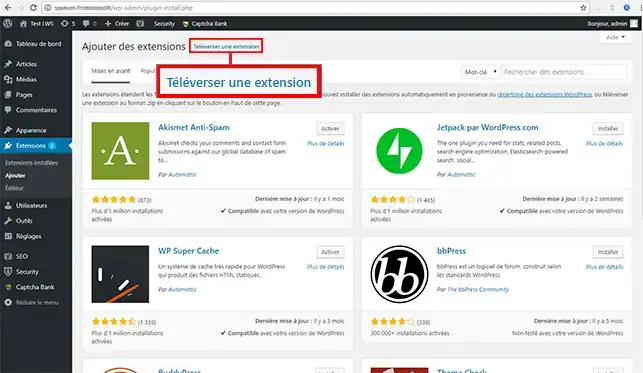
44. Sie können auch ein Plugin manuell über eine archivierte Datei (Zip) hochladen. Klicken Sie auf Plugin hochladen.
55. Wählen Sie Ihre Datei im .zip-Format aus und klicken Sie dann auf Installieren
Wie ändert man das grafische Theme in Wordpress?
Entdecken Sie Tausende von grafischen Vorlagen für jede Art von Tätigkeit bei unserem Partner Themeforest
11. Bitte gehen Sie in die Verwaltung Ihres Wordpress. (In dieser Form beispiel.com/wp-admin/) Es ist möglich, dass sich Ihr Wordpress auf einer Subdomain befindet. (Weitere Erklärungen zu den Subdomains hier)
22. Geben Sie Ihre Zugangsdaten ein, um sich anzumelden. (die Administrationsparameter wurden Ihnen an die bei der Installation angegebene Adresse gesendet)
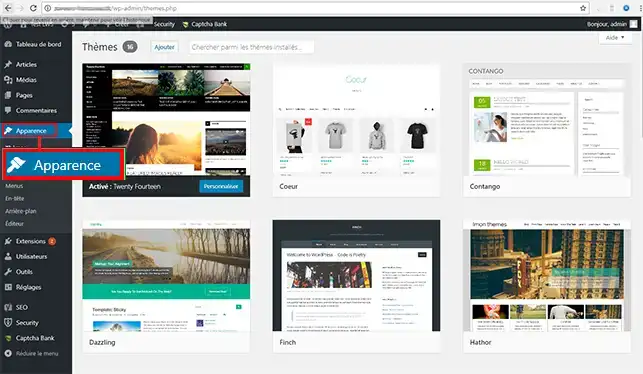
33. Klicken Sie im linken Menü auf den Reiter Design und wählen Sie dann Ihr Theme, klicken Sie anschließend auf den Button Aktivieren.
Erstellen Sie ganz einfach eine Wordpress-Website, 30 Minuten genügen! Vollständiges Wordpress-Tutorial
Wie installiert man Wordpress mit dem Auto-Installer?
Wordpress-Themes
Entdecken Sie Tausende von grafischen Vorlagen für jede Art von Tätigkeit bei unserem Partner Themeforest
Wordpress-Online-Shop
Entdecken Sie die Erweiterung WooCommerce, um mit Wordpress ganz einfach einen Online-Shop zu erstellen: Die Version « WordPress + WooCommerce » des Auto-Installers installiert sie gleichzeitig mit WordPress.
Die Geschwindigkeit seiner Wordpress-Website verbessern
Sie sind nun in der Lage, Ihre Website automatisch unter Wordpress zu installieren. Wordpress ermöglicht es Ihnen, ohne besondere Programmierkenntnisse einen Blog oder eine Unternehmenswebsite zu erstellen. Es verfügt über mehrere tausend Themes und Erweiterungen, mit denen Sie Ihre Website erstellen können.
Zögern Sie nicht, Ihre Anmerkungen und Fragen zu teilen!
Pour changer le pied de page de votre site WordPress cela dépend de quel éditeur vous utilisez.
Alors, nous vous invitons à contacter notre système de support client pour obtenir de l'aide spécifique à votre situation. Nous avons une équipe de professionnels qualifiés prêts à vous aider et à répondre à toutes vos questions avec précision et rapidité. (Contacter le support LWS)
Merci de votre compréhension et nous espérons pouvoir vous aider bientôt.
Cordialement, L'équipe LWS
War diese Antwort hilfreich?
Eine Frage zu diesem Artikel?
Stellen Sie sie dem LWS-Team und der Community. Die Antwort wird nach Moderation veröffentlicht.
Stellen Sie eine Frage an das LWS-Team und seine Gemeinschaft
!
Um dieses Formular zu aktivieren, kreuzen Sie bitte die beiden Einwilligungsfelder unten an.





 Ja
 Nicht
 Über
