


Comment créer un nouveau dossier dans Roundcube ?

Procédure

⚠️Übersetzung in Bearbeitung — dieser Artikel wird in der französischen Originalversion angezeigt, während wir die Übersetzung fertigstellen.

A quoi sert la création d'un dossier dans ma boite mail ?

La création de dossiers dans votre boite de réception vous permettra de classer les emails que vous recevez selon les critères que vous choisissez.

Pour cela, il vous suffit de créer un dossier dans votre boite de réception, puis un filtre qui va automatiquement rediriger les messages reçus dans ce dossier.

La procédure diffère légèrement suivant le thème graphique utilisé dans Roundcube, cette documentation explique les deux procédures en fonction du thème que vous utilisez.

Procédure utilisant le thème Elastic ?

1. Connectez-vous au webmail du compte e-mail pour lequel vous souhaitez créer un nouveau dossier.

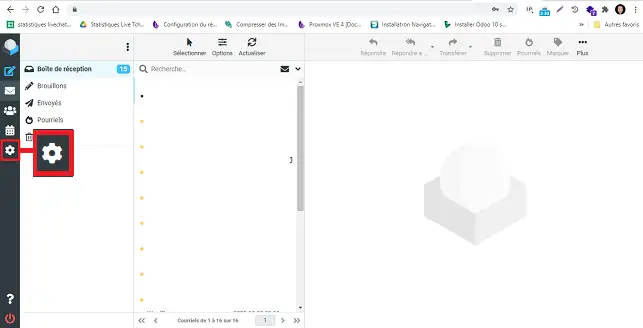
2. Cliquez sur l'icône "Paramètres" se trouvant coté gauche de votre écran.

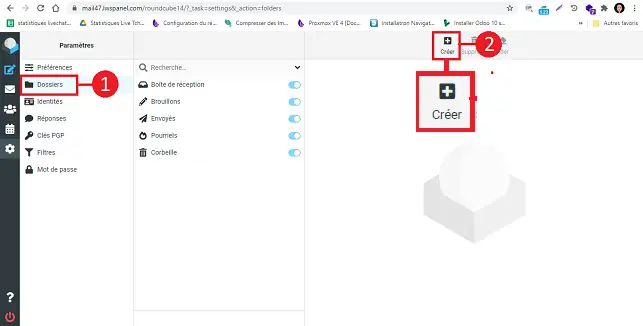
Cliquez sur "Dossiers" puis sur "Créer" afin de créer votre nouveau dossier.

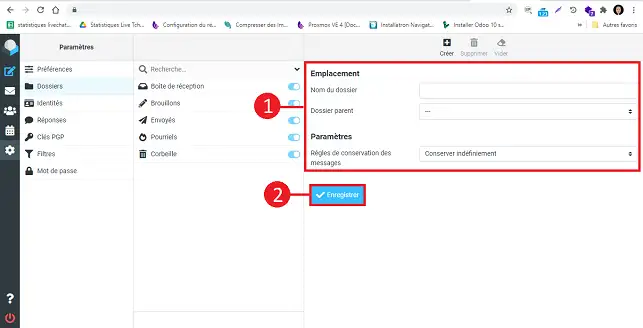
Remplissez les champs comme suit :

  • Nom du dossier : Il s'agit du nom que vous allez donner à votre dossier
  • Dossier parent : Vous pouvez définir que ce dernier doit être un sous-dossier d'un dossier déjà existant
  • Règle de conservation des messages : vous avez la possibilité de garder les emails indéfiniment comme quelques semaines. 

Cliquez enfin sur "Enregistrer" afin de sauvegarder votre nouveau dossier.

Conclusion

Vous savez maintenant comment optimiser l'organisation de votre boite mail en créant des dossiers personnalisés. 📁✨

  • Identifier l'intérêt de classer vos emails pour une meilleure gestion de votre temps et de votre espace de travail virtuel.
  • Procéder à la création d'un nouveau dossier dans Roundcube en suivant les étapes simples et adaptées au thème Elastic.
  • Configurer des filtres intelligents pour que vos messages soient automatiquement triés et rangés dans les dossiers correspondants, assurant ainsi une boite de réception épurée et organisée.

En appliquant ces astuces, vous transformerez votre boite de réception en un espace de travail clair et structuré, ce qui vous permettra de gagner en efficacité et de réduire le stress lié à une boite mail désordonnée. 🚀🌟

Nous espérons que ces conseils vous aideront à tirer le meilleur parti de votre service de messagerie. Merci de nous avoir lus, et n'hésitez pas à partager vos expériences ou poser des questions en laissant un commentaire ci-dessous. Votre feedback est précieux pour nous! 💬🙏

Diesen Artikel bewerten :

3.7/5 | 7 Hinweis

Dieser Artikel war hilfreich für Sie ?

Article utileJa

Article non utileNicht

MerciMerci ! N'hésitez pas à poser des questions sur nos documentations si vous souhaitez plus d'informations et nous aider à les améliorer.


Vous avez noté 0 étoile(s)

Ähnliche Artikel

0mn von Lesen

Webmail Roundcube verwenden, um seine E-Mail-Adresse einfach zu verwalten

12mn von Lesen

Wie füge ich eine Signatur in meine E-Mails ein, die ich mit Roundcube versendet habe?

1mn von Lesen

Wie erstelle ich einen E-Mail-Autoresponder auf Roundcube?

1mn von Lesen

Wie kann ich E-Mails löschen, obwohl die Mailbox voll ist (over quota)?


Questions sur l'article (1)

Eine Frage stellen
pierrenot
19 janv. 2023
comment mettre mes mail dans un dossier roncube merci
Benjamin-LWS Reponse officielle
23 janv. 2023

Bonjour merci pour votre question,

Pour déplacer un mail présent sur votre boite de réception Roundcube vers un dossier spécifique de votre choix, deux solutions s'offrent à vous.

Voici la première solution :

  • Rendez-vous sur votre boite de réception
  • Ensuite cliquer sur le mail que vous souhaitez déplacer
  • Puis au-dessus de l'affichage du mail, se trouve un menu, cliquer sur "Plus ..."
  • Enfin dans le menu déroulant, cliquer sur "Déplacer vers" et choisissez le dossier ou vous souhaitez déplacer votre courriel.

Voici la deuxième solution :

  • Rendez-vous sur votre boite de réception
  • Ensuite cliquer sur le mail que vous souhaitez déplacer
  • Puis glisser-déposer votre courriel dans le dossier souhaité, afficher dans la liste des dossiers disponible à gauche du webmail.

Si vous souhaitez déplacer automatiquement un courriel vers un dossier spécifique, voici la démarche à suivre via cette documentation : https://aide.lws.fr/a/1660

Nous vous invitons à contacter notre service support à travers votre espace client, afin de vous apporter une aide si vous rencontrez des difficultés sur cette manipulation. (https://aide.lws.fr/a/268)

Cette reponse vous a aide ?

Stellen Sie eine Frage an das LWS-Team und seine Gemeinschaft

RGPD : Responsable LWS-Ligne Web Services. Finalité : modération et publication publique de votre question, notification éventuelle d'une réponse. Base légale : consentement (art. 6.1.a RGPD). Conservation des emails : 90 jours après notification, 12 mois maximum sans réponse. Vous pouvez exercer vos droits via notre nos CGV - section RGPD.
