Procédure
Betroffener Dienst : Gehostete E-Mails mit LWS Panel / mail Pro
Betroffenes Panel : Roundcube
Level : Anfänger
Roundcube ist das von LWS angebotene Webmail, um die E-Mails Ihrer beruflichen Adresse in einem Browser zu lesen und zu senden. Es ermöglicht den Zugriff auf Ihr Postfach, ohne eine Software wie Outlook, Thunderbird oder Mail zu installieren.
Diese Hilfe stellt die wesentlichen Schritte vor, um mit Roundcube zu beginnen: auf Ihr Postfach zugreifen, Ihre Nachrichten lesen, eine E-Mail senden und die wichtigsten nützlichen Funktionen finden.
Diese Hilfe betrifft die Nutzung des Roundcube-Webmail für eine LWS-E-Mail-Adresse.
Sie verwenden eine andere Umgebung?
Vor Beginn
Ihre E-Mail-Adresse muss bereits erstellt sein auf Ihrem LWS-Panel-Dienst. Sie müssen außerdem das Passwort dieser E-Mail-Adresse kennen.
Wenn Sie das Passwort nicht mehr kennen, können Sie es in Ihrem LWS-Kundenbereich ändern.
Die wichtigsten Roundcube-Funktionen verwenden
Lesen Sie die spezialisierten Hilfen je nach Bedarf.
Sie können insbesondere:
Eine E-Mail lesen
Nach der Anmeldung in Roundcube wird Ihr Posteingang (1) mit der Liste der empfangenen Nachrichten angezeigt.
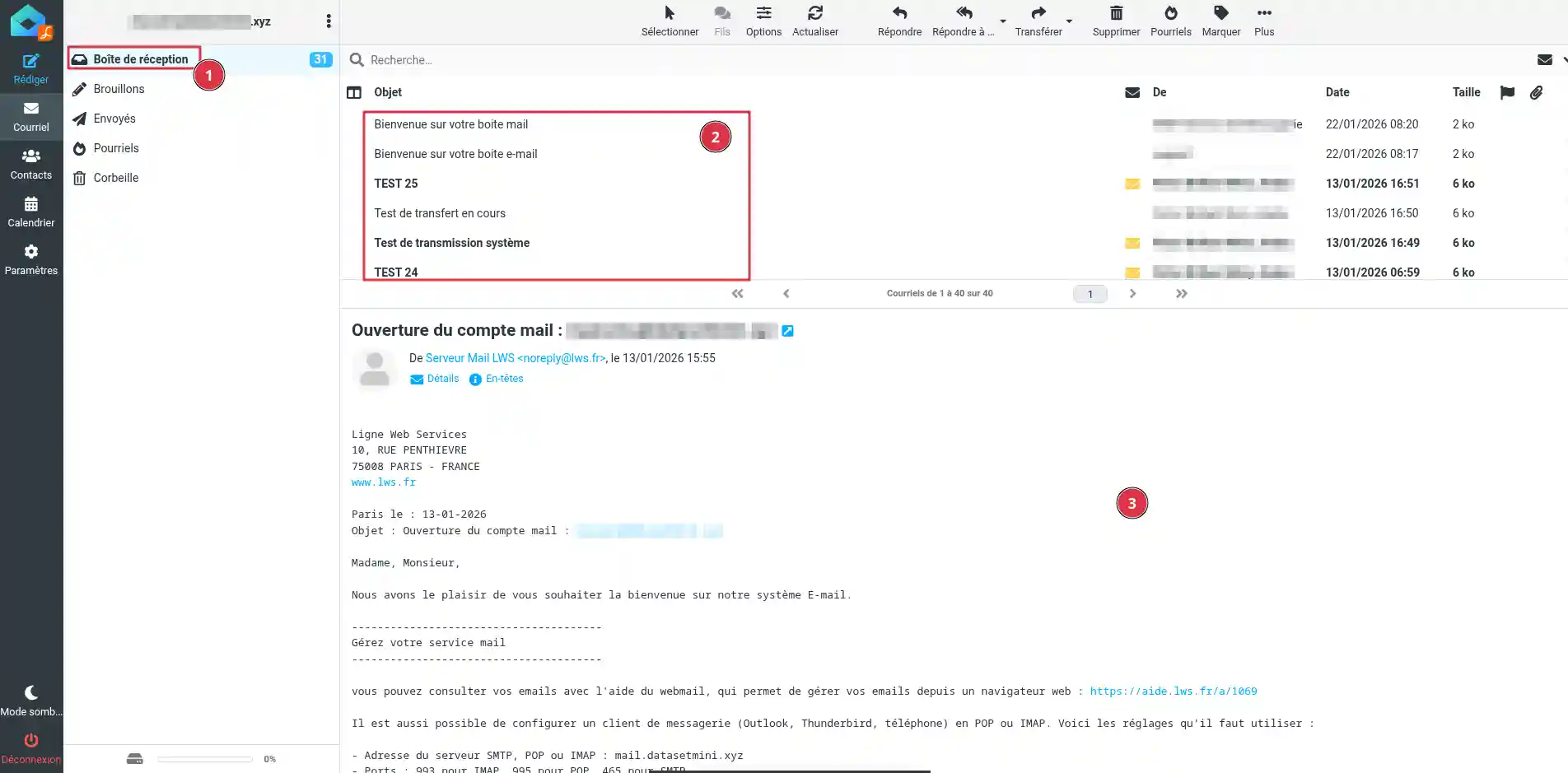
Klicken Sie auf eine E-Mail, um sie zu öffnen (2). Ihr Inhalt erscheint dann im Lesebereich (3). Sie können die Nachricht lesen, eventuelle Anhänge öffnen und dann die gewünschte Aktion wählen: antworten, weiterleiten oder zur Nachrichtenliste zurückkehren.
Wenn Sie eine erwartete E-Mail nicht finden, überprüfen Sie die anderen Ordner Ihres Postfachs, wie Unerwünscht, Spam, Papierkorb oder benutzerdefinierte Ordner, falls Sie welche verwenden.
Eine neue E-Mail senden
Um eine Nachricht zu schreiben, klicken Sie auf Verfassen (1).
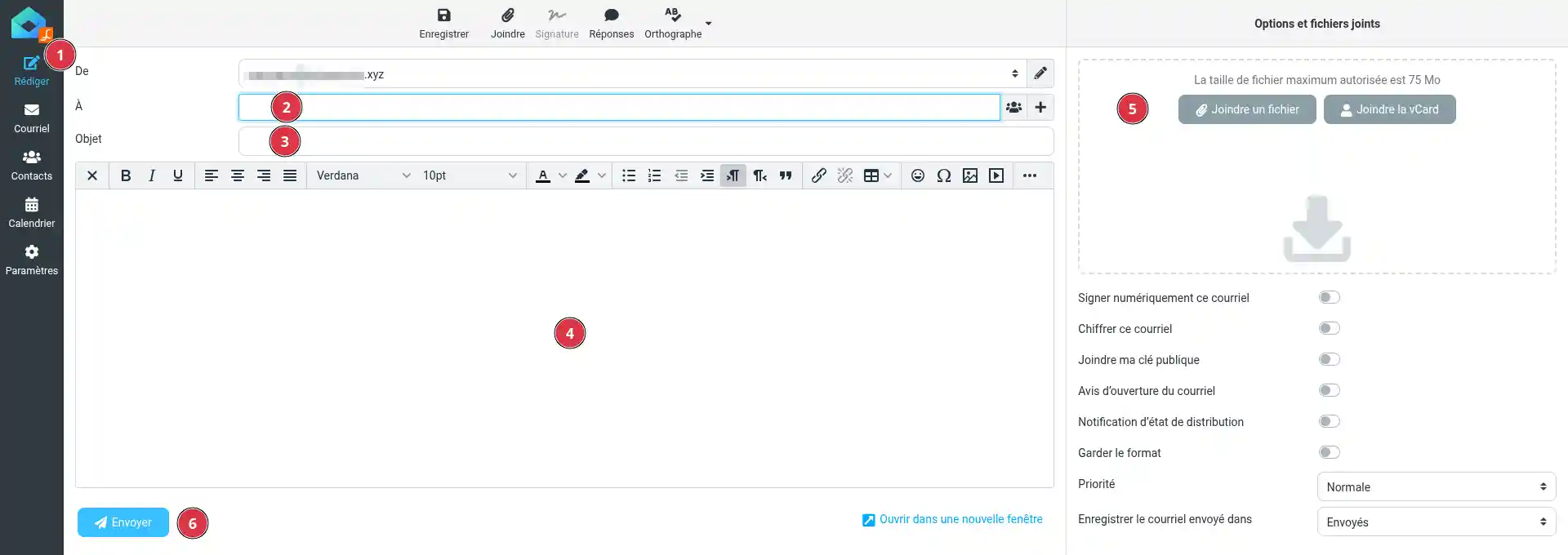
Geben Sie anschließend die wichtigsten Informationen ein:
- An : die E-Mail-Adresse des Empfängers (2) ;
- Betreff : der Betreff der Nachricht (3);
- der Inhalt Ihrer E-Mail im Verfassen-Bereich. (4)
Sie können bei Bedarf einen Anhang (5) hinzufügen und dann auf Senden (6) klicken.
Wenn die Nachricht gesendet wird, erscheint sie normalerweise im Ordner Gesendet.
Auf eine E-Mail antworten
Öffnen Sie die Nachricht, auf die Sie antworten möchten, und klicken Sie dann auf Antworten (1).
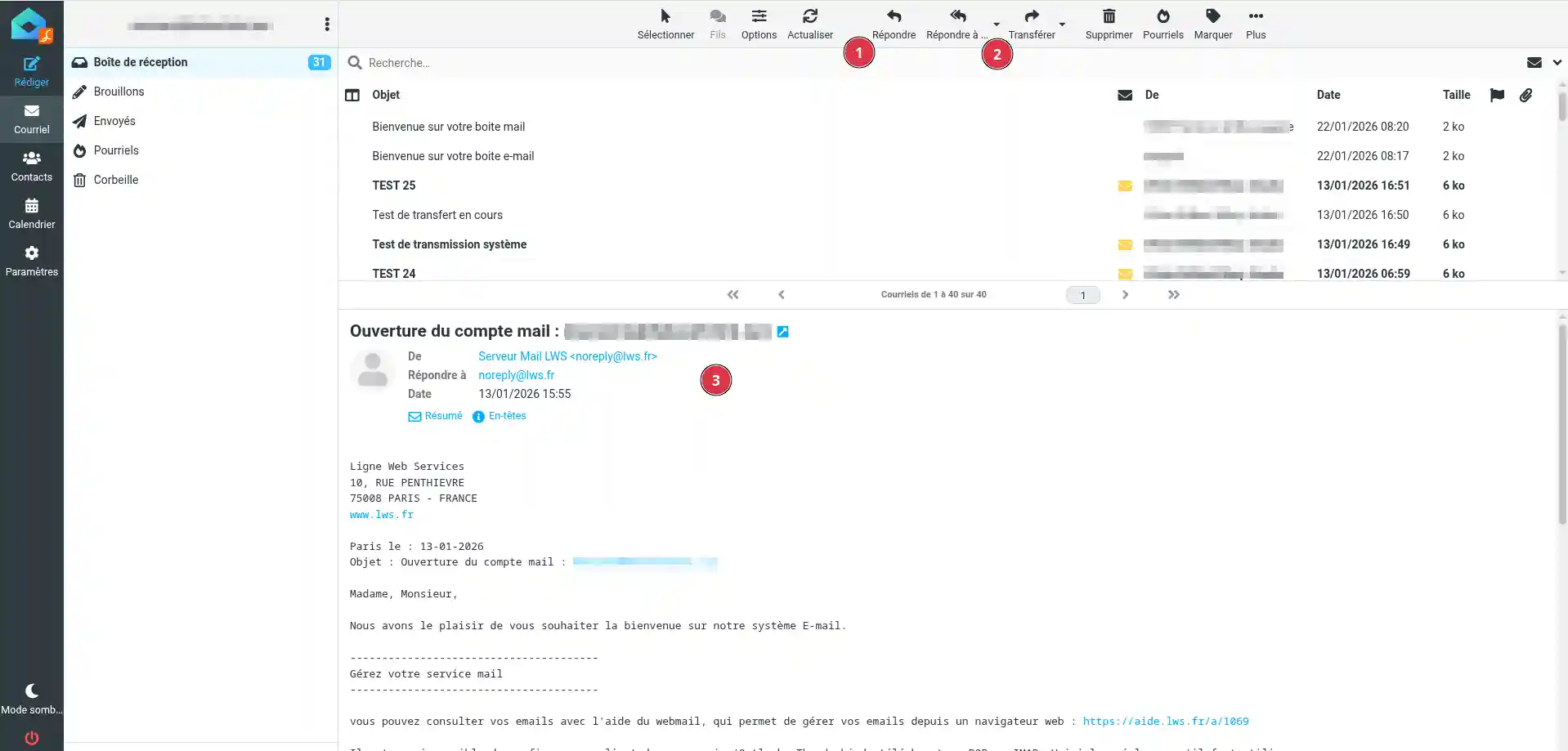
Roundcube erstellt automatisch eine neue Nachricht an den Absender. Schreiben Sie Ihre Antwort, überprüfen Sie den Inhalt und klicken Sie dann auf Senden.
Wenn mehrere Personen Empfänger der ursprünglichen Nachricht waren, können Sie Allen antworten (2) verwenden. In diesem Fall wird Ihre Antwort an den Absender und an die anderen betroffenen Empfänger gesendet.
Bevor Sie Allen antworten (2) verwenden, überprüfen Sie die im Empfängerfeld (3) angezeigten Adressen. Ihre Antwort kann an mehrere Personen gesendet werden.
Eine E-Mail weiterleiten
Öffnen Sie die Nachricht, die Sie an eine andere Person weiterleiten möchten, und klicken Sie dann auf Weiterleiten (1).
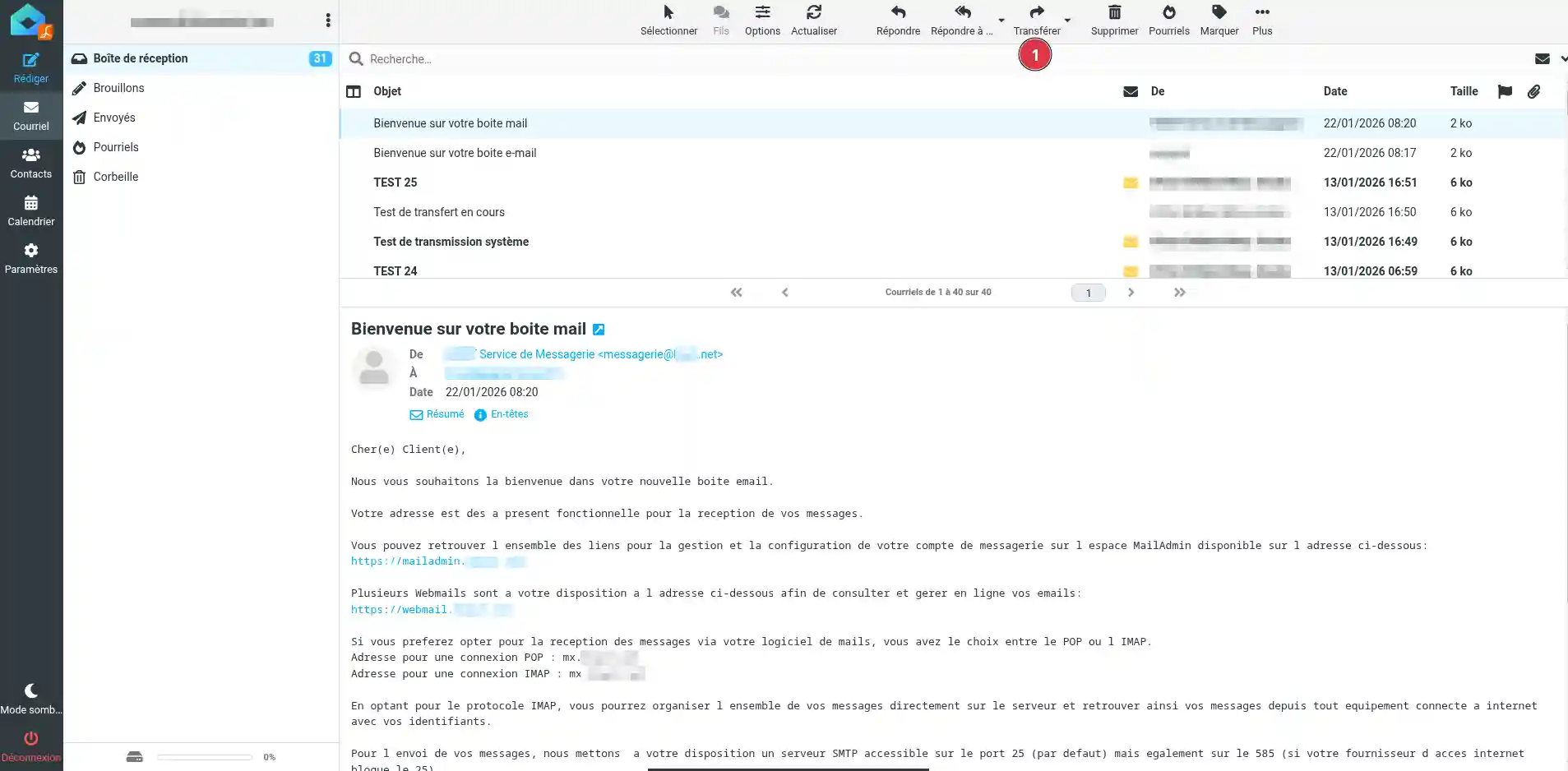
Geben Sie die E-Mail-Adresse des neuen Empfängers an, fügen Sie bei Bedarf einen Kommentar hinzu und klicken Sie dann auf Senden.
Der Empfänger erhält die ursprüngliche Nachricht mit den weitergeleiteten Informationen. Je nach Inhalt der E-Mail können auch Anhänge enthalten sein.
Überprüfen, ob Senden und Empfangen funktionieren
Um Ihr Postfach einfach zu überprüfen, senden Sie eine Test-E-Mail an eine andere Adresse, die Sie ebenfalls abrufen. Antworten Sie anschließend von dieser anderen Adresse auf diese Nachricht.
Wenn Sie eine E-Mail über Roundcube senden und eine Antwort in Ihrem Posteingang erhalten können, funktioniert die normale Nutzung des Webmail korrekt.
Häufige Probleme
Ich sehe die erwartete E-Mail nicht
Überprüfen Sie die Ordner Unerwünscht, Spam, Papierkorb und eventuelle benutzerdefinierte Ordner. Wenn Filter in Ihrem Postfach eingerichtet sind, kann die Nachricht automatisch verschoben worden sein.
Meine Nachricht wird nicht gesendet
Überprüfen Sie, ob die Empfängeradresse korrekt ist und ob Ihre Nachricht keinen zu großen Anhang enthält. Sie können auch im Ordner Entwürfe nachsehen, ob die Nachricht gespeichert wurde, ohne gesendet zu werden.
Ich erhalte keine Antwort auf meine Test-E-Mail
Überprüfen Sie, ob die gesendete E-Mail im Ordner Gesendet erscheint. Kontrollieren Sie auch den Ordner Unerwünscht der Adresse, die zum Empfangen des Tests verwendet wird.



 Ja
Ja Nicht
Nicht Über
Über 