
Online-Hilfe
Der für alle zugängliche Webhoster
Procédure
Die Meldung « Disk quota exceeded » auf /tmp bedeutet, dass der Ordner tmp Ihres Hostings voll ist. Sie können ihn sofort selbst über den Dateimanager des LWS Panels oder mit einer FTP-Software leeren, ohne auf den Support zu warten. Diese Hilfe zeigt Ihnen, wie Sie ihn finden, leeren und anschließend prüfen, ob Ihre Website funktioniert.
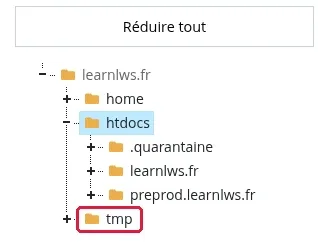
Der Ordner tmp befindet sich im Stammverzeichnis Ihres Hostings, neben den Ordnern home und htdocs. Er enthält temporäre Dateien Ihrer Websites: Besuchersitzungen, PHP-Cache, während eines Imports, einer Migration oder eines Updates erstellte Dateien. Sein Inhalt ist auf Ihrer Website nicht sichtbar.
Wenn er voll ist, können Sie Folgendes sehen:
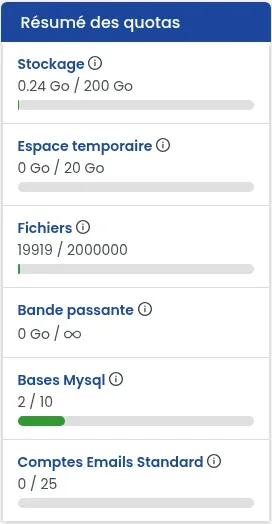
/tmp erwähnt;Um dies zu bestätigen, öffnen Sie die Verwaltung Ihres Hostings in Ihrem LWS-Kundenbereich. Im Block « Kontingentübersicht » rechts im Dashboard zeigt die Zeile « Temporärer Speicherplatz » den belegten Speicher und das Maximum Ihres Tarifs an (zum Beispiel « 0 GB / 20 GB » beim Tarif Starter). Eine fast volle Anzeige bestätigt, dass der Ordner tmp ausgelastet ist.
In der Verwaltung Ihres Hostings klicken Sie im Bereich « Dateien » auf « Dateimanager ». Er öffnet sich in einem neuen Tab. Wenn Sie ihn noch nie benutzt haben, lesen Sie die Hilfe Wie benutzt man den Dateimanager des LWS Panels?
Klicken Sie in der Baumansicht links auf den Ordner « tmp », auf derselben Ebene wie « home » und « htdocs ». Sein Inhalt wird in der Liste rechts angezeigt.
Klicken Sie in der Symbolleiste auf « Alles auswählen » oder klicken Sie auf jede zu löschende Zeile. Klicken Sie auf die Zeile selbst und nicht auf den Namen: Ein Klick auf den Namen öffnet das Element statt es auszuwählen. Die ausgewählten Zeilen erscheinen blau.
Klicken Sie auf « Löschen ». Das Fenster « Löschbestätigung » zeigt die ausgewählten Elemente an: Prüfen Sie, dass ihr Pfad mit /tmp beginnt, und klicken Sie dann auf « Bestätigen ».
Bevorzugen Sie eine FTP-Software wie FileZilla? Verbinden Sie sich mit Ihrem Hosting, öffnen Sie den Ordner tmp im Stammverzeichnis und löschen Sie dessen Inhalt auf dieselbe Weise. Die Verbindung wird in der Hilfe Wie veröffentlicht man eine Website per FTP mit FileZilla, Cyberduck oder WinSCP? erklärt
Gehen Sie zurück zum Dashboard Ihres Hostings: Die Zeile « Temporärer Speicherplatz » in der « Kontingentübersicht » sollte einen deutlich niedrigeren Wert anzeigen. Starten Sie anschließend die Aktion erneut, die fehlgeschlagen ist (Import, Migration, Update), und öffnen Sie Ihre Website in Ihrem Browser.
Während der Ordner tmp voll war, konnte eine Konfigurationsdatei leer gespeichert worden sein. Bereits aufgetretener Fall: die Datei wp-config.php einer WordPress-Website mit 0 Byte, und die Website zeigt einen 500-Fehler.
Um dies zu prüfen, öffnen Sie im Dateimanager den Ordner Ihrer Website (in htdocs) und sehen Sie sich in der Spalte « Größe » die Konfigurationsdatei an. Wenn dort 0 B angezeigt wird, stellen Sie sie aus einer Sicherung Ihrer Dateien wieder her, indem Sie nur diese Datei wiederherstellen: Das Vorgehen und die Tarife, die die Wiederherstellung ermöglichen, finden Sie in der Hilfe Wie lädt man eine Sicherung Ihrer Webdateien herunter oder stellt sie wieder her?
Wenn Ihre Website weiterhin einen 500-Fehler anzeigt, obwohl ihre Dateien vollständig sind, folgen Sie der Hilfe Wie behebt man einen 500-Fehler auf Ihrer Website mit LWS Panel.
Ja, teilweise. Eine automatische Wartung bereinigt die LWS-Panel-Hostings regelmäßig. Sie löscht Dateien im Ordner tmp, die älter als 30 Tage sind, PHP-Sitzungen, die älter als 2 Tage sind, sowie den PHP-Cache (OPcache), der älter als 7 Tage ist. Wenn Ihr Ordner vorher überläuft, leeren Sie ihn selbst wie oben beschrieben.
Nein, das ist kein sicherer Ort, um sie aufzubewahren. Dieselbe Wartung löscht die Sicherungen *_backup.tar.gz, die im Stammverzeichnis der Website abgelegt wurden und älter als 7 Tage sind, sowie die .zip-Archive im Ordner .wp-backups, die älter als 30 Tage sind. Laden Sie Ihre Sicherungen auf Ihren Computer oder auf einen externen Speicher herunter.
Stellen Sie sie dem LWS-Team und der Community. Die Antwort wird nach Moderation veröffentlicht.
 Über LWS :
LWS ist ein 100% französischer Webhoster, der ganz auf Qualität und Innovation setzt und einen reaktionsschnellen und kompetenten technischen Service zu erschwinglichen Preisen bietet.


 Ja
 Nicht