CMS Wordpress6 de noviembre de 2026Por Aurélien T. 1 min de lectura
Primeros pasos con Wordpress
Procédure
Para empezar con WordPress en un alojamiento LWS Panel, instálalo con el Auto-installer de la sección Software: él mismo crea la base de datos, los archivos y tu cuenta de administrador en uno o dos minutos. Luego te conectas al panel de WordPress para construir tu sitio. Esta ayuda resume estos dos pasos; la instalación se detalla en la ayuda ¿Cómo crear un sitio web WordPress?.
¿Qué es WordPress?
WordPress es una herramienta de creación de sitios web de código abierto, escrita en PHP: un sistema de gestión de contenidos (CMS). Permite crear fácilmente un sitio web corporativo, un blog o una tienda en línea, y se adapta a todos los proyectos gracias a varios miles de extensiones y temas. No necesitas conocimientos de programación para crear tu sitio.
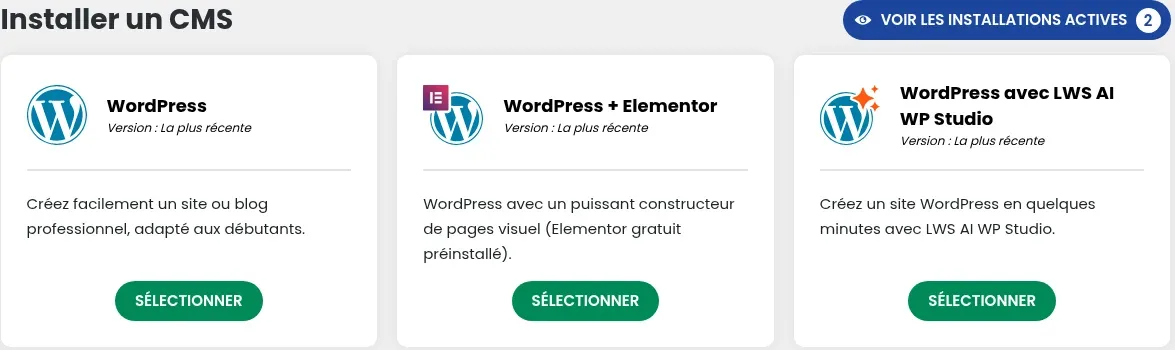
En la sección Software, haz clic en Auto-installer. En la tarjeta WordPress, haz clic en SELECCIONAR. También puedes partir del WP Manager: sus botones INSTALAR abren el mismo formulario.
Elige la dirección de tu sitio
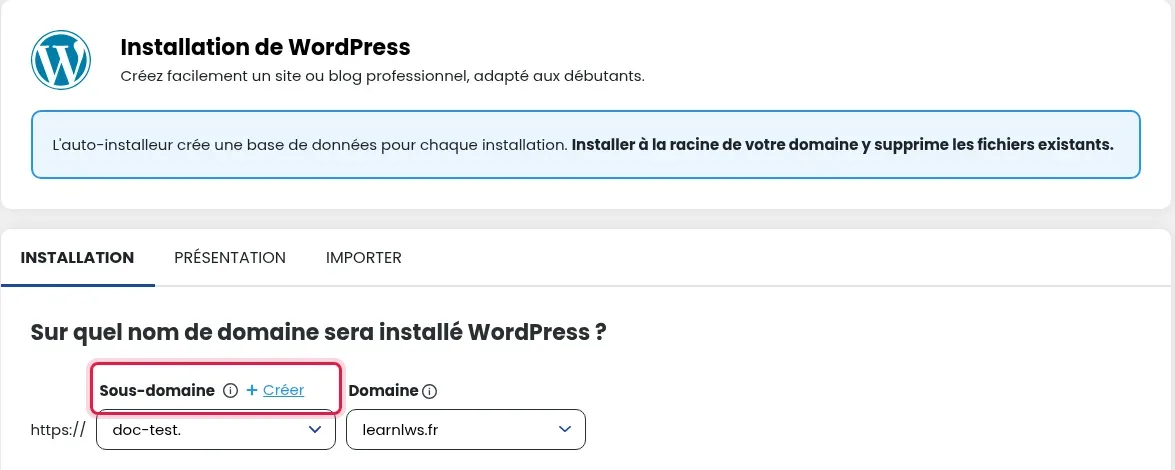
En ¿En qué nombre de dominio se instalará WordPress?, elige el Subdominio y el Dominio: deja www. para instalar WordPress en tu propio dominio, o elige un subdominio (el enlace + Crear añade uno sin salir del formulario). No hay elección de carpeta ni de base de datos: el Auto-installer crea él mismo una base de datos para cada instalación.
Completa la información de tu sitio y tu cuenta de administrador
Rellena el Nombre del sitio, la Descripción o eslogan del sitio, luego el Nombre de usuario, el Email y la Contraseña de tu cuenta de administrador (el botón Generar propone una). Puedes dejar las opciones propuestas para las actualizaciones, las extensiones y el tema.
Inicia la instalación
Verifica la dirección indicada en Enviar los detalles de instalación a:, luego haz clic en INSTALACIÓN. Quédate en la página hasta que la barra de progreso alcance el 100 %: esto tarda de 1 a 2 minutos.
Acceder al panel de WordPress
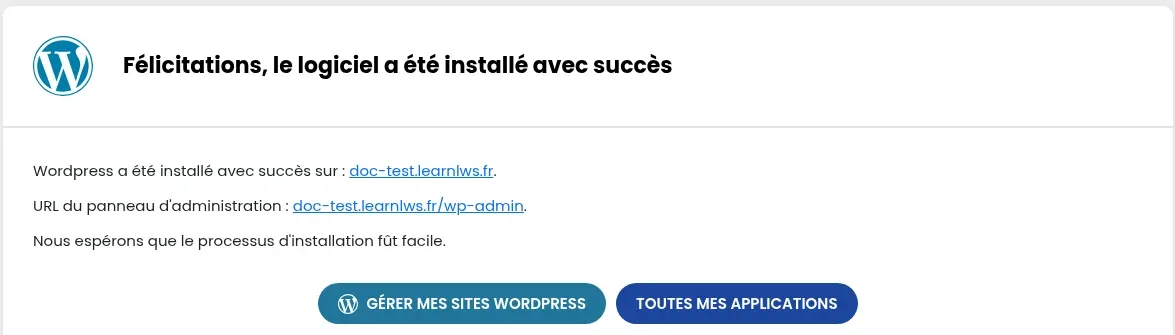
El panel de WordPress se encuentra en la dirección de tu sitio seguida de /wp-admin (por ejemplo https://ejemplo.com/wp-admin): es la URL del panel de administración indicada al final de la instalación. Conéctate con el nombre de usuario y la contraseña elegidos en el formulario.
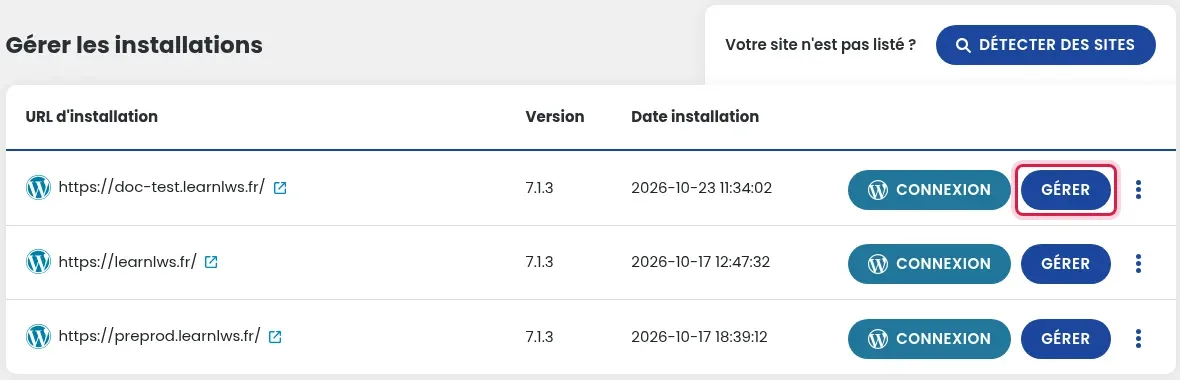
También puedes conectarte sin contraseña desde el LWS Panel: sección Software, WP Manager, luego botón CONEXIÓN en la línea de tu sitio.
Preguntas frecuentes
Ya no encuentro la dirección ni los datos de acceso de mi administración
La dirección aparece en la pantalla final de instalación y en el correo electrónico con los detalles de instalación (recuerda revisar tus correos no deseados). Sin credenciales, usa el botón CONEXIÓN del WP Manager, o restablece tu contraseña de WordPress.
¿Puedo instalar WordPress en una carpeta, por ejemplo mondominio.fr/blog?
Bonsoir
je me permets de venir vers vous, je ne comprends pas pourquoi je ne vois pas les extensions sur mon site ainsi que les pages elle n'apparaissent pas sauf une
dans l'attente de votre retour, restant à votre disposition
cordialement
Régine
F✓
fabrice-LWS Respuesta oficial
23 sept 2022
Bonjour, vous pouvez visualiser les extensions installées sur Wordpress en vous rendant sur votre Tableau de bord Wordpress et en cliquant sur "Extensions". Concernant vos pages, je vus invite à vérifier que ces dernières soient bien publiés et bien en mode public et non privée. JE vous invite également à vérifier que ces dernières aient bien été ajouté à votre menu Wordpress se trouvant dans "Apparence" de votre tableau de bord Wordpress.
¿Le ha resultado útil esta respuesta?
D
Doom29
16 nov 2022
Ok, mais quand on prend un deuxième domaine avec la formule Starter, faut il créer plusieurs noms d'utilisateur et comment faire ?
F✓
fabrice-LWS Respuesta oficial
19 nov 2022
Bonjour, une fois le second domaine souscrit, il vous sera possible de le lier à votre formule LWS Starter en suivant la procédure suivante:
https://aide.lws.fr/a/334 . Si vous le désirez, il vous sera possible de créer un utilisateur FTP supplémentaire pour ce domaine en suivant la procédure suivante: https://aide.lws.fr/a/572 . Le répertoire FTP à indiquer est votre nom de domaine.
¿Le ha resultado útil esta respuesta?
D
Doom29
23 nov 2022
Ok, mais comment fait on pour accéder à son deuxième blog wordpress en passant par LWS ? Je ne connais pas mes identifiants du deuxième site wordpress et je ne sais pas où les trouver ?
F✓
fabrice-LWS Respuesta oficial
26 nov 2022
Bonjour, si vous ne vous souvenez plus des informations de connexion WordPress, vous pouvez modifier le mot de passe en suivant la procédure suivante:https://aide.lws.fr/a/614 .
¿Le ha resultado útil esta respuesta?
¿Tiene una pregunta sobre este artículo?
Hágala al equipo de LWS y a la comunidad. La respuesta se publica tras la moderación.
Formule una pregunta al equipo de LWS y a su comunidad
!
Para activar este formulario, marque las dos casillas de consentimiento de abajo.



 Sí
 No
 Acerca de
