
Ayuda en línea
El alojamiento web accesible a todos
Procédure
¿Su sitio WordPress muestra un error 500, una página en blanco o el mensaje «Se ha producido un error crítico en este sitio», y ya no puede abrir la administración? La pestaña SOS del WP Manager, en su LWS Panel, repara el sitio sin pasar por WordPress: desactiva la extensión causante, repara el archivo .htaccess o reinstala los archivos de WordPress. Siga las soluciones en orden y deténgase en cuanto su sitio vuelva a mostrarse.
En su área de cliente, apartado «Dominio(s) & Alojamiento(s)», haga clic en Gestionar junto al alojamiento del sitio. En el apartado Software, haga clic en WP Manager.
En la tabla «Gestionar las instalaciones», haga clic en GESTIONAR en la línea de su sitio.
Haga clic en la pestaña SOS, entre «COPIAS DE SEGURIDAD» y «AVANZADO». También puede acceder desde la pestaña ESENCIAL, apartado «Acciones rápidas», enlace «Herramienta "SOS Crash"».
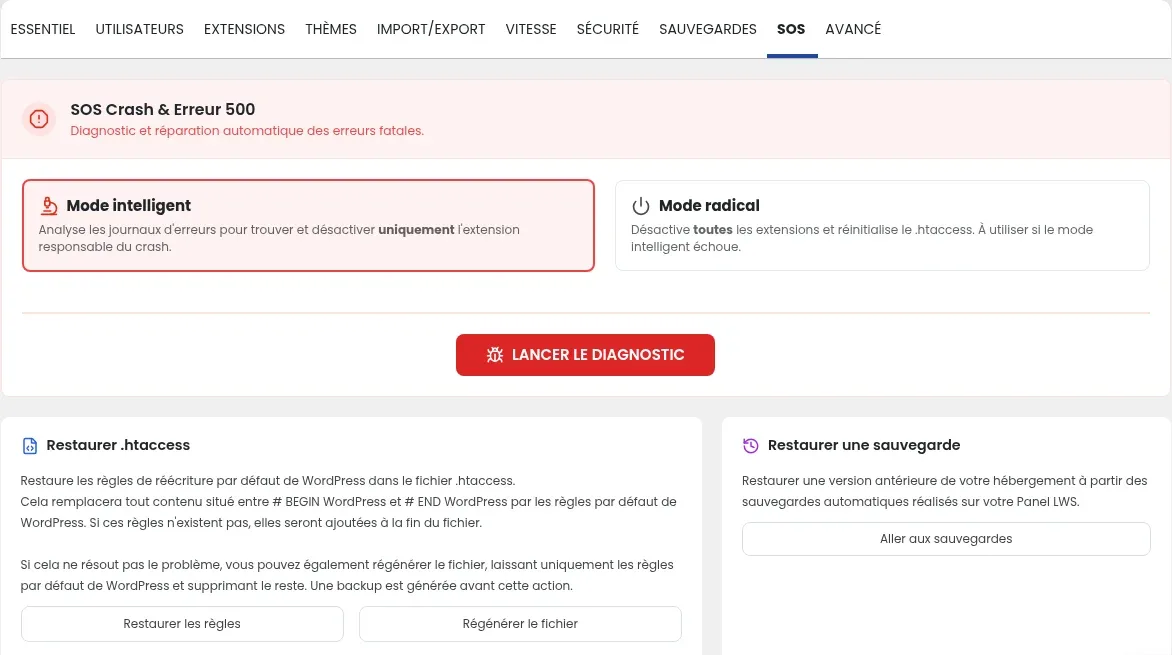
La herramienta «SOS Crash y Error 500» busca el error que bloquea su sitio y lo corrige. Propone dos modos: empiece siempre por el modo inteligente, que afecta a la menor cantidad de cosas.
Seleccione Modo inteligente y luego haga clic en LANZAR EL DIAGNÓSTICO. Este modo lee los registros de errores de su sitio y desactiva únicamente la extensión responsable del fallo.
A continuación, vuelva a cargar su sitio en el navegador (Ctrl + F5). Si se muestra, pase a la comprobación al final de esta página.
Para revertirlo: la extensión desactivada sigue instalada. Puede reactivarla cuando quiera en la pestaña EXTENSIONES, columna «Activación».
Seleccione Modo radical y luego haga clic en LANZAR EL DIAGNÓSTICO. Este modo desactiva todas las extensiones y restablece el archivo .htaccess. Después, vuelva a cargar su sitio.
Si el sitio se muestra después del modo radical, abra la pestaña EXTENSIONES. Reactive solo una extensión con su interruptor en la columna «Activación» y, a continuación, vuelva a cargar su sitio. Repita el proceso extensión por extensión.
Cuando el error vuelva a aparecer, la extensión que acaba de activar es la culpable: desactívela de nuevo y deje las demás activas. No utilice el botón ACTIVAR TODO: también reactivaría la extensión que bloquea el sitio.
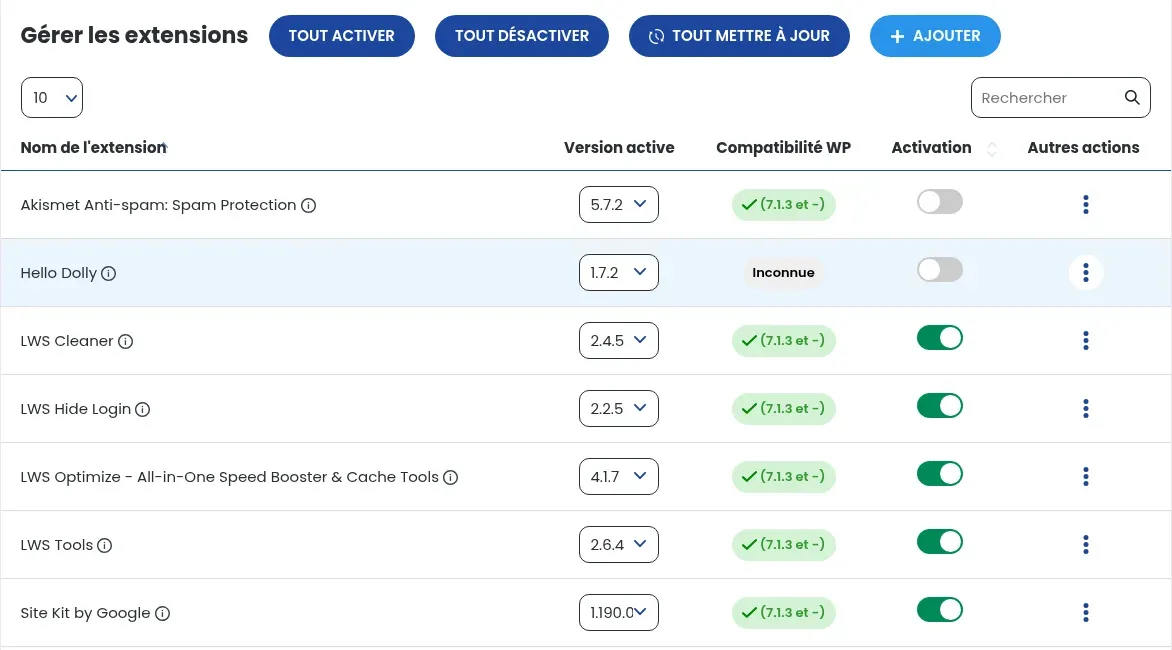
Estas reparaciones se encuentran debajo del diagnóstico, en la misma pestaña. Pruébelas en este orden y vuelva a cargar su sitio después de cada una.
El archivo .htaccess contiene las reglas de direcciones de WordPress. Si está dañado, el sitio entra en error 500. La tarjeta «Restaurar .htaccess» propone dos botones:
# BEGIN WordPress y # END WordPress por las reglas predeterminadas de WordPress. Si estas líneas no existen, las reglas se añaden al final del archivo. El resto del archivo no se modifica.Para volver atrás, restaure la instantánea creada antes de empezar.
Si algunos archivos del propio WordPress están dañados, la tarjeta «Reinstalar el Núcleo WordPress» restaura las carpetas wp-includes y wp-admin y los archivos de la raíz del sitio, en la misma versión que la instalada, sin tocar sus archivos personales. Haga clic en el botón «Reinstalar la versión…», que indica la versión de su sitio.
Para volver atrás, restaure la instantánea creada antes de empezar.
Como último recurso, la tarjeta «Restaurar una copia de seguridad» y su botón Ir a las copias de seguridad le llevan a las copias automáticas de su alojamiento. Elija una fecha anterior a la aparición del error. Los pasos se detallan en Descargar o restaurar una copia de seguridad de sus archivos web y Descargar o restaurar una copia de seguridad de base de datos MySQL.
Abra su sitio en una ventana de navegación privada: la página de inicio y algunas páginas interiores deben mostrarse con normalidad. En el WP Manager, haga clic después en Conexión Admin: el escritorio de WordPress debe abrirse. Si utilizó el modo radical, compruebe por último que sus extensiones útiles estén bien reactivadas en la pestaña EXTENSIONES.
Haga clic en DETECTAR SITIOS en la lista de sitios. Un WordPress instalado manualmente en una subcarpeta puede no beneficiarse de todas las funciones del WP Manager: en ese caso, siga el método manual de la ayuda Corregir un error 500 en su sitio con LWS Panel.
Deje esa extensión desactivada. En la pestaña EXTENSIONES, la columna «Compatibilidad WP» indica si es compatible con su versión de WordPress, y la lista «Versión activa» permite elegir otra versión publicada. Si ninguna versión funciona, contacte con el editor de la extensión o sustitúyala. Las extensiones se gestionan como se explica en Gestionar las extensiones y plugins con el WP Manager.
Es una señal de posible hackeo: una reparación de la pestaña SOS no elimina un código malicioso. Lance un análisis en la pestaña SEGURIDAD del WP Manager («LANZAR EL ANÁLISIS DE SEGURIDAD») y el antivirus de su alojamiento, presentado en Utilizar el antivirus y el antimalware de su LWS Panel.
El error puede deberse a algo distinto de WordPress: límite de memoria PHP, versión de PHP o base de datos. Consulte los registros de errores de su alojamiento (Acceder a los registros Apache / PHP) y luego las demás soluciones de la ayuda Corregir un error 500 en su sitio con LWS Panel.
Hágala al equipo de LWS y a la comunidad. La respuesta se publica tras la moderación.
 Acerca de LWS :
LWS es una empresa de alojamiento web 100% francesa que apuesta por la calidad y la innovación y ofrece un servicio técnico reactivo y competente a precios asequibles.


 Sí
 No