
Ayuda en línea
El alojamiento web accesible a todos
Procédure
Antes de restaurar su base de datos MySQL, consulte la Política de copia de seguridad de su alojamiento web compartido para verificar qué se respalda según su oferta.
Esta documentación le explica cómo descargar o restaurar una copia de seguridad de su base de datos MySQL desde el LWS Panel.
Esta operación puede ser útil si desea recuperar una versión anterior de su sitio después de un error, una eliminación de contenido, una mala manipulación o un fallo aparecido recientemente.
Este procedimiento está dirigido a clientes que disponen de un alojamiento compartido LWS Linux, gestionado desde el LWS Panel.
El alojamiento debe permitir la gestión de bases de datos MySQL, lo que excluye las fórmulas de dominios.
Asegúrese de disponer de los siguientes elementos:
También es importante comprender que una base de datos MySQL puede contener elementos esenciales de su sitio, como los contenidos, ajustes, cuentas de usuarios, pedidos o formularios según la herramienta utilizada. Restaurar esta base puede, por tanto, modificar el comportamiento del sitio de forma importante.
Una restauración de base de datos no siempre devuelve por sí sola un sitio completo al estado esperado.
En efecto, un sitio web suele depender de dos elementos distintos:
Si restaura únicamente la base de datos, pero los archivos del sitio siguen siendo más recientes, puede obtener un sitio parcialmente incoherente. También debe pensar en restaurar los archivos web a la misma fecha.
El LWS Panel ofrece una funcionalidad de restauración con un clic para distintos servicios, incluidos los datos web, MySQL y correo. El plazo de retención depende del plan: algunas ofertas permiten acceder a las copias de seguridad de los últimos 30 días, otras a las de los últimos 90 días.
Antes de ir más lejos, compruebe por tanto que su plan de alojamiento incluye bien el nivel de copia de seguridad que necesita.
Paso 1 : Empiece por iniciar sesión en su cuenta LWS con sus credenciales habituales.
Paso 2 : Una vez conectado, acceda al alojamiento compartido donde se encuentra la base de datos que desea consultar, descargar o restaurar.
Paso 3 : En el LWS Panel, localice la sección Archivos, luego haga clic en Copias de seguridad / Restauraciones.

Paso 4 : En la página de copias de seguridad, haga clic en la pestaña Copias de seguridad MySQL.
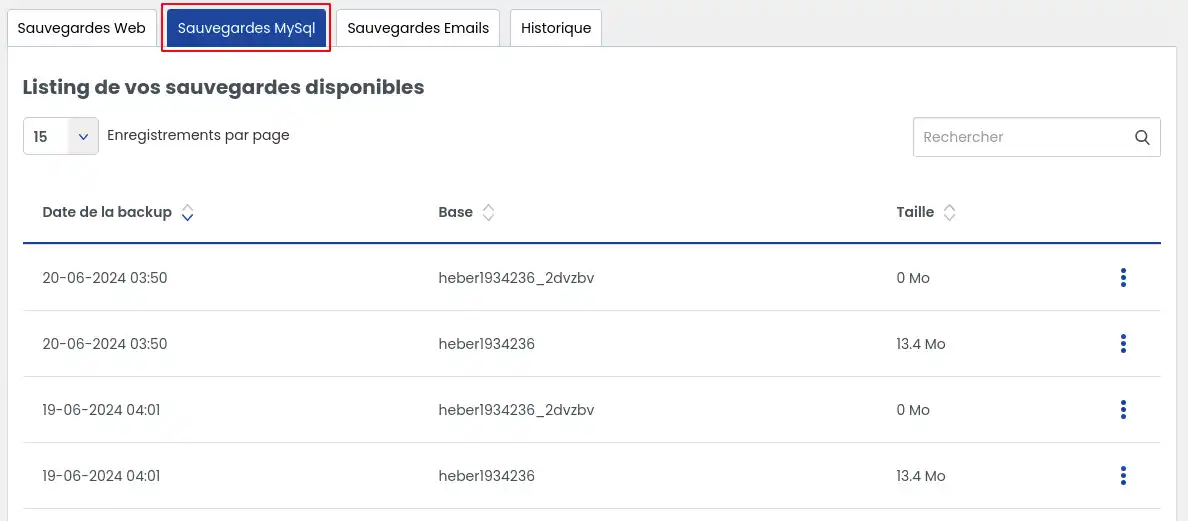
A continuación verá aparecer la lista de las copias de seguridad disponibles para su plan de alojamiento.
Se recomienda descargar una copia de seguridad si desea conservar una copia antes de realizar una manipulación delicada, o simplemente recuperar un archivo de base de datos en una fecha determinada.
Paso 1 : En la pestaña Copias de seguridad MySQL, busque la fecha de la copia de seguridad que le interesa.
Paso 2 : En la línea correspondiente a la copia seleccionada, haga clic en el botón de acciones situado a la derecha (1).
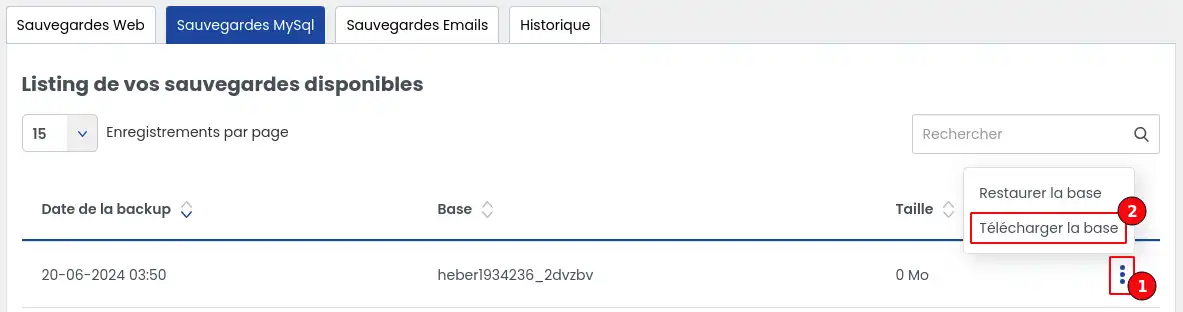
Paso 3 : En las acciones propuestas, haga clic en Descargar la base (2).
Paso 4 : La descarga se inicia automáticamente a través de su navegador web.
El archivo se guardará en la carpeta de descargas que utiliza habitualmente su navegador.
Resultado esperado
Al final de esta operación, dispone de una copia local de su copia de seguridad MySQL en su ordenador.
Puede conservarla como medida de seguridad o utilizarla en el marco de una intervención técnica.
La restauración permite volver al estado anterior de su base de datos en la fecha elegida.
Atención antes de continuar
La restauración sustituye los datos actualmente presentes en la base por los contenidos en la copia de seguridad seleccionada.
Dicho de otro modo, los cambios registrados después de esta fecha pueden perderse.
Antes de confirmar la restauración, tómese unos segundos para verificar que ha elegido la fecha correcta.
Paso 1 : En la pestaña Copias de seguridad MySQL, localice la copia correspondiente a la fecha deseada.
Paso 2 : Haga clic en el botón situado a la derecha (1) de la copia correspondiente para mostrar las acciones disponibles.
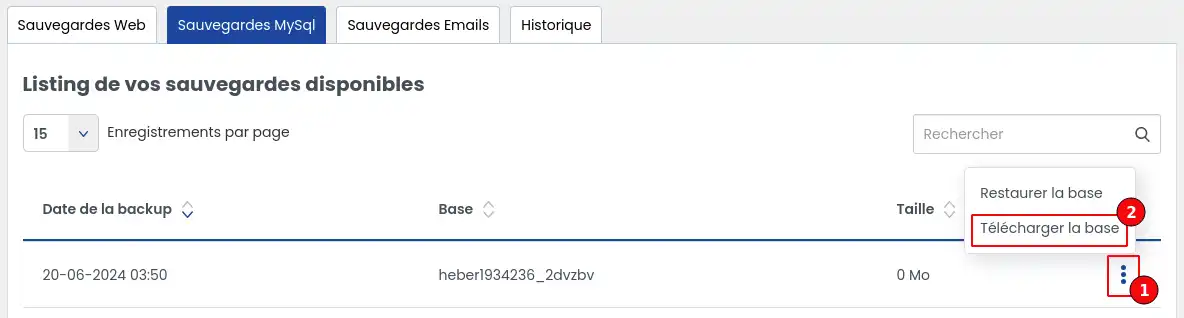
Paso 3 : Haga clic en Restaurar la base (2).
Paso 4 : Se abre una ventana de confirmación.
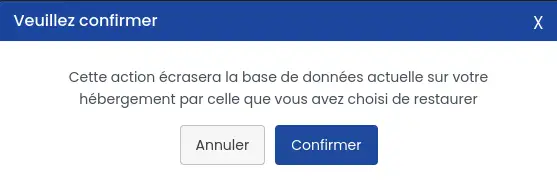
Lea atentamente el mensaje mostrado y luego confirme solo si está seguro de querer iniciar la restauración.
Una vez confirmada la acción, ya no es posible detener la restauración antes de que termine.
Paso 5 : Después de confirmar, abra la pestaña Historial para seguir el estado de avance de la operación.
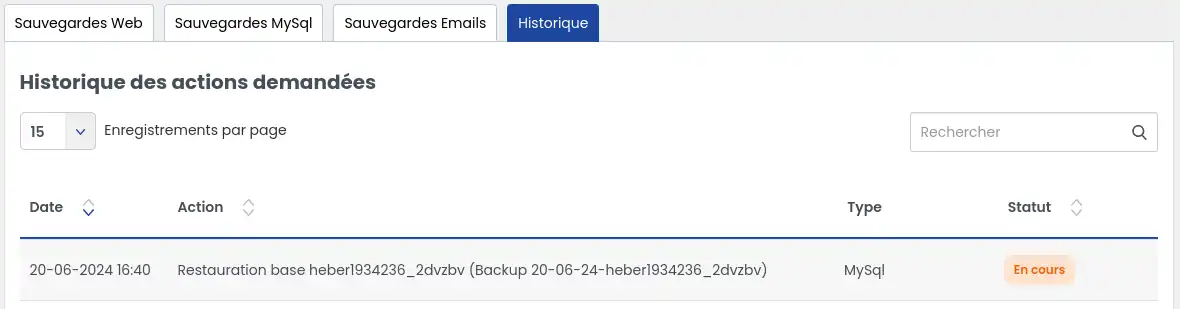
Esta sección permite visualizar el progreso y consultar el estado de la restauración.
Puede actualizar la página regularmente para ver si el estado evoluciona.
Paso 6 : La restauración puede tardar varios minutos.
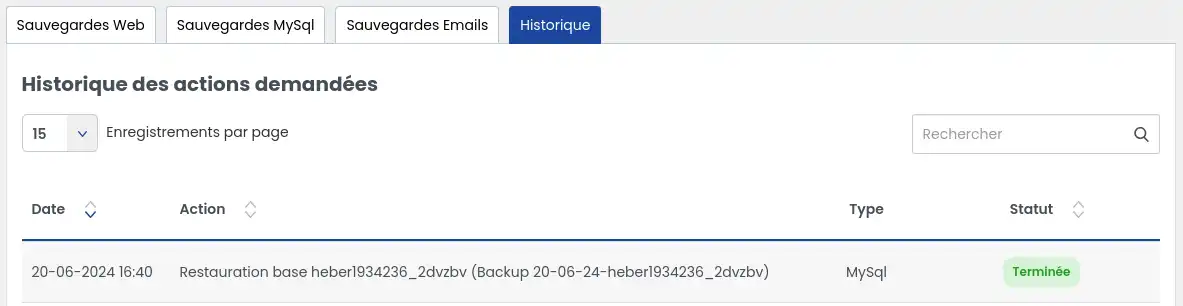
El plazo depende principalmente del tamaño de la base de datos a restaurar.
Una vez que el estado de la restauración haya terminado en la pestaña Historial, realice las siguientes comprobaciones:
Compruebe primero que la operación ya no aparece como en curso.
A continuación, abra su sitio web o la herramienta correspondiente en su navegador, como lo hace habitualmente.
Se recomienda vaciar la caché o actualizar la página si el resultado esperado no aparece de inmediato.
A continuación, compruebe concretamente el elemento que presentaba el problema. Por ejemplo:
Resultado esperado
Si la restauración se ha realizado correctamente, su base de datos ha vuelto al estado en el que se encontraba en la fecha seleccionada.
Punto importante
Si el sitio sigue incoherente después de la restauración, puede significar que solo se han restaurado los contenidos de la base, pero no los archivos del sitio. En ese caso, puede ser necesario restaurar también los archivos web a la misma fecha para recuperar un estado coherente del sitio.
Si la copia de seguridad que busca no es visible en la lista, pueden darse varios casos.
Caso 1: la fecha buscada supera el período incluido en su plan: puede disponer de las copias de seguridad de 30 días o de 90 días. Si la fecha buscada es más antigua que el período incluido en su plan, no se mostrará.
Caso 2: su plan no da acceso a una duración de conservación suficiente: la suscripción a la opción de soporte Business permite disponer de acceso hasta 90 días en lugar de 30 días a las copias de seguridad.
Caso 3: necesita una búsqueda o una intervención específica: Si el alojamiento ha sido objeto de un cambio de plan desde la fecha de la copia de seguridad, una prestación de tipo búsqueda de copia de seguridad, realizada por un técnico, es necesaria para recuperar la copia.
Caso 4: la fecha es demasiado antigua: más allá de 90 días, las copias de seguridad se eliminan. En este caso, ya no pueden restaurarse.
Empiece por verificar si su plan da acceso a 30 días o a 90 días de retención.
Si la fecha deseada es más antigua que la duración incluida, no podrá mostrarse.
Las copias de seguridad propuestas corresponden a las 7 últimas copias diarias y luego a una copia semanal durante un período máximo de 3 meses.
Esto puede ser normal. La operación puede tardar varios minutos según el volumen de datos. Consulte la pestaña Historial y actualice la página antes de concluir que se trata de un fallo.
Vacíe la caché de su navegador y luego recargue la página.
A continuación, compruebe un elemento concreto del sitio.
Si el sitio sigue incoherente, considere también una restauración de los archivos web en la misma fecha que la de la base de datos.
En caso de error, debe contactar con el soporte técnico para que un técnico pueda analizar el problema e intervenir si la acción es posible.
Cuando contacte con el soporte, prepare si es posible la siguiente información:
Ahora ya sabe cómo:
Hágala al equipo de LWS y a la comunidad. La respuesta se publica tras la moderación.
 Acerca de LWS :
LWS es una empresa de alojamiento web 100% francesa que apuesta por la calidad y la innovación y ofrece un servicio técnico reactivo y competente a precios asequibles.
Acerca de LWS :
LWS es una empresa de alojamiento web 100% francesa que apuesta por la calidad y la innovación y ofrece un servicio técnico reactivo y competente a precios asequibles.



 Sí
Sí No
No