
Ayuda en línea
El alojamiento web accesible a todos
Procédure
Cuando el Seguimiento de correos del LWS Panel muestra «Éxito» y «El correo ha sido entregado», el servidor de correo ha depositado correctamente el mensaje en su buzón. Si no aparece allí, se ha archivado en otra carpeta, o bien se ha movido o eliminado después por un filtro o por un dispositivo conectado al buzón. Las comprobaciones siguientes van de la más sencilla a la más técnica: deténgase en cuanto haya encontrado el mensaje.
Esta ayuda trata solo el caso de un mensaje indicado como entregado. Si el Seguimiento de correos muestra «Error» o no muestra el mensaje en absoluto, consulte Utilizar el seguimiento de los correos en el LWS Panel.
Elija un mensaje que falte y anote la dirección del remitente, su dirección (la del destinatario), así como la fecha y la hora aproximadas del envío. Todas las comprobaciones siguientes parten de este ejemplo.
En su área de cliente, haga clic en Gestionar junto a su nombre de dominio y, en la sección Direcciones de correo electrónico, en Seguimiento de correos.
Introduzca la dirección del remitente en el campo de búsqueda, indique la fecha del envío y, a continuación, haga clic en Buscar. Luego haga clic en Información a la derecha de la línea del mensaje.
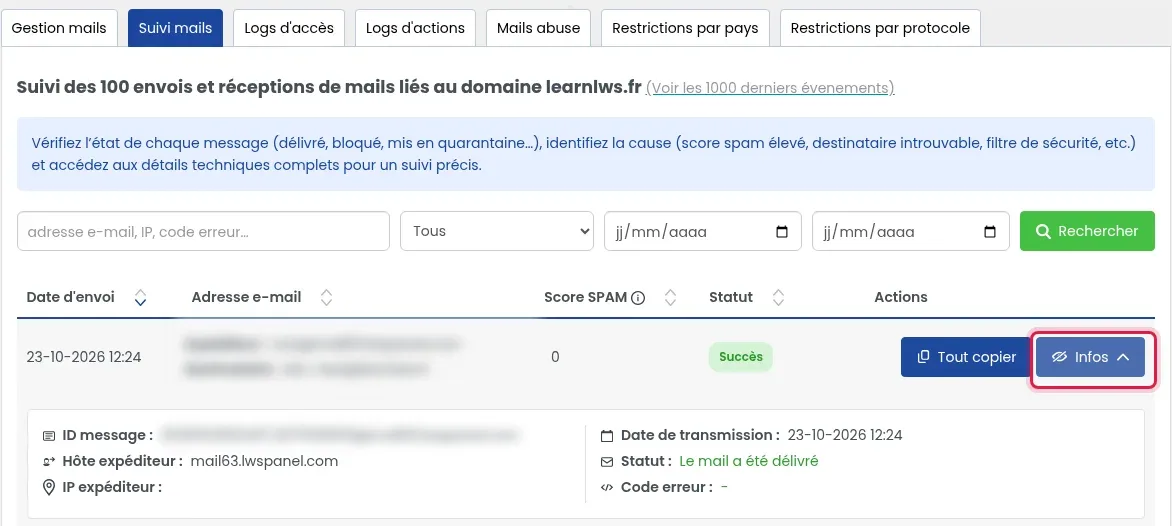
El estado «El correo ha sido entregado» confirma que el mensaje ha sido entregado a su buzón. Mire también la columna Puntuación SPAM: en la recepción, un mensaje cuya puntuación alcanza 8 o más se coloca en la carpeta de correo no deseado del buzón.
La tabla muestra los 100 últimos envíos y recepciones. Para un mensaje más antiguo, haga clic en el enlace Ver los 1000 últimos eventos encima de la tabla.
Conéctese al webmail Roundcube con la dirección correspondiente (vea ¿Cómo acceder al Webmail Roundcube de mi servicio de correo LWS?).
Realice una búsqueda por la dirección del remitente o por el asunto del mensaje. Abra las opciones de búsqueda (icono de búsqueda) y ajuste el Alcance a Todas las carpetas: la búsqueda abarcará entonces todas las carpetas del buzón, incluidos los correos no deseados y la papelera.
Un buzón con muchas carpetas o filtros suele archivar el mensaje en un lugar distinto de la bandeja de entrada. El mensaje también puede haber sido ya leído, o haber recibido una respuesta (flecha de respuesta junto al mensaje).
En la página de Seguimiento de correos, haga clic en la pestaña Logs de acceso. En Historial de accesos y bloqueos IP, introduzca su dirección de correo electrónico en el campo Dirección de correo electrónico y luego haga clic en Buscar.
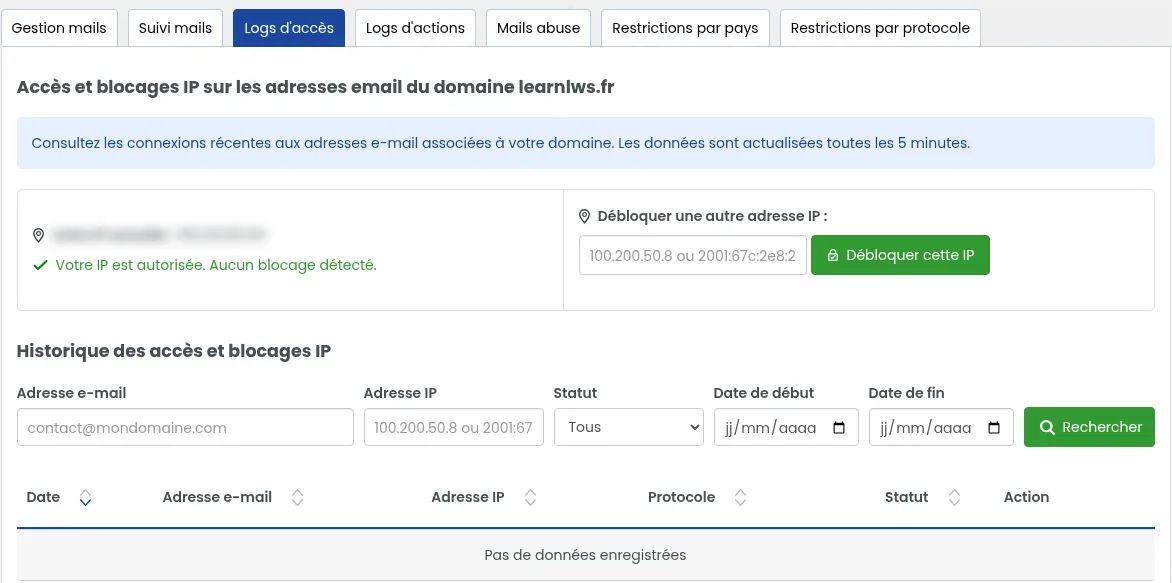
Mire la columna Protocolo :
Si aparecen conexiones por POP, el mensaje probablemente esté en el dispositivo que las realiza. La columna Dirección IP ayuda a identificarlo: abra la página de Logs de acceso desde el dispositivo que sospecha; su dirección aparece junto a «Su IP actual». Los datos se actualizan cada 5 minutos.
Para que los mensajes permanezcan visibles en todas partes, configure ese dispositivo en IMAP, o al menos para que deje una copia de los mensajes en el servidor. La ayuda Elegir entre POP o IMAP para recoger los correos explica la diferencia.
En Roundcube, haga clic en Configuración y luego en Filtros. Abra cada filtro activado y revise su acción :
Si un filtro coincide con el mensaje que falta, búsquelo en la carpeta o en la dirección indicadas, y luego modifique o desactive el filtro si es necesario. Para más detalles, consulte ¿Cómo crear un filtro en el webmail Roundcube? y ¿Cómo redirigir los correos con Roundcube?
Un buzón puede estar abierto por varias personas o varios dispositivos: un compañero, un teléfono, una tableta, un programa de correo en la oficina. En IMAP, un mensaje eliminado o movido en uno de ellos también lo está en todos los demás y en el webmail. Pregunte a los demás usuarios si han gestionado el mensaje y revise la papelera de cada dispositivo.
Si el mensaje sigue sin aparecer, pida al remitente que lo reenvíe, o envíese un mensaje desde otra dirección (por ejemplo, una dirección Gmail). Compruebe después que aparece como entregado en el Seguimiento de correos y que está correctamente presente en el webmail.
Su mensaje de prueba aparece en el Seguimiento de correos con el estado «El correo ha sido entregado», luego en el webmail, y sigue allí después de que sus otros dispositivos hayan recogido el buzón.
Compruebe primero las fechas y el texto introducidos en la búsqueda, y luego el enlace Ver los 1000 últimos eventos. Si el mensaje sigue sin aparecer o tiene el estado «Error», no se trata de un mensaje entregado: la ayuda Utilizar el seguimiento de los correos en el LWS Panel explica cómo leer estos estados.
Son mensajes de prueba enviados por el soporte de LWS durante el diagnóstico de su correo. No son spam.
Contacte con el soporte de LWS desde su área de cliente. Facilite su ejemplo preciso (dirección del remitente, dirección del destinatario, fecha y hora) y copie la información del mensaje obtenida con el botón Copiar todo del Seguimiento de correos.
Hágala al equipo de LWS y a la comunidad. La respuesta se publica tras la moderación.
 Acerca de LWS :
LWS es una empresa de alojamiento web 100% francesa que apuesta por la calidad y la innovación y ofrece un servicio técnico reactivo y competente a precios asequibles.


 Sí
 No