Procédure
Servicio afectado : direcciones de correo electrónico personalizadas LWS y Mail Pro gestionadas desde LWS Panel
Panel afectado : LWS Panel
Nivel : principiante
¿Utiliza cPanel? El seguimiento de los correos electrónicos funciona de forma diferente en este entorno. Consulte nuestra ayuda ¿Cómo seguir los correos electrónicos enviados desde cPanel?.
¿Ha enviado un correo electrónico que no ha llegado a destino? ¿Está esperando un mensaje que no ha recibido? ¿Desea comprobar si alguien se ha conectado a su buzón o si se ha realizado una modificación en una de sus direcciones?
LWS Panel dispone de una herramienta que permite seguir los correos electrónicos enviados y recibidos, consultar el historial de conexiones y encontrar las acciones realizadas en sus cuentas de correo.
Esta ayuda explica cómo utilizar estas distintas funciones para entender qué ha ocurrido e identificar posibles problemas.
¿Cómo acceder a las herramientas de seguimiento de los correos?
- Conéctese a su espacio de cliente LWS.
- Haga clic en Gestionar junto al nombre de dominio o al servicio de correo afectado.
- En la sección Direcciones de correo electrónico, haga clic en Seguimiento correos.
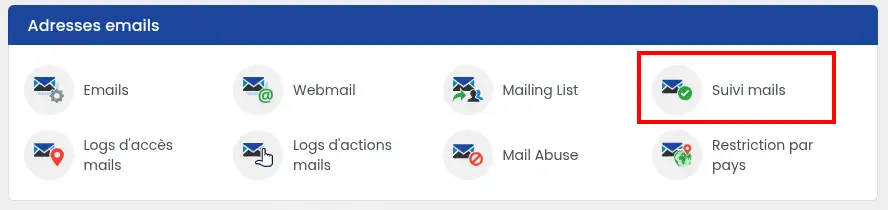
Accederá a una interfaz que reúne varias funciones de gestión y supervisión de su correo.
En particular, tres pestañas permiten encontrar la información que le interesa:
- Seguimiento correos : para comprobar si sus correos se han enviado o recibido correctamente e identificar posibles bloqueos.
- Logs de acceso : para consultar las conexiones a sus direcciones de correo electrónico, verificar su estado y gestionar las direcciones IP bloqueadas.
- Logs de acciones : para encontrar las operaciones realizadas en sus cuentas, como un cambio de contraseña, la creación de una dirección o la modificación de su espacio de almacenamiento.
Estas tres herramientas son complementarias. Puede pasar de una a otra haciendo clic en las pestañas situadas en la parte superior de la página.
¿Cómo comprobar si un correo se ha enviado o recibido correctamente?
Haga clic en la pestaña Seguimiento correos.
Allí encontrará la lista de los 100 últimos eventos de envío y recepción registrados para las direcciones de correo de su dominio.
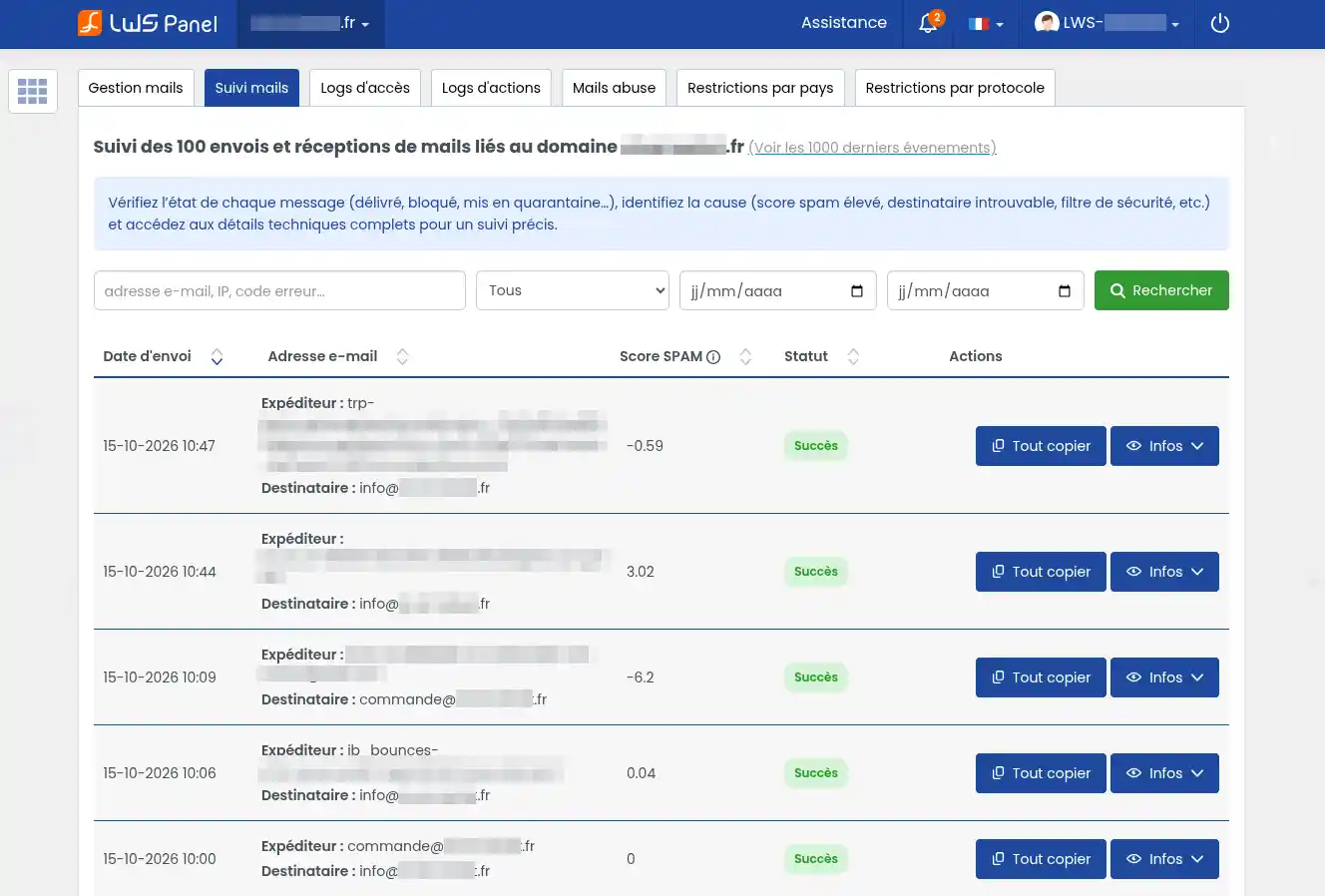
Un enlace Ver los 1000 últimos eventos, situado encima de la tabla, permite consultar un historial más amplio.
Para cada mensaje, se muestran varias informaciones:
- Fecha de envío : el momento en el que se registró el evento.
- Remitente : la dirección de correo electrónico que envió el mensaje.
- Destinatario : la dirección a la que iba dirigido el mensaje.
- Puntuación SPAM : el resultado del análisis antispam, cuando está disponible.
- Estado : el resultado del tratamiento, en particular «Éxito» o «Error».
Encontrar un mensaje concreto
Si busca un correo en particular, utilice los filtros situados encima de la tabla.
- Introduzca la dirección del remitente o del destinatario en el campo de búsqueda. También puede buscar una dirección IP o un código de error si dispone de esa información.
- Si es necesario, seleccione un estado en el menú desplegable para mostrar solo determinados eventos.
- Indique las fechas de inicio y fin para limitar la búsqueda a un periodo concreto.
- Haga clic en Buscar.
La lista se actualiza entonces para mostrar los eventos que corresponden a sus criterios.
Ejemplo : ha enviado un correo esta mañana, pero su destinatario afirma no haberlo recibido. Busque su dirección de correo y seleccione la fecha de hoy para localizar el evento correspondiente.
Consultar los detalles de un correo
Cuando haya encontrado el mensaje, haga clic en el botón Info, situado a la derecha de su fila.

La información complementaria se mostrará debajo del evento:
- ID mensaje : un identificador técnico que permite localizar con precisión el mensaje.
- Host remitente : el servidor que transmitió el mensaje.
- IP remitente : la dirección IP del servidor de origen.
- Fecha de transmisión : la fecha en la que se registró una transmisión, cuando esté disponible.
- Estado : el resultado del tratamiento.
- Código de error : una indicación sobre el problema encontrado, cuando hay un código disponible.
El botón Copiar todo permite recuperar la información del evento, especialmente para enviarla al soporte de LWS.
¿Cómo entender el estado de un mensaje?
Éxito
El tratamiento seguido se ha realizado correctamente. Según la etapa afectada, esto puede significar en particular que el mensaje ha sido aceptado o transmitido correctamente.
Si su destinatario afirma no haber recibido el correo, invítelo a revisar su carpeta de correo no deseado y los posibles filtros configurados en su buzón.
Un correo indicado como entregado no aparece necesariamente en la bandeja de entrada principal.
El seguimiento permite conocer el resultado de las operaciones registradas por el servicio de correo. No permite saber si el destinatario ha leído efectivamente el mensaje.
Error
Se ha encontrado una anomalía durante el tratamiento del mensaje.
Haga clic en Info para examinar las indicaciones disponibles e identificar la naturaleza del problema.
Destroyed for spam
Este estado significa que el mensaje se ha considerado spam y ha sido eliminado por el mecanismo de filtrado correspondiente.
Por lo tanto, el mensaje no debe considerarse entregado.
Si aparece un guion - en lugar de la fecha de transmisión o del código de error, simplemente significa que esa información no está rellenada para el evento.
¿Cómo entender la puntuación antispam de un correo?
El sistema antispam de LWS analiza los mensajes y asigna una puntuación en función de distintos criterios.
Cuanto más alta es la puntuación, más características asociadas al correo no deseado presenta el mensaje.
Por ejemplo, un mensaje puede obtener una puntuación de -4,07 y entregarse normalmente, mientras que otro con una puntuación de 8,33 puede bloquearse.
El sistema de filtrado de LWS utiliza en particular un umbral de 8 puntos para identificar los mensajes que presentan un riesgo de spam. El tratamiento también depende del sentido del mensaje y de las reglas de filtrado aplicadas.
Para conocer el resultado real, consulte siempre el estado mostrado en el seguimiento.
Cuando un mensaje se detecta como spam, puede aparecer un icono de advertencia rojo junto a la puntuación.

- Haga clic en este icono para abrir el informe antispam.
- Se mostrará una ventana con la información técnica del mensaje.
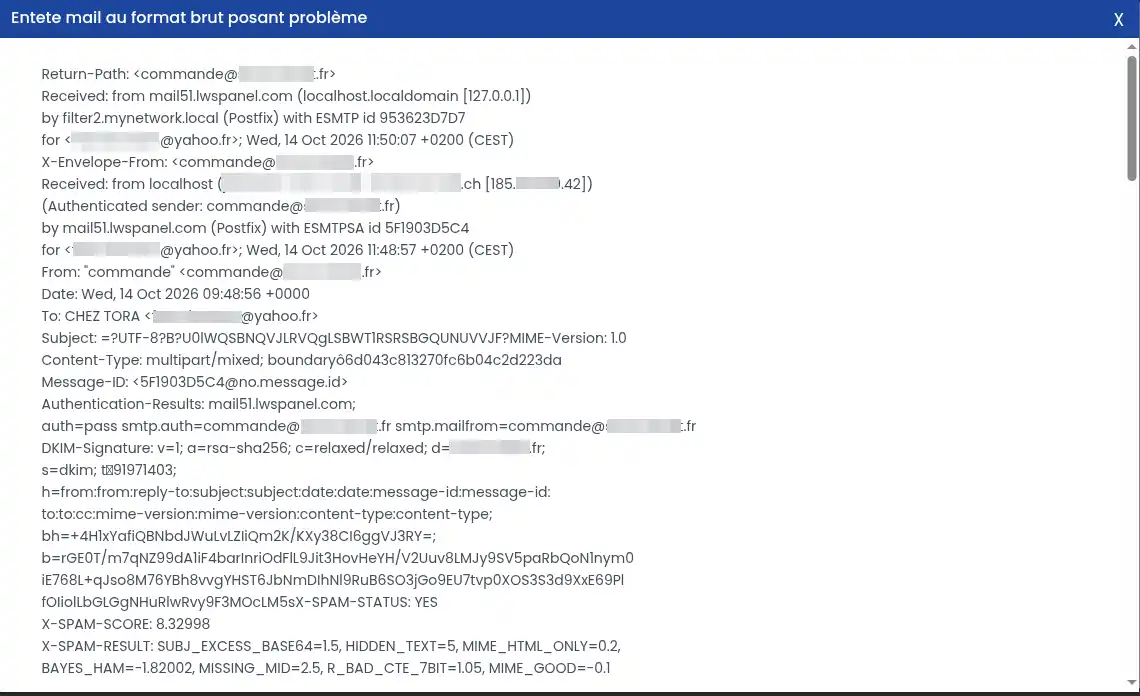
- Busque las siguientes líneas para entender el resultado del análisis:
- X-SPAM-STATUS : indica si el mensaje ha sido identificado como spam. El valor
YES significa que el mensaje ha sido clasificado como spam por el análisis correspondiente.
- X-SPAM-SCORE : corresponde a la puntuación total asignada al mensaje.
- X-SPAM-RESULT : detalla los distintos criterios que han contribuido al cálculo de la puntuación.
Algunos criterios pueden, por ejemplo, señalar la presencia de texto oculto, un formato inusual o la ausencia de información técnica que normalmente está presente en un correo electrónico.
No necesita comprender todo el informe. El estado del mensaje, su puntuación y los criterios señalados suelen ser suficientes para orientar las primeras comprobaciones.
Los informes antispam se conservan durante un periodo limitado.
El contenido y el informe de los mensajes detectados como spam permanecen consultables durante 6 días.
Si desea entender por qué se bloqueó un mensaje, examine su informe rápidamente.
Atención a los mensajes eliminados por spam
Un mensaje con el estado Destroyed for spam ha sido eliminado por el sistema de filtrado correspondiente. No se trata simplemente de un correo movido a la carpeta de correo no deseado.
Consulte la información del seguimiento antes de intentar un nuevo envío.
¿Cómo utilizar el botón «¿Qué hacer?» ?
Cuando el seguimiento detecta un problema, puede aparecer un botón verde ¿Qué hacer? a la derecha del evento.

Haga clic en él para abrir una ventana con una explicación del problema y consejos adaptados a la información disponible.
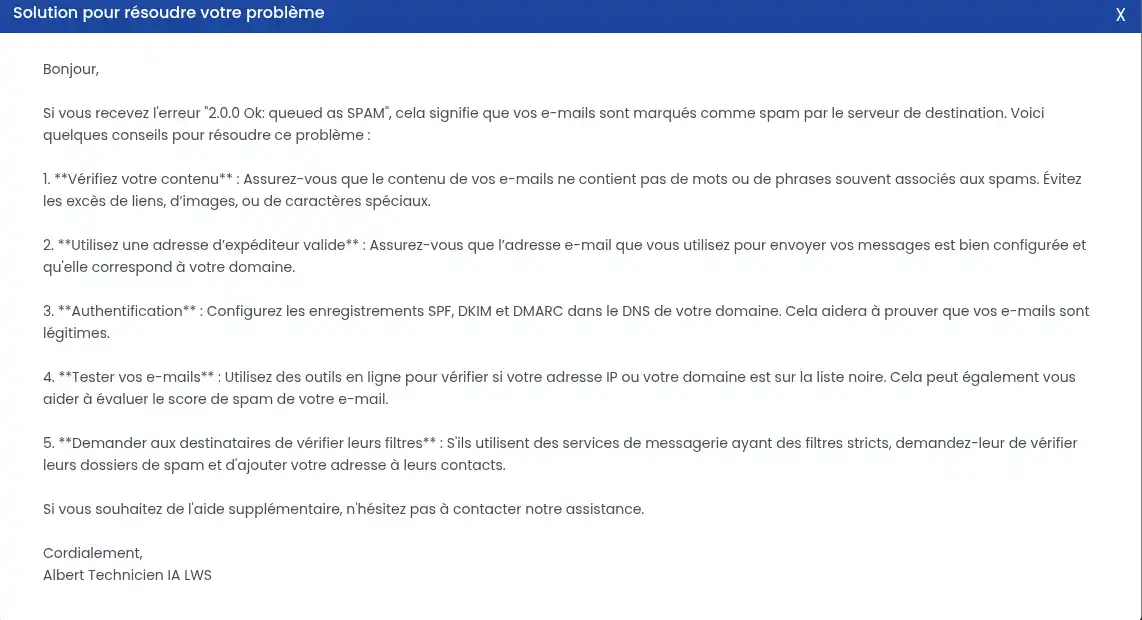
Según la situación, la herramienta puede recomendarle en particular comprobar:
- El contenido o el formato de su correo electrónico.
- La dirección utilizada para el envío.
- Los parámetros de seguridad asociados a su dominio.
- Los resultados del análisis antispam.
- Las posibles restricciones aplicadas a su correo.
Ejemplo : si un mensaje técnico indica 2.0.0 Ok: queued as SPAM, la herramienta puede orientarle hacia comprobaciones relacionadas con el filtrado antispam.
Este mensaje significa que una operación ha recibido una respuesta positiva al mismo tiempo que ha sido asociada a una clasificación como spam. Sin embargo, por sí solo no permite saber si el correo fue finalmente entregado a su destinatario.
Por tanto, compruebe también el estado del evento en el seguimiento.
Los consejos de «¿Qué hacer?» constituyen una ayuda de diagnóstico.
Pueden ser generales y no sustituyen la información técnica registrada para el mensaje. Antes de modificar su configuración, compruebe el estado y los posibles códigos de error.
¿Cómo comprobar las conexiones a sus direcciones de correo electrónico?
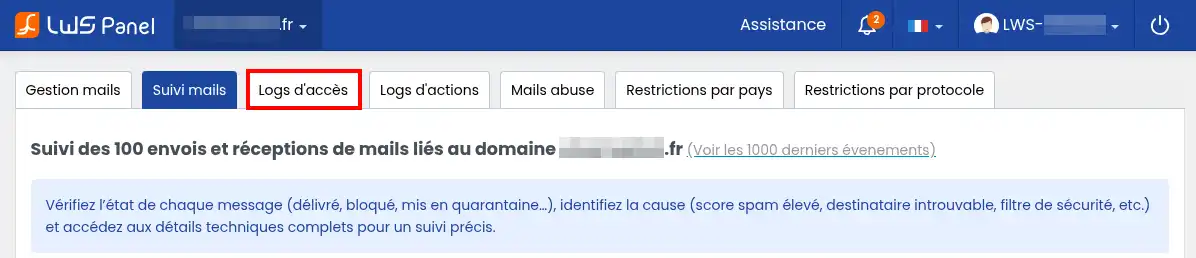
La pestaña Logs de acceso permite consultar el historial de conexiones a sus cuentas de correo.
Esta herramienta es útil si tiene dificultades para acceder a un buzón, si se ha bloqueado una dirección IP o si desea comprobar conexiones inusuales.
Para acceder a ella, haga clic en Logs de acceso, en la parte superior de la página.
Comprobar si su dirección IP está bloqueada
En la parte superior de esta pestaña, un recuadro indica su dirección IP actual, es decir, la dirección utilizada por su conexión a Internet para acceder al servicio.
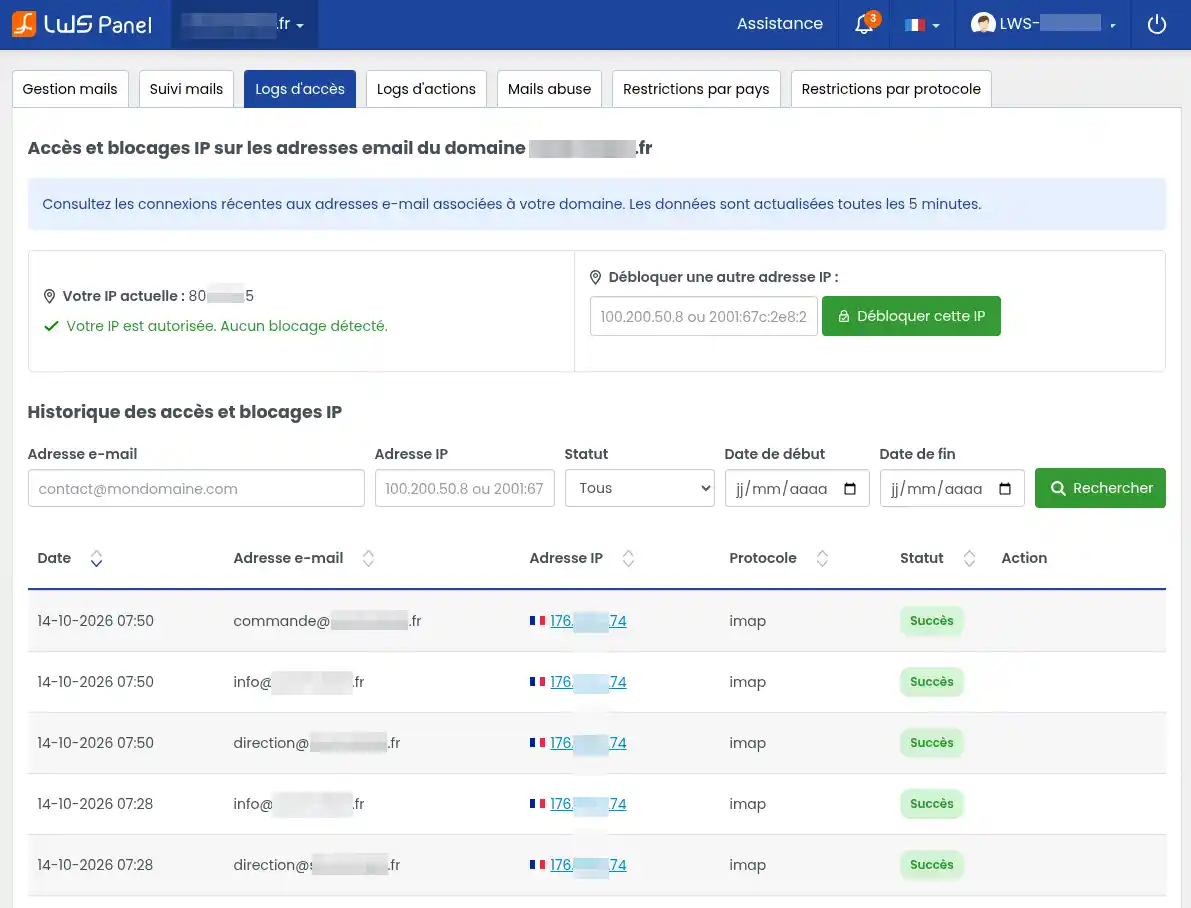
LWS Panel también muestra su estado.
Si aparece en verde el mensaje Su IP está autorizada. No se ha detectado ningún bloqueo, su dirección IP actual no está bloqueada por el mecanismo controlado.
Si se detecta un bloqueo, puede consultar la información disponible para determinar su origen.
El panel también incluye una zona Desbloquear otra dirección IP.
Para usar esta función:
- Introduzca la dirección IP que desea desbloquear en el campo previsto para ello.
- Haga clic en el botón verde Desbloquear esta IP.
- Compruebe el resultado mostrado por LWS Panel.
Esta funcionalidad puede ser especialmente útil cuando un dispositivo o un usuario legítimo ya no puede conectarse al servicio de correo debido al bloqueo de su dirección IP.
No desbloquee una dirección IP desconocida o sospechosa.
Es posible que se haya aplicado un bloqueo tras varios intentos de conexión con una contraseña incorrecta.
Si la dirección IP pertenece a uno de sus dispositivos, compruebe que la contraseña guardada en su software o aplicación de correo sea correcta antes de desbloquearla. De lo contrario, el bloqueo podría repetirse.
Buscar el historial de conexiones
Debajo del estado de su dirección IP, la sección Historial de accesos y bloqueos IP muestra los eventos registrados.
La información se actualiza cada 5 minutos. Por lo tanto, una conexión reciente puede no aparecer inmediatamente.
Para buscar un evento concreto:
- Introduzca la dirección de correo afectada si desea examinar una cuenta concreta.
- También puede indicar una dirección IP para encontrar las conexiones procedentes de ella.
- En el menú Estado, seleccione el tipo de evento buscado o deje Todos.
- Indique, si lo desea, una fecha de inicio y una fecha de fin.
- Haga clic en Buscar.
Los resultados se muestran en la tabla.
Para cada conexión, encontrará:
- Fecha : el momento de la conexión o del intento de acceso.
- Dirección de correo electrónico : la cuenta afectada.
- Dirección IP : la dirección desde la que se realizó o se intentó realizar la conexión.
- Protocolo : el medio técnico utilizado para acceder al correo.
- Estado : el resultado de la conexión.
- Acción : las posibles acciones disponibles para el evento.
El protocolo puede corresponder en particular a:
- IMAP : utilizado por los programas y aplicaciones para consultar y sincronizar los correos electrónicos.
- POP : utilizado para recuperar los correos electrónicos desde el servidor.
- SMTP : utilizado para enviar correos electrónicos.
Estos términos son simplemente medios de comunicación entre su correo y el servidor. No necesita dominarlos para comprender el historial.
Cuando el estado indica Éxito, la conexión correspondiente se ha realizado correctamente.
En caso de error, el registro puede proporcionar información adicional que permita entender por qué falló el intento.
¿Cómo comprobar que su correo funciona?
Si acaba de corregir un problema de conexión, abra su software de correo e intente acceder a su buzón.
Espere unos minutos y, a continuación, busque la nueva conexión en los Logs de acceso.
Si aparece con el estado Éxito, tendrá la confirmación de que esa conexión ha sido aceptada.
¿Cómo reconocer una conexión sospechosa?
El historial también puede ayudarle a detectar una actividad inusual.
Por ejemplo, puede examinar las conexiones que aparecen en horarios inusuales, que afectan a una dirección que ya no utiliza o que proceden de direcciones IP que no reconoce.
No obstante, una dirección IP desconocida no significa necesariamente que alguien haya accedido de forma fraudulenta a su buzón.
Su teléfono puede utilizar una dirección distinta de la de su ordenador, y su dirección IP puede cambiar cuando utiliza otra red, una conexión móvil o una VPN.
Si observa una conexión correcta que no logra explicar, compruebe los dispositivos y aplicaciones que utilizan esa dirección.
Si sospecha de un acceso no autorizado, cambie rápidamente la contraseña de la cuenta afectada y actualícela en sus dispositivos habituales.
¿Cómo encontrar las modificaciones realizadas en sus direcciones de correo electrónico?
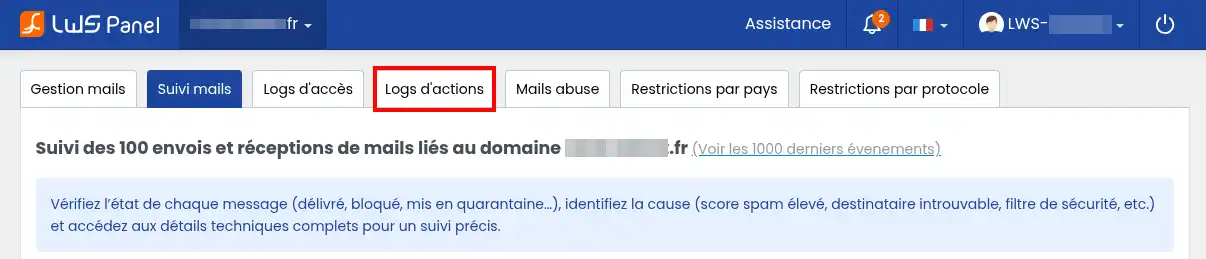
La pestaña Logs de acciones permite consultar el historial de operaciones realizadas en las cuentas de correo de su dominio.
A diferencia de los Logs de acceso, que registran las conexiones, esta herramienta se centra en las modificaciones realizadas en la configuración de sus direcciones de correo electrónico.
Permite encontrar, en particular:
- La creación o eliminación de una dirección de correo electrónico.
- La modificación de la contraseña de un buzón.
- La adición o modificación de un reenvío.
- El cambio de la cuota de almacenamiento de una dirección.
- Algunas operaciones relacionadas con las restricciones de correo.
Consultar el historial de acciones
Desde la interfaz de seguimiento, haga clic en la pestaña Logs de acciones.
La página muestra una tabla titulada Historial de acciones sobre las direcciones email del dominio.
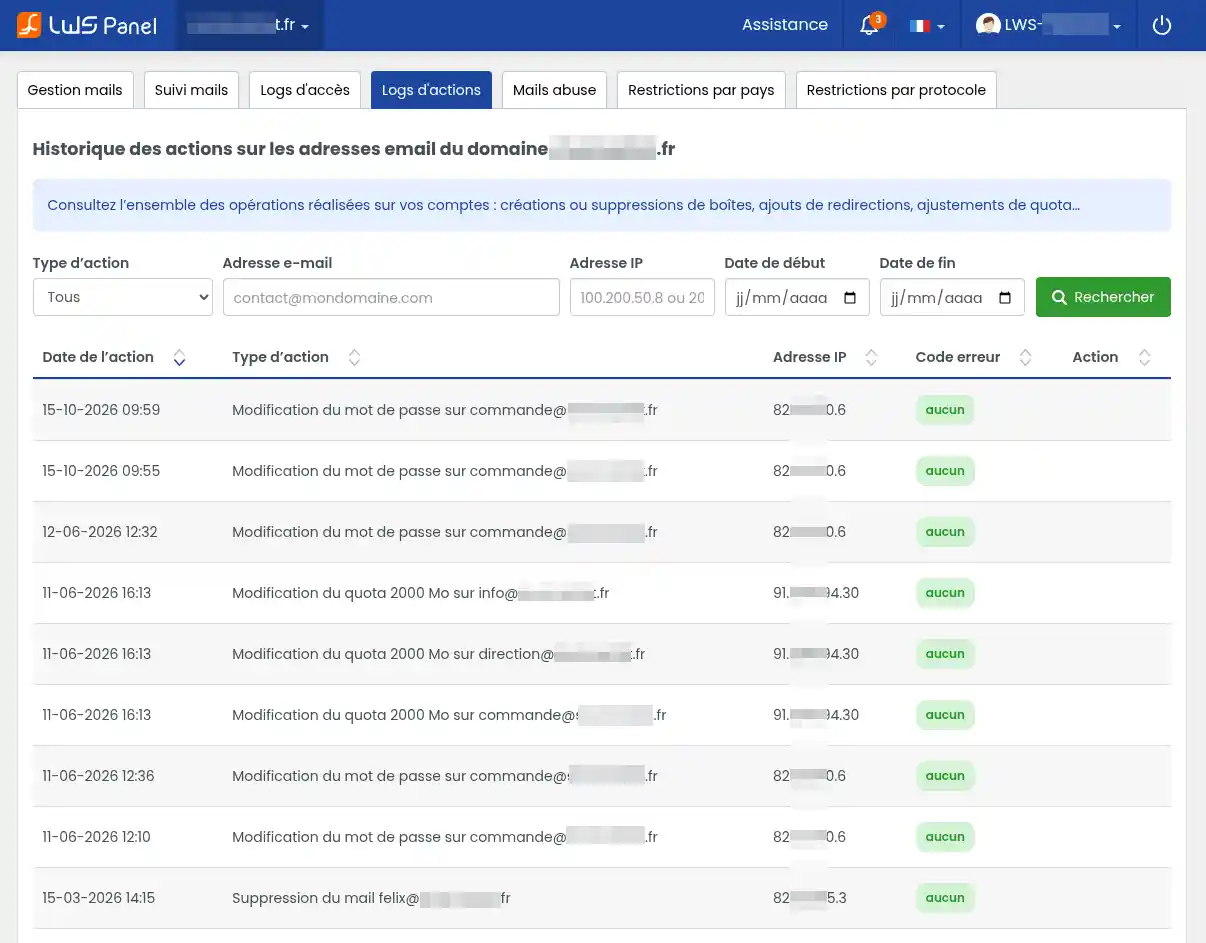
Cada línea corresponde a una operación registrada en el servicio.
Entre otros, puede encontrar eventos como:
Modificación de la contraseña en commande@mondomaine.frModificación de la cuota de 2000 Mo en info@mondomaine.frEliminación del correo contact@mondomaine.fr
Estos ejemplos permiten comprender directamente qué dirección se vio afectada y qué operación se realizó.
La tabla proporciona varias informaciones:
- Fecha de la acción : el día y la hora en que se registró la modificación.
- Tipo de acción : la naturaleza de la operación y la cuenta afectada.
- Dirección IP : la dirección desde la que se realizó la acción.
- Código de error : una indicación sobre un posible error.
- Acción : las posibles funciones adicionales propuestas para el evento.
Cuando la columna Código de error muestra ninguno en verde, no se informa de ningún error para la operación correspondiente.
Buscar una modificación concreta
Si desea encontrar una operación concreta, utilice los filtros situados encima de la tabla.
- En el menú Tipo de acción, elija la categoría de operación que busca o deje Todos para mostrar todas las acciones.
- Introduzca la dirección de correo afectada si desea limitar la búsqueda a una cuenta.
- Si conoce la dirección IP utilizada, puede indicarla en el campo correspondiente.
- Indique, si lo desea, una fecha de inicio y una fecha de fin.
- Haga clic en Buscar.
La tabla mostrará entonces las operaciones que corresponden a su búsqueda.
También puede utilizar las flechas situadas junto a los títulos de las columnas para modificar el orden de presentación de los resultados.
Ejemplo: comprobar cuándo se modificó la contraseña de una dirección
Ya no logra conectar una dirección de correo en su software de correo y cree que su contraseña ha sido cambiada.
- Abra Logs de acciones.
- Busque la dirección de correo afectada.
- Seleccione el tipo de acción correspondiente a una modificación de contraseña, si se ofrece esa opción.
- Haga clic en Buscar.
- Examine las fechas de las posibles modificaciones registradas.
Si aparece un cambio de contraseña, puede comprobar si corresponde a una intervención realizada por usted.
Si la contraseña ha sido efectivamente modificada, recuerde actualizar la guardada en sus programas y aplicaciones de correo.
Los Logs de acciones no muestran el contenido de sus correos.
Permiten consultar las operaciones realizadas sobre la configuración de sus cuentas, y no leer los mensajes enviados o recibidos.
La dirección IP registrada puede ayudar a buscar el origen de una modificación, pero por sí sola no permite identificar con certeza a la persona que la realizó.
¿Qué hacer si detecta un problema en los registros?
Las tres herramientas pueden utilizarse juntas para comprender mejor ciertas situaciones.
Ya no recibe sus correos. Empiece buscando los mensajes esperados en Seguimiento correos. Si los mensajes no aparecen, verifique los filtros y el periodo buscado. Si aparecen con error, consulte su detalle.
Su programa de correo ya no consigue conectarse. Consulte Logs de acceso para verificar los intentos de conexión y el estado de su dirección IP. Si parece que la contraseña ha cambiado, revise también Logs de acciones.
No reconoce ciertos envíos o ciertas modificaciones. Busque los eventos afectados en los tres registros. Verifique las fechas, las direcciones y las conexiones correspondientes. Si sospecha un uso no autorizado de un buzón, cambie su contraseña y revise los dispositivos y aplicaciones que tienen acceso a él.
Un mensaje está bloqueado por spam. Consulte su puntuación y su informe en Seguimiento correos. Si los envíos desde su dirección han sido suspendidos, abra también la pestaña Mails abuse o consulte nuestra ayuda dedicada al bloqueo SMTP para Mail Abuse.
Que un evento no aparezca en un registro no significa necesariamente que no haya pasado nada.
Verifique el periodo y los filtros aplicados. Cierta información puede dejar de estar disponible en el historial consultable, mientras que los Logs de acceso se actualizan cada 5 minutos.
Si no logra identificar el problema, puede contactar con el soporte de LWS desde su espacio de cliente.
Para facilitar el diagnóstico, indique la dirección de correo afectada, la fecha aproximada del evento y la información mostrada en el registro correspondiente.



 Sí
Sí No
No Acerca de