Email personalizzate incluse con NDD e Shared Hosting6 novembre 2026Di Aurélien T. 1 min di lettura
Come gestire efficacemente le vostre mailing list con LWS Panel ?
Procédure
Una lista di distribuzione (mailing list) è un indirizzo e-mail del vostro dominio che inoltra ogni messaggio ricevuto a tutti i suoi destinatari, fino a un massimo di 100 per lista. Serve per scrivere in una sola volta a un gruppo di persone che conoscete, ad esempio il vostro team o un ufficio (equipe@votre-domaine.fr, bureau@votre-domaine.fr). Questa guida spiega come creare una lista nel LWS Panel, aggiungervi o rimuoverne dei destinatari e quali sono i suoi limiti.
I. Gestione delle liste di distribuzione?
Prima di procedere alla creazione di una lista di distribuzione, dovete innanzitutto assicurarvi che la vostra formula di hosting ne disponga in quantità sufficiente rispetto alle vostre esigenze. In caso contrario, potete prendere in considerazione un cambio di formula per passare a una formula superiore con un numero maggiore di liste di distribuzione.
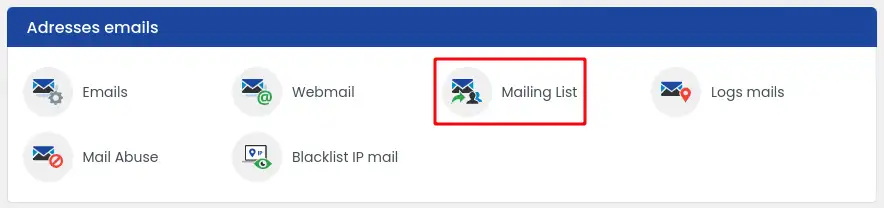
Fase 2 : una volta nella gestione del vostro hosting, individuate la sezione "Indirizzi email". Poi, cliccate su "Mailing list".
Fase 3 : Inserite quindi l'indirizzo e-mail di distribuzione (1) nella sezione "Creazione di un indirizzo e-mail di distribuzione" poi cliccate su "valida"(2)
Fase 2 : una volta nella gestione del vostro hosting, individuate la sezione "Indirizzi email". Poi, cliccate su "Mailing list".
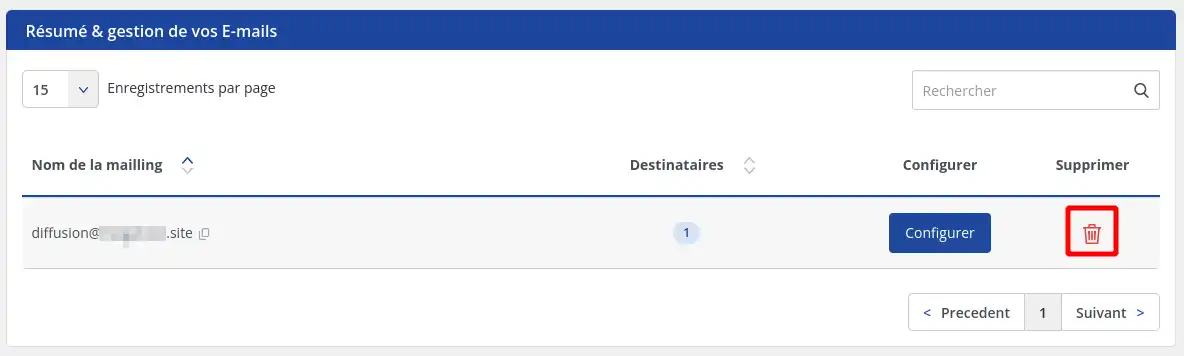
Fase 3 : Nella sezione "Riepilogo e gestione delle vostre e-mail", cliccate sul pulsante a forma di cestino corrispondente alla lista di distribuzione che desiderate eliminare.
Questa azione è irreversibile, gli indirizzi email contenuti nella lista di distribuzione saranno eliminati insieme ad essa senza possibilità di recuperarli.
II. Aggiungere destinatari alla vostra lista di distribuzione
A. Aggiungere un destinatario manualmente
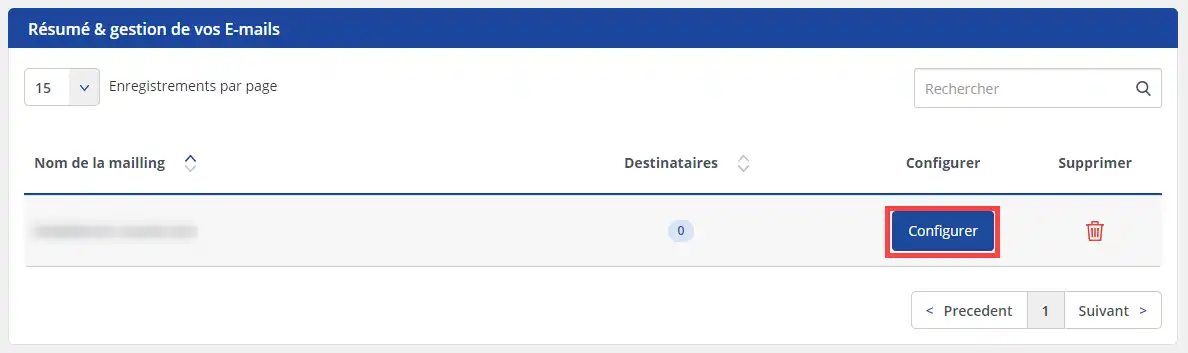
Fase 1 : Una volta creata la vostra e-mail di distribuzione, cliccate su "Configura" nella sezione "Riepilogo e gestione delle vostre E-mail"
Fase 2 : Nella sezione "Aggiunta di un destinatario" inserite l'indirizzo email (1) che desiderate collegare all'indirizzo di distribuzione creato in precedenza poi cliccate suvalida (2)
La creazione di indirizzi email di destinazione è limitata a 100 per lista di distribuzione.
B. Importare una lista di destinatari
LWS vi permette di importare automaticamente una lista di destinatari per compilare la vostra lista di distribuzione.
Questa importazione avviene tramite un file CSV che dovrà essere previamente preparato da voi. Questo file deve contenere un'unica colonna che elenca gli indirizzi email da importare, con un indirizzo email per riga.
Una volta creato il file, dovrete seguire i passaggi seguenti per procedere all'importazione:
Fase 1 : Una volta creata la vostra e-mail di distribuzione, cliccate su "Configura" nella sezione "Riepilogo e gestione delle vostre E-mail"
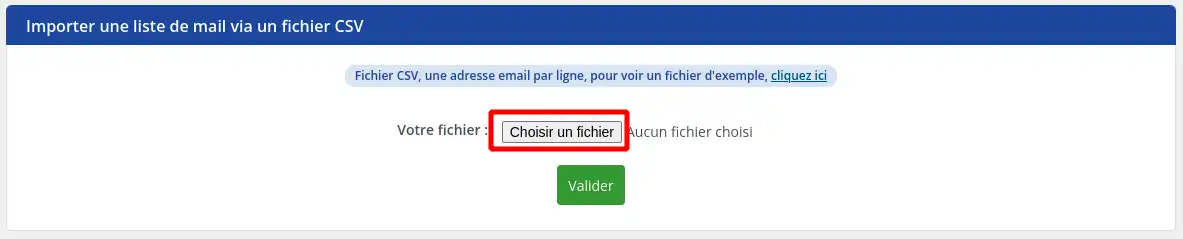
Fase 2 : Nella sezione "Importare una lista di mail tramite un file CSV" cliccate sul pulsante "scegli un file" per importare il vostro file dal computer, poi cliccate sul pulsante "Valida" per avviare l'importazione del suo contenuto.
La creazione di indirizzi email di destinazione è limitata a 100 per lista di distribuzione. Solo i primi 100 indirizzi contenuti nel file verranno importati se questo ne contiene un numero maggiore.
C. Eliminare un destinatario
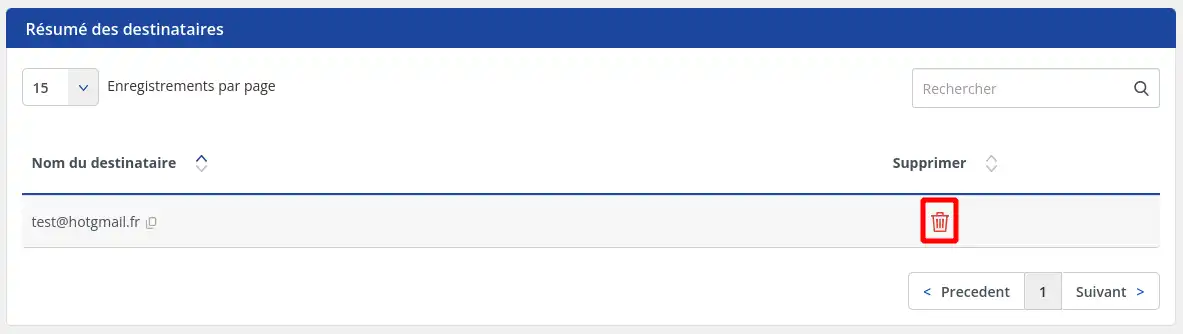
Fase 1 : Una volta creata la vostra e-mail di distribuzione, cliccate su "Configura" nella sezione "Riepilogo e gestione delle vostre E-mail"
Fase 2 : Nella sezione "Riepilogo dei destinatari" cliccate sul pulsante a forma di cestino corrispondente al destinatario che desiderate eliminare.
III. Utilizzo delle liste di distribuzione
L'utilizzo della lista di distribuzione è molto semplice. Per inviare mail a ciascun membro della lista di distribuzione, vi basta inviare un'email all'indirizzo email che funge da nome di questa lista di distribuzione. Così, l'email inviata a nome della lista verrà inoltrata a tutti gli indirizzi email della lista. L'indirizzo email del mittente di ogni mail resterà l'indirizzo email del mittente della mail iniziale.
Tuttavia, attenzione: l'utilizzo delle liste di distribuzione proposto tramite il LWS Panel è soggetto ad alcune restrizioni, dettagliate nella sezione seguente di questa documentazione.
IV. Restrizioni legate all'utilizzo delle liste di distribuzione
Il numero di liste di distribuzione disponibili dipende dalla formula: 1 lista con la formula Perso, 10 con Starter, 50 con Performance e 10 con un servizio Mail Pro. Il contatore «Numero di mailing (quota maxi)» della pagina «Mailing List» indica quello del vostro servizio. Se desiderate disporre di un numero maggiore di liste di distribuzione rispetto a quanto previsto dalla vostra formula, dovrete effettuare un cambio di formula
Il numero massimo di indirizzi di destinazione che può contenere una lista di distribuzione è fissato a 100 e non può essere aumentato. Se il vostro gruppo conta più di 100 persone, potete ripartire i suoi indirizzi su più liste di distribuzione. Per una newsletter o per invii ai vostri clienti, utilizzate piuttosto un fornitore di e-mailing, come indicato all'inizio di questa guida.
L'invio di mailing è possibile solo nei seguenti casi:
Se tutti i destinatari sono sul vostro dominio, allora qualsiasi indirizzo email potrà inviare un mailing
Se almeno uno dei destinatari non è sul vostro dominio, allora solo una delle caselle mail del dominio (utente identificato) potrà inviare un'email verso un mailing
Se queste condizioni non sono soddisfatte, viene visualizzato un messaggio di errore "Only senders from domain nom_de_domaine.fr can send mail to mailing@nom_de_domaine.fr"
Conclusione
Ora sapete come:
Gestire in modo efficace le vostre liste di distribuzione verificando la quantità disponibile nella vostra formula di hosting e creando o eliminando liste in base alle vostre esigenze.
Aggiungere destinatari alla vostra mailing list, sia manualmente sia importando una lista preparata, rispettando il limite di 100 indirizzi per lista.
Utilizzare le liste di distribuzione per comunicare facilmente con tutti i membri in un'unica invio, rispettando le restrizioni imposte dal LWS Panel.
Comprendere le restrizioni legate all'utilizzo delle mailing list, in particolare il numero di destinatari per lista e le condizioni per l'invio di mailing.
Potete ormai far circolare i vostri messaggi all'interno del vostro team grazie alle liste di distribuzione del LWS Panel. Per le vostre newsletter e le vostre campagne verso clienti o prospect, pensate a un fornitore specializzato nell'e-mailing.
Grazie per aver letto questo articolo fino in fondo. Non esitate a condividere le vostre esperienze o a porre le vostre domande lasciando un commento qui sotto. Il vostro feedback è prezioso e ci aiuta a migliorare i nostri servizi! 💬
Bonjour j'espère que vous allez tous bien l'équipe LWS Panel, j'aimerais savoir si c'est possible de restreindre la liste de diffusion afin qu'une seul personne soit capable de l'utiliser et pas tout les membres de la liste de diffusion.
B✓
Benjamin-LWS Risposta ufficiale
5 mag 2023
Bonjour,
Merci de votre retour.
Le fonctionnement d'un mailing liste (ou liste de diffusion), dès lors que les adresses dans la liste sont des adresses externes à votre domaine, les seules adresses qui peuvent activer et envoyer des mails vers la liste sont des adresses de votre domaine.
Dans le cas contraire, ou dans la mailing liste, il n'y a que des adresses de votre domaine alors se seront des adresses externes qui pourront activer votre mailing liste.
Je vous remercie de votre attention et reste à votre disposition pour toute autre question ou complément d'information.
Nous vous invitons à contacter notre service support à travers votre espace client, afin de vous apporter une aide si vous rencontrez des difficultés quelconque. (Contacter le support LWS)
Cordialement, L'équipe LWS
Questa risposta ti è stata utile?
Una domanda su questo articolo?
Ponila al team LWS e alla community. La risposta viene pubblicata dopo la moderazione.
Fate una domanda al team LWS e alla sua comunità
!
Per attivare questo modulo, seleziona le due caselle di consenso qui sotto.





 Sì
 No
 Informazioni su
