Procédure
Servizio interessato : ImapCopy
Pannello interessato : nessun pannello specifico
Livello : da principiante a intermedio
ImapCopy è uno strumento LWS che consente di copiare le email di una casella di posta esistente verso una casella email ospitata presso LWS. Può essere utilizzato per trasferire una sola casella di posta oppure più caselle tramite un file CSV.
Questa guida spiega come avviare un trasferimento semplice, come preparare un trasferimento in massa e come verificare che la copia delle vostre email sia andata a buon fine.
ImapCopy copia le email da una casella sorgente verso una casella di destinazione LWS. Non serve per trasferire una casella LWS verso un altro fornitore.
Prima di iniziare
Prima di avviare un trasferimento, verificate di disporre dei seguenti elementi :
- l'indirizzo email sorgente da copiare ;
- la password o l'autorizzazione di accesso di questa casella sorgente ;
- l'indirizzo email LWS di destinazione ;
- la password della casella LWS di destinazione ;
- l'accesso IMAP attivato sulla casella sorgente ;
- i parametri IMAP della casella sorgente se il vostro provider non è proposto automaticamente.
Se la vostra casella sorgente utilizza Gmail, Outlook, Yahoo o una doppia autenticazione, la password abituale potrebbe essere rifiutata. Potrebbe essere necessario utilizzare un'autorizzazione sicura o una password applicativa fornita dal servizio di posta interessato.
Prima di avviare il trasferimento, verificate che la casella di destinazione LWS esista già e disponga di spazio sufficiente per ricevere i messaggi copiati.
Non avviate alcun trasferimento e non importate alcun file CSV se non siete autorizzati ad accedere alle caselle di posta interessate. Le credenziali di posta e i file CSV contengono informazioni sensibili.
Accedere a ImapCopy
Andate allo strumento ImapCopy al seguente indirizzo :
https://imapcopy.lws.fr/
Dalla pagina iniziale, scegliete il tipo di trasferimento desiderato :
- Trasferimento semplice per copiare una sola casella di posta ;
- Importazione CSV per preparare il trasferimento di più caselle di posta ;
Trasferire una sola casella di posta
Per copiare una casella di posta verso una casella LWS, utilizzate il trasferimento semplice.
- Nella pagina iniziale di ImapCopy, scegliete il trasferimento di una casella di posta.

- Selezionate il provider della casella sorgente se è proposto, ad esempio Gmail, Outlook o Yahoo.
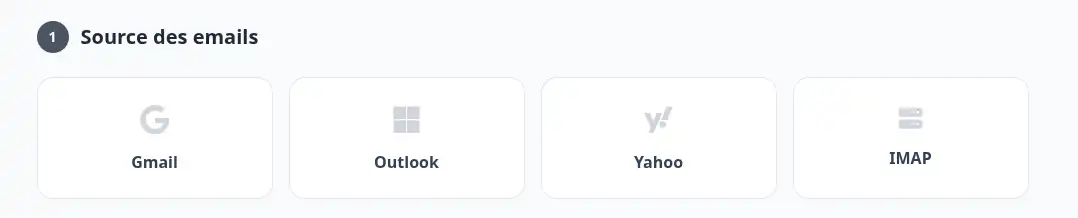
- Se il vostro provider non è proposto, scegliete una configurazione IMAP personalizzata.
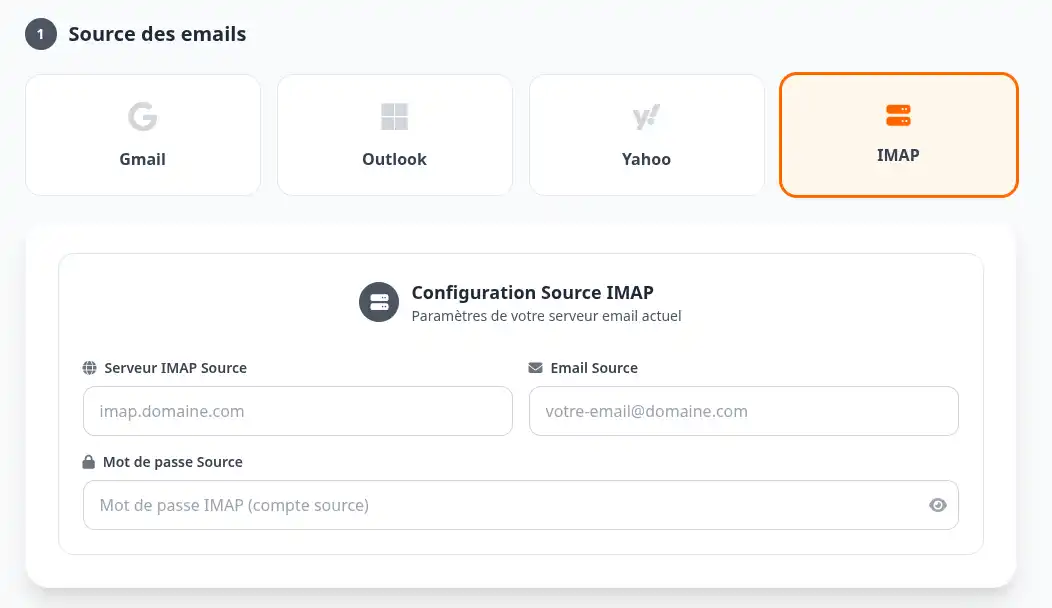
- Inserite le informazioni della casella sorgente :
- indirizzo email sorgente ;
- password ;
- server IMAP ;
- Inserite poi le informazioni della casella di destinazione LWS :
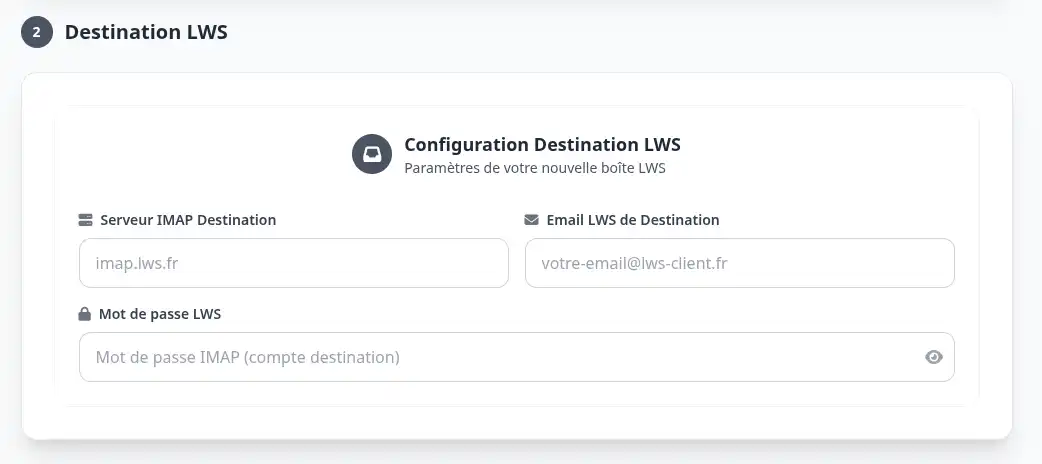
- indirizzo email LWS di destinazione ;
- password di questa casella ;
- server IMAP LWS.
- Controllate attentamente i due indirizzi email visualizzati prima di confermare.
- Inserite un indirizzo per essere avvisati del completamento o dell'errore del processo di trasferimento.
- Fate clic sul pulsante "Lancez le transfert vers LWS".
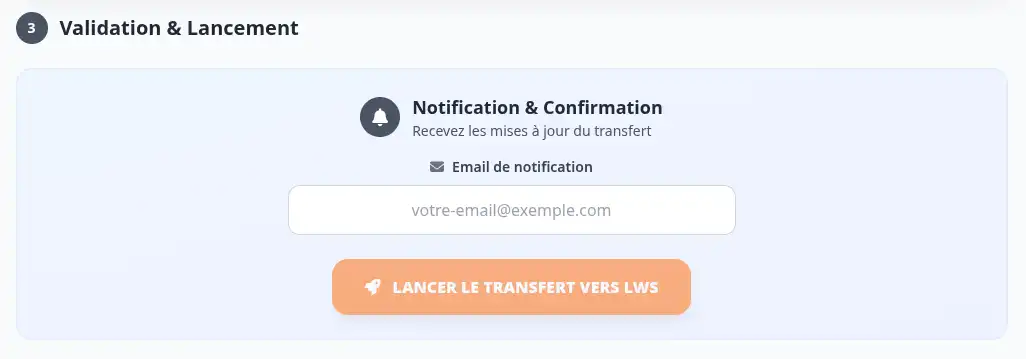
Il trasferimento è avviato correttamente quando lo strumento visualizza un identificativo e un link di monitoraggio. Conservate questo link per consultare l'avanzamento e il risultato del trasferimento.
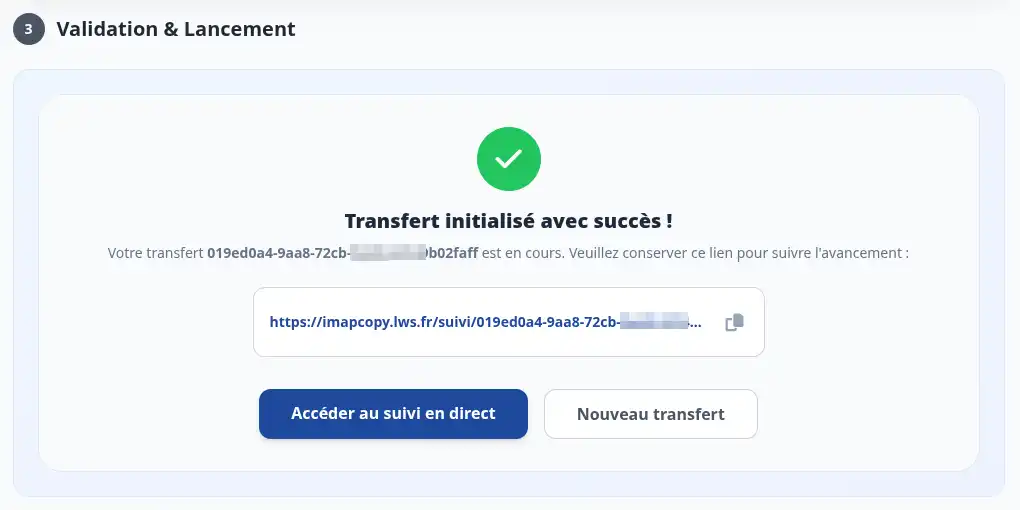
Non eliminate la vostra vecchia casella di posta finché non avete verificato che i messaggi attesi siano presenti nella casella LWS di destinazione.
Trasferire più caselle di posta con un file CSV
Se dovete trasferire più caselle di posta, utilizzate lo strumento di importazione CSV :
https://imapcopy.lws.fr/import-csv
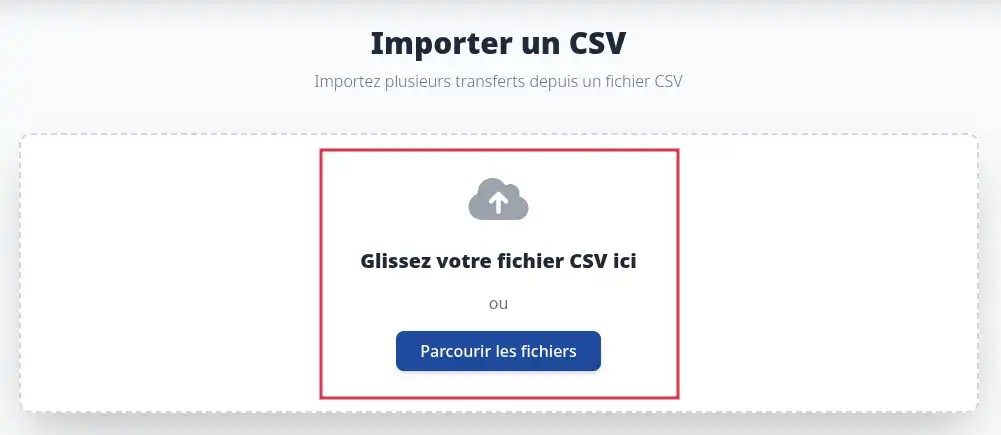
Il file CSV consente di preparare più trasferimenti in una sola volta. Deve rispettare il modello previsto dallo strumento, con le informazioni necessarie per ogni casella sorgente e ogni casella di destinazione.
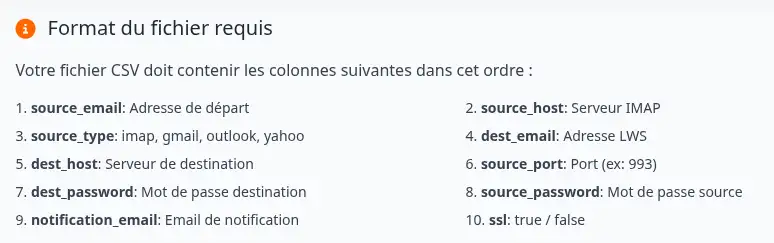
Ogni riga corrisponde a un trasferimento. Le informazioni devono essere esatte per evitare errori di connessione o trasferimenti incompleti.
Prima di importare il vostro file CSV, verificate che tutte le caselle LWS di destinazione esistano già e che le password inserite siano corrette.
Un file CSV di trasferimento può contenere indirizzi email, server IMAP e password. Conservatelo in un luogo sicuro ed eliminatevelo dal vostro computer quando non è più necessario.
Dopo l'importazione del file, controllate le righe rilevate dallo strumento, correggete eventuali errori segnalati, quindi avviate i trasferimenti.

Seguire l'avanzamento di un trasferimento
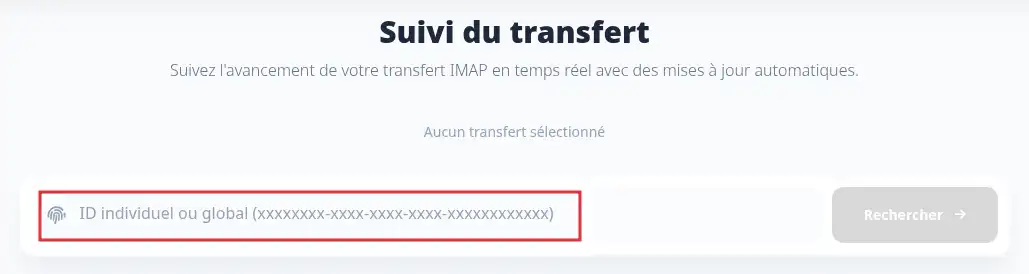
Dopo l'avvio di un trasferimento, ImapCopy fornisce un link o un identificativo di monitoraggio.
Potete consultare l'avanzamento da questa pagina :
https://imapcopy.lws.fr/suivi
Inserite l'identificativo del trasferimento se richiesto. La pagina di monitoraggio consente di verificare lo stato del trasferimento e di sapere se la copia è terminata, in corso o in errore.
Un trasferimento può richiedere tempo a seconda del numero di messaggi, della dimensione della casella sorgente, della velocità del server sorgente e della disponibilità dei servizi di posta.
Verificare che il trasferimento abbia funzionato
Una volta terminato il trasferimento, collegatevi alla casella LWS di destinazione, ad esempio dal webmail o dal vostro software di posta.
Verificate i seguenti elementi :
- le cartelle principali sono presenti ;
- i messaggi recenti sono stati copiati correttamente ;
- i vecchi messaggi attesi sono visibili ;
- le sottocartelle importanti sono presenti ;
- la casella di destinazione non è satura.
Il trasferimento è riuscito quando i messaggi attesi sono visibili nella casella LWS di destinazione e la pagina di monitoraggio non indica alcun errore bloccante.
Problemi frequenti
La password della casella sorgente viene rifiutata
Verificate innanzitutto che la password sia corretta accedendo direttamente al webmail del provider sorgente.
Se la casella utilizza una doppia autenticazione, la password abituale potrebbe non essere sufficiente. In questo caso, create una password applicativa dal conto del provider, quindi utilizzate questa password in ImapCopy.
La connessione IMAP fallisce
Verificate che l'accesso IMAP sia attivato sulla casella sorgente. Alcuni provider disattivano l'IMAP per impostazione predefinita o richiedono un'autorizzazione specifica.
Se utilizzate una configurazione personalizzata, controllate anche il server IMAP, la porta e il tipo di sicurezza.
Il trasferimento è terminato, ma alcune email sembrano mancanti
Iniziate verificando le cartelle e sottocartelle della casella LWS di destinazione. Alcuni messaggi possono essere copiati nella loro cartella originale e non apparire direttamente nella posta in arrivo.
Verificate anche il quota della casella di destinazione. Se manca spazio, il trasferimento può essere incompleto.
Non ho più il link di monitoraggio
Tornate alla pagina di monitoraggio ImapCopy se avete conservato l'identificativo del trasferimento :
https://imapcopy.lws.fr/suivi
Se non avete né link né identificativo, controllate le vostre email oppure avviate un nuovo trasferimento solo dopo aver verificato che i messaggi non siano già stati copiati.
Il mio file CSV viene rifiutato
Verificate che il file rispetti il modello previsto dallo strumento di importazione. Ogni riga deve contenere le informazioni necessarie al trasferimento e i campi obbligatori devono essere compilati.
Controllate anche che il file non contenga colonne rinominate, righe vuote o errori negli indirizzi email.
Sicurezza e riservatezza
ImapCopy utilizza le informazioni di accesso solo per eseguire la copia delle email tra la casella sorgente e la casella LWS di destinazione.
Per limitare i rischi :
- utilizzate lo strumento solo dall'indirizzo ufficiale https://imapcopy.lws.fr/ ;
- non comunicate le vostre credenziali a un'altra persona ;
- evitate di conservare a lungo un file CSV contenente password ;
- cambiate la password della casella sorgente dopo il trasferimento se avete dei dubbi ;
- mantenete attiva la vostra vecchia casella fino alla verifica finale.
ImapCopy facilita la copia delle email, ma non sostituisce una verifica manuale. Prima di eliminare una vecchia casella o di disdire un vecchio servizio, controllate sempre che i messaggi importanti siano presenti nella casella LWS.



 Sì
Sì No
No Informazioni su