CMS Wordpress6 novembre 2026Di Aurélien T. 1 min di lettura
Primi passi con Wordpress
Procédure
Per iniziare con WordPress su un hosting LWS Panel, installatelo con l'Auto-installer dalla sezione Software: crea automaticamente il database, i file e il vostro account amministratore in uno o due minuti. Potrete poi accedere alla bacheca di WordPress per costruire il vostro sito. Questa guida riassume questi due passaggi; l'installazione è descritta nel dettaglio nella guida Come creare un sito web WordPress?.
Che cos'è WordPress?
WordPress è uno strumento open source per la creazione di siti internet, scritto in PHP: un sistema di gestione dei contenuti (CMS). Consente di creare facilmente un sito vetrina, un blog o un negozio online, e si adatta a tutti i progetti grazie a diverse migliaia di estensioni e temi. Non è necessario avere conoscenze di programmazione per creare il vostro sito.
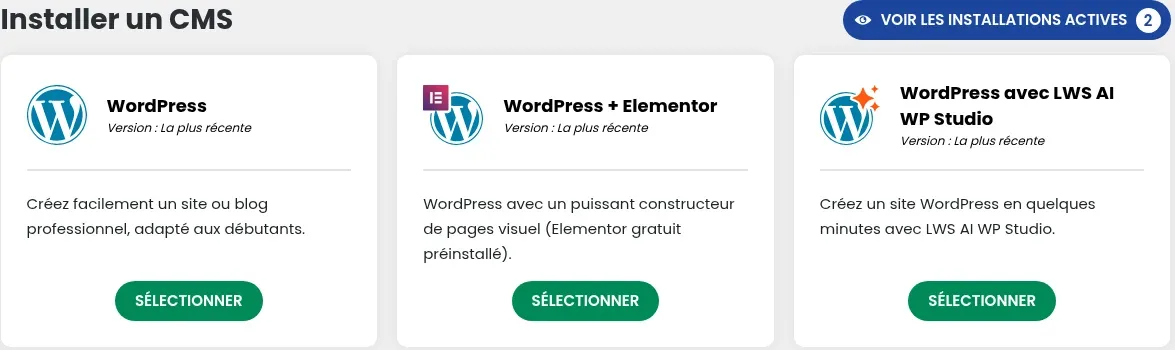
Nella sezione Software, cliccate su Auto-installer. Nella scheda WordPress, cliccate su SELEZIONARE. Potete anche partire dal WP Manager: i suoi pulsanti INSTALLARE aprono lo stesso modulo.
Scegliete l'indirizzo del vostro sito
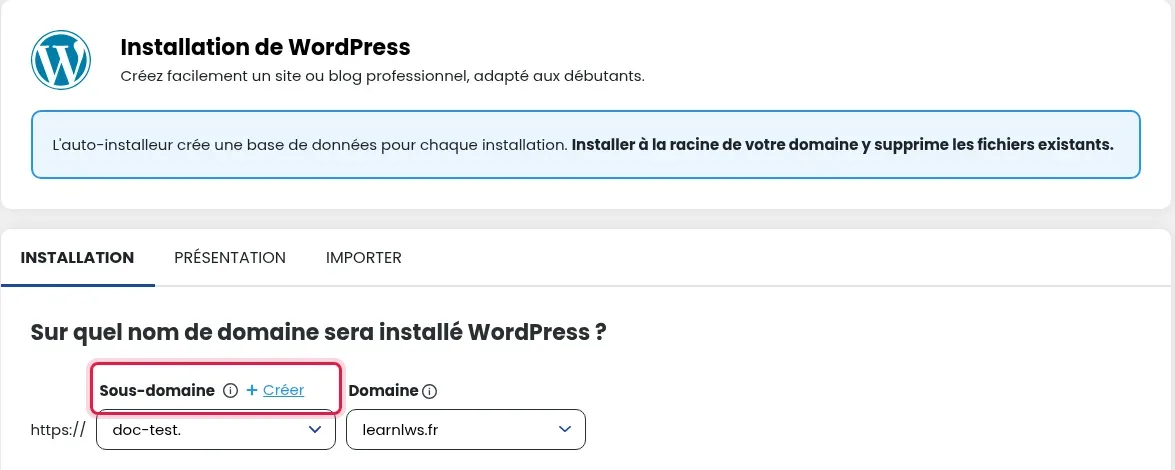
In Su quale nome di dominio verrà installato WordPress?, scegliete il Sottodominio e il Dominio: lasciate www. per installare WordPress sul vostro dominio stesso, oppure scegliete un sottodominio (il link + Creare ne aggiunge uno senza uscire dal modulo). Non c'è scelta della cartella né del database: l'Auto-installer crea da solo un database per ogni installazione.
Compilate il vostro sito e il vostro account amministratore
Compilate il Nome del sito, la Descrizione o slogan del sito, poi il Nome utente, l'Email e la Password del vostro account amministratore (il pulsante Generare ne propone una). Potete lasciare le scelte proposte per gli aggiornamenti, le estensioni e il tema.
Avviate l'installazione
Verificate l'indirizzo indicato in Inviare i dettagli di installazione a:, poi cliccate su INSTALLAZIONE. Rimanete sulla pagina finché la barra di avanzamento non raggiunge il 100%: ci vogliono 1 o 2 minuti.
Accedere alla bacheca di WordPress
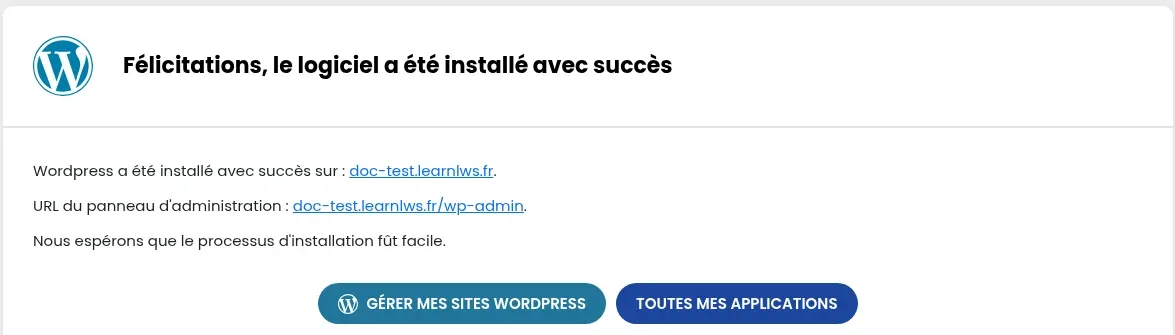
La bacheca di WordPress si trova all'indirizzo del vostro sito seguito da /wp-admin (ad esempio https://esempio.com/wp-admin): è l'URL del pannello di amministrazione indicata alla fine dell'installazione. Accedete con il nome utente e la password scelti nel modulo.
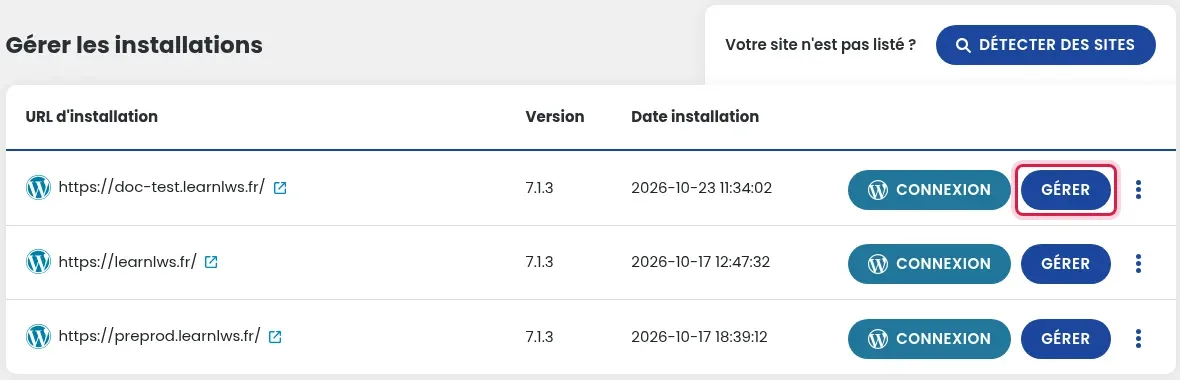
Potete anche accedere senza password dal LWS Panel: sezione Software, WP Manager, poi pulsante CONNESSIONE sulla riga del vostro sito.
Domande frequenti
Non trovo più l'indirizzo né le credenziali del mio amministratore
L'indirizzo figura nella schermata finale dell'installazione e nell'e-mail con i dettagli di installazione (ricordatevi di controllare nella posta indesiderata). Senza credenziali, usate il pulsante CONNESSIONE del WP Manager, oppure reimpostate la vostra password WordPress.
Posso installare WordPress in una cartella, ad esempio mondomaine.fr/blog?
Non con l'Auto-installer, che non propone una cartella: create piuttosto un sottodominio (blog.mondomaine.fr). Vedere come creare sottodomini sul LWS Panel.
Bonsoir
je me permets de venir vers vous, je ne comprends pas pourquoi je ne vois pas les extensions sur mon site ainsi que les pages elle n'apparaissent pas sauf une
dans l'attente de votre retour, restant à votre disposition
cordialement
Régine
F✓
fabrice-LWS Risposta ufficiale
23 set 2022
Bonjour, vous pouvez visualiser les extensions installées sur Wordpress en vous rendant sur votre Tableau de bord Wordpress et en cliquant sur "Extensions". Concernant vos pages, je vus invite à vérifier que ces dernières soient bien publiés et bien en mode public et non privée. JE vous invite également à vérifier que ces dernières aient bien été ajouté à votre menu Wordpress se trouvant dans "Apparence" de votre tableau de bord Wordpress.
Questa risposta ti è stata utile?
D
Doom29
16 nov 2022
Ok, mais quand on prend un deuxième domaine avec la formule Starter, faut il créer plusieurs noms d'utilisateur et comment faire ?
F✓
fabrice-LWS Risposta ufficiale
19 nov 2022
Bonjour, une fois le second domaine souscrit, il vous sera possible de le lier à votre formule LWS Starter en suivant la procédure suivante:
https://aide.lws.fr/a/334 . Si vous le désirez, il vous sera possible de créer un utilisateur FTP supplémentaire pour ce domaine en suivant la procédure suivante: https://aide.lws.fr/a/572 . Le répertoire FTP à indiquer est votre nom de domaine.
Questa risposta ti è stata utile?
D
Doom29
23 nov 2022
Ok, mais comment fait on pour accéder à son deuxième blog wordpress en passant par LWS ? Je ne connais pas mes identifiants du deuxième site wordpress et je ne sais pas où les trouver ?
F✓
fabrice-LWS Risposta ufficiale
26 nov 2022
Bonjour, si vous ne vous souvenez plus des informations de connexion WordPress, vous pouvez modifier le mot de passe en suivant la procédure suivante:https://aide.lws.fr/a/614 .
Questa risposta ti è stata utile?
Una domanda su questo articolo?
Ponila al team LWS e alla community. La risposta viene pubblicata dopo la moderazione.
Fate una domanda al team LWS e alla sua comunità
!
Per attivare questo modulo, seleziona le due caselle di consenso qui sotto.


 Sì
 No
 Informazioni su
