Procédure
Servizio interessato: indirizzi e-mail personalizzati LWS e Mail Pro gestiti dal LWS Panel
Panel interessato: LWS Panel
Livello: principiante
Utilizzi cPanel? Il tracciamento delle e-mail funziona in modo diverso su questo ambiente. Consulta il nostro aiuto Come seguire le e-mail inviate da cPanel?.
Hai inviato un'e-mail che non è arrivata a destinazione? Stai aspettando un messaggio che non hai ricevuto? Vuoi verificare se qualcuno si è connesso alla tua casella di posta o se è stata apportata una modifica a uno dei tuoi indirizzi?
Il LWS Panel dispone di uno strumento che consente di seguire le e-mail inviate e ricevute, consultare la cronologia degli accessi e ritrovare le azioni effettuate sui tuoi account di posta.
Questa guida spiega come utilizzare queste diverse funzionalità per capire cosa è successo e identificare eventuali problemi.
Come accedere agli strumenti di monitoraggio delle e-mail?
- Accedi al tuo spazio clienti LWS.
- Clicca su Gestisci accanto al nome del dominio o del servizio mail interessato.
- Nella sezione Indirizzi email, clicca su Monitoraggio email.
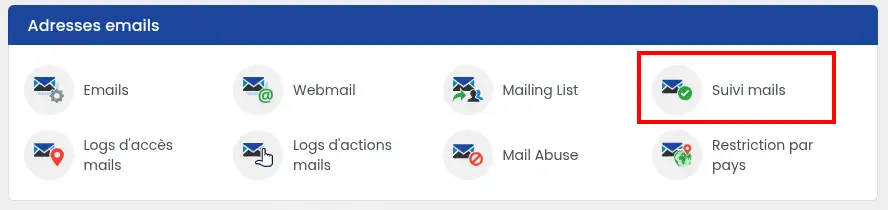
Accedi a un'interfaccia che raggruppa diverse funzionalità di gestione e monitoraggio della tua posta.
Tre schede permettono in particolare di ritrovare le informazioni che ti interessano:
- Monitoraggio email: per verificare se le tue e-mail sono state inviate o ricevute correttamente e identificare eventuali blocchi.
- Log di accesso: per consultare le connessioni ai tuoi indirizzi e-mail, verificarne lo stato e gestire gli indirizzi IP bloccati.
- Log delle azioni: per ritrovare le operazioni effettuate sui tuoi account, come una modifica della password, la creazione di un indirizzo o la modifica del suo spazio di archiviazione.
Questi tre strumenti sono complementari. Puoi passare da uno all'altro cliccando sulle schede situate in alto nella pagina.
Come verificare se un'e-mail è stata inviata o ricevuta correttamente?
Clicca sulla scheda Monitoraggio email.
Qui troverai l'elenco degli ultimi 100 eventi di invio e ricezione registrati per gli indirizzi e-mail del tuo dominio.
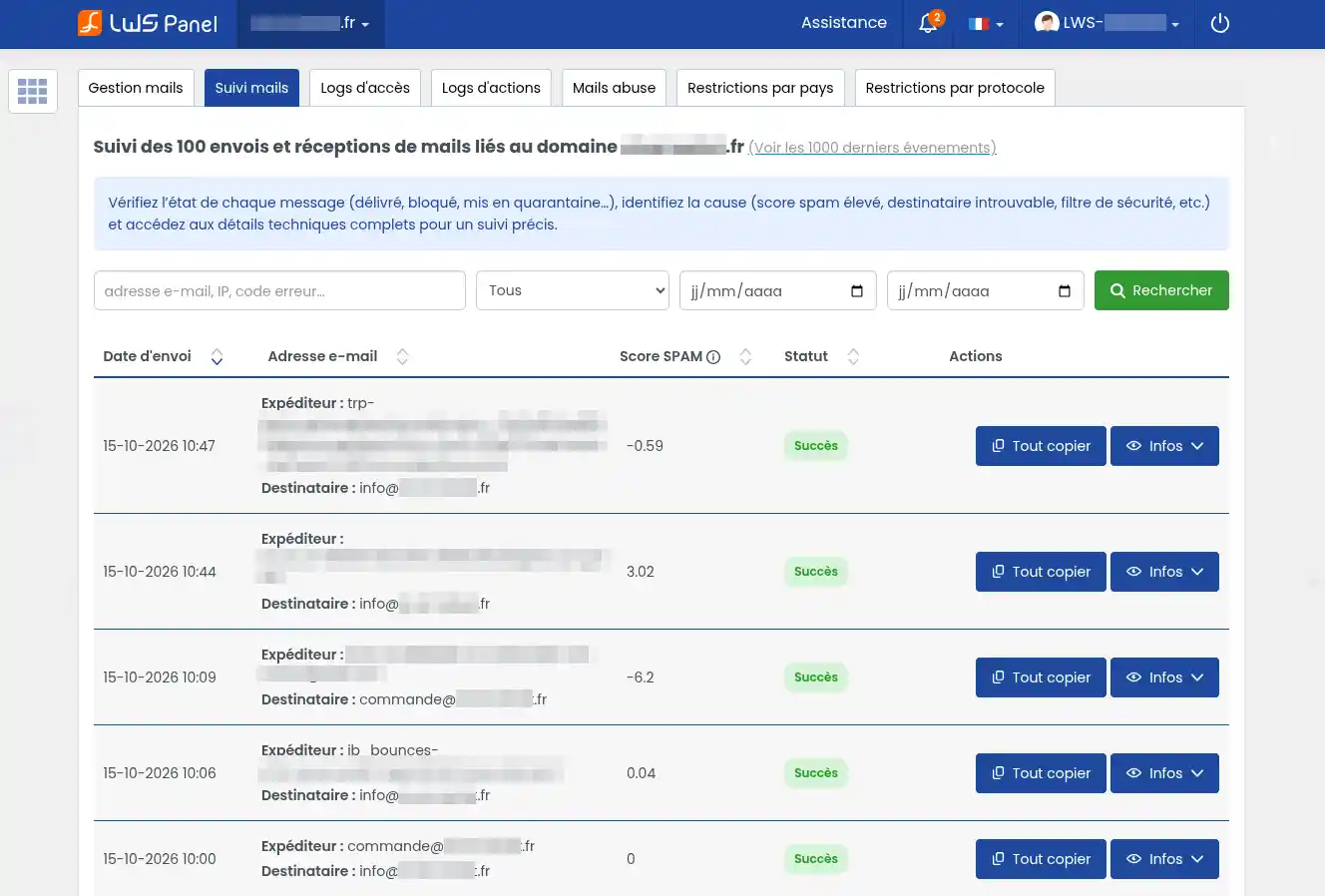
Un link Vedi gli ultimi 1000 eventi, situato sopra la tabella, consente di consultare uno storico più esteso.
Per ogni messaggio vengono visualizzate diverse informazioni:
- Data di invio: il momento in cui l'evento è stato registrato.
- Mittente: l'indirizzo e-mail che ha inviato il messaggio.
- Destinatario: l'indirizzo a cui il messaggio era destinato.
- Punteggio SPAM: il risultato dell'analisi antispam, quando disponibile.
- Stato: il risultato del trattamento, in particolare «Successo» o «Errore».
Trovare un messaggio preciso
Se stai cercando un'e-mail particolare, utilizza i filtri situati sopra la tabella.
- Inserisci l'indirizzo del mittente o del destinatario nel campo di ricerca. Puoi anche cercare un indirizzo IP o un codice di errore se disponi di queste informazioni.
- Se necessario, seleziona uno stato dal menu a discesa per visualizzare solo alcuni eventi.
- Indica le date di inizio e fine per limitare la ricerca a un periodo preciso.
- Clicca su Cerca.
L'elenco viene quindi aggiornato per mostrare gli eventi corrispondenti ai tuoi criteri.
Esempio: hai inviato un'e-mail questa mattina, ma il tuo corrispondente afferma di non averla ricevuta. Cerca il suo indirizzo e-mail e seleziona la data odierna per trovare l'evento corrispondente.
Consultare i dettagli di un'e-mail
Quando hai trovato il messaggio, clicca sul pulsante Info, situato a destra della sua riga.

Le informazioni aggiuntive vengono visualizzate sotto l'evento:
- ID messaggio: un identificativo tecnico che consente di ritrovare con precisione il messaggio.
- Host mittente: il server che ha trasmesso il messaggio.
- IP mittente: l'indirizzo IP del server di origine.
- Data di trasmissione: la data in cui è stata registrata una trasmissione, quando disponibile.
- Stato: il risultato del trattamento.
- Codice errore: un'indicazione sul problema riscontrato, quando è disponibile un codice.
Il pulsante Copia tutto consente di recuperare le informazioni dell'evento, in particolare per trasmetterle all'assistenza LWS.
Come comprendere lo stato di un messaggio?
Successo
Il trattamento monitorato è riuscito. A seconda della fase interessata, ciò può significare in particolare che il messaggio è stato accettato o trasmesso correttamente.
Se il destinatario afferma di non aver ricevuto l'e-mail, invitalo a controllare la cartella della posta indesiderata e gli eventuali filtri configurati nella sua casella di posta.
Un'e-mail indicata come recapitata non appare necessariamente nella posta in arrivo principale.
Il monitoraggio consente di conoscere il risultato delle operazioni registrate dal servizio mail. Non permette di sapere se il destinatario ha effettivamente letto il messaggio.
Errore
È stata riscontrata un'anomalia durante il trattamento del messaggio.
Clicca su Info per esaminare le indicazioni disponibili e identificare la natura del problema.
Destroyed for spam
Questo stato significa che il messaggio è stato considerato spam ed eliminato dal meccanismo di filtraggio interessato.
Il messaggio non deve quindi essere considerato consegnato.
Se un trattino - appare al posto della data di trasmissione o del codice errore, significa semplicemente che questa informazione non è valorizzata per l'evento.
Come comprendere il punteggio antispam di un'e-mail?
Il sistema antispam di LWS analizza i messaggi e attribuisce un punteggio in base a diversi criteri.
Più il punteggio è elevato, più il messaggio presenta caratteristiche associate alla posta indesiderata.
Ad esempio, un messaggio può ottenere un punteggio di -4,07 ed essere recapitato normalmente, mentre un altro con punteggio 8,33 può essere bloccato.
Il sistema di filtraggio LWS utilizza in particolare una soglia di 8 punti per identificare i messaggi che presentano un rischio di spam. Il trattamento dipende anche dal verso del messaggio e dalle regole di filtraggio applicate.
Per conoscere il risultato reale, consulta sempre lo stato visualizzato nel monitoraggio.
Quando un messaggio viene rilevato come spam, può comparire una icona di avviso rossa accanto al punteggio.

- Clicca su questa icona per aprire il rapporto antispam.
- Si apre una finestra con le informazioni tecniche del messaggio.
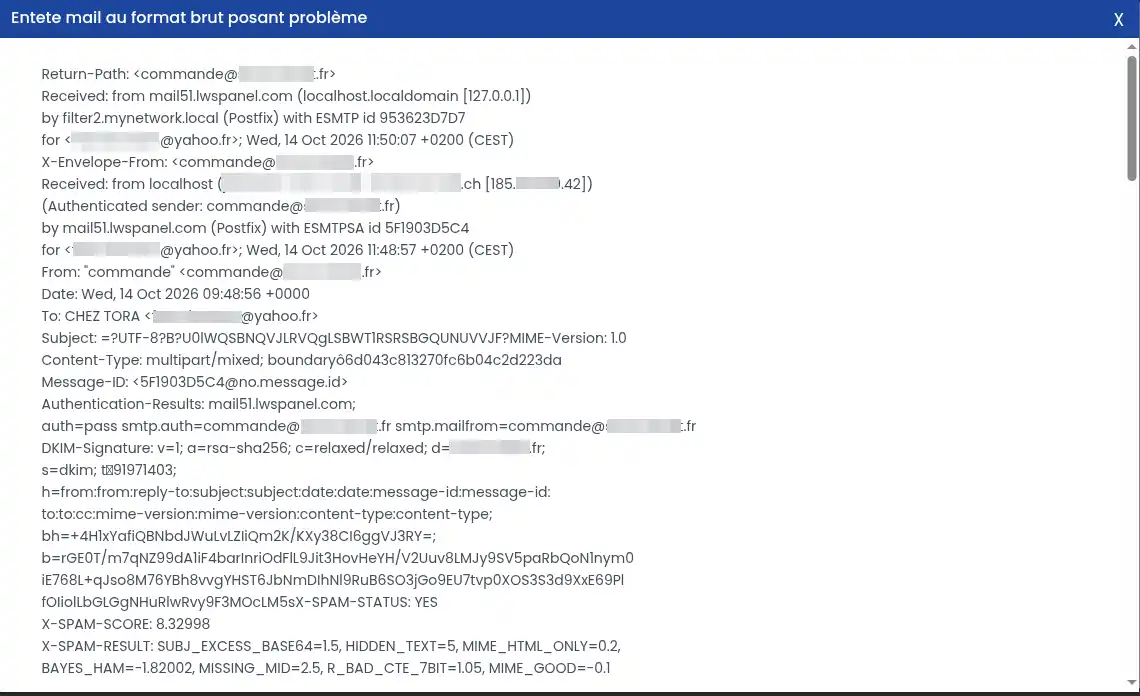
- Cerca le seguenti righe per comprendere il risultato dell'analisi:
- X-SPAM-STATUS: indica se il messaggio è stato identificato come spam. Il valore
YES significa che il messaggio è stato classificato come spam dall'analisi interessata.
- X-SPAM-SCORE: corrisponde al punteggio totale attribuito al messaggio.
- X-SPAM-RESULT: dettaglia i diversi criteri che hanno contribuito al calcolo del punteggio.
Alcuni criteri possono, ad esempio, segnalare la presenza di testo nascosto, una formattazione insolita o l'assenza di informazioni tecniche normalmente presenti in un'e-mail.
Non è necessario comprendere l'intero rapporto. Lo stato del messaggio, il suo punteggio e i criteri segnalati sono generalmente sufficienti per orientare i primi controlli.
I rapporti antispam vengono conservati per un periodo limitato.
Il contenuto e il rapporto dei messaggi rilevati come spam restano consultabili per 6 giorni.
Se vuoi capire perché un messaggio è stato bloccato, esamina rapidamente il suo rapporto.
Attenzione ai messaggi eliminati per spam
Un messaggio con stato Destroyed for spam è stato eliminato dal sistema di filtraggio interessato. Non si tratta semplicemente di un'e-mail spostata nella cartella della posta indesiderata.
Consulta le informazioni del monitoraggio prima di tentare un nuovo invio.
Come usare il pulsante «Cosa fare?»
Quando il monitoraggio segnala un problema, può apparire un pulsante verde Cosa fare? a destra dell'evento.

Cliccaci sopra per aprire una finestra contenente una spiegazione del problema e consigli adatti alle informazioni disponibili.
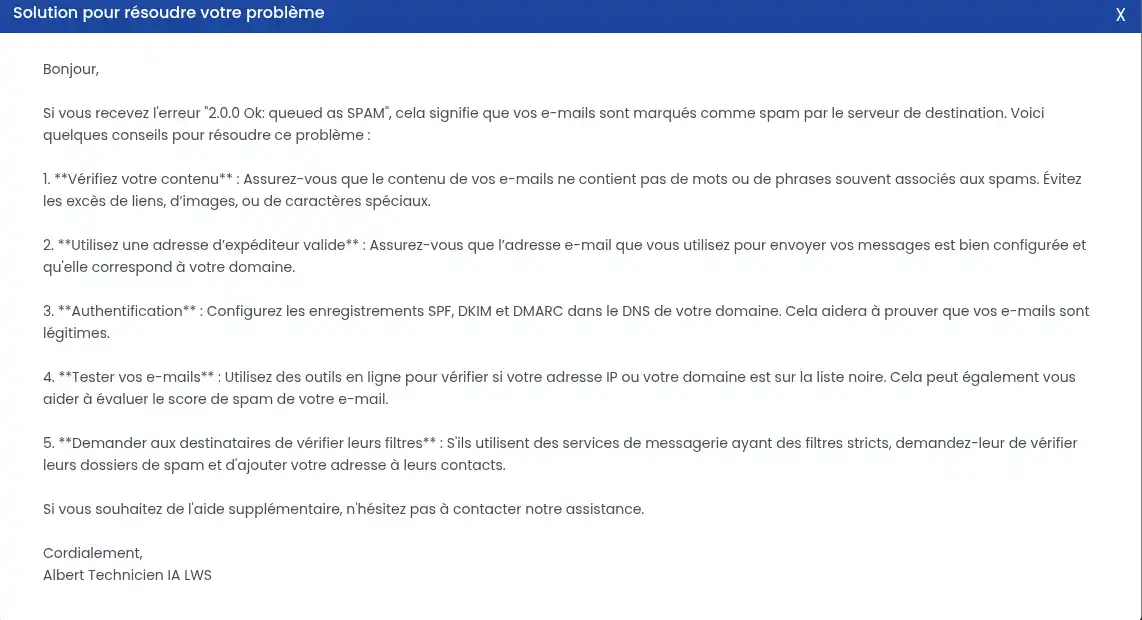
A seconda della situazione, lo strumento può in particolare consigliarti di verificare:
- Il contenuto o la formattazione della tua e-mail.
- L'indirizzo utilizzato per l'invio.
- I parametri di sicurezza associati al tuo dominio.
- I risultati dell'analisi antispam.
- Le eventuali restrizioni applicate alla tua posta.
Esempio: se un messaggio tecnico indica 2.0.0 Ok: queued as SPAM, lo strumento può indirizzarti verso verifiche legate al filtraggio antispam.
Questo messaggio significa che un'operazione ha ricevuto una risposta positiva pur essendo associata a una classificazione come spam. Non consente tuttavia, da solo, di sapere se l'e-mail sia stata infine recapitata al destinatario.
Verifica quindi anche lo stato dell'evento nel monitoraggio.
I consigli di «Cosa fare?» costituiscono un aiuto alla diagnosi.
Possono essere generali e non sostituiscono le informazioni tecniche registrate per il messaggio. Prima di modificare la configurazione, verifica lo stato ed eventuali codici di errore.
Come verificare le connessioni ai tuoi indirizzi e-mail?
La scheda Log di accesso consente di consultare la cronologia delle connessioni ai tuoi account di posta.
Questo strumento è utile se incontri difficoltà ad accedere a una casella e-mail, se un indirizzo IP è stato bloccato o se desideri verificare connessioni insolite.
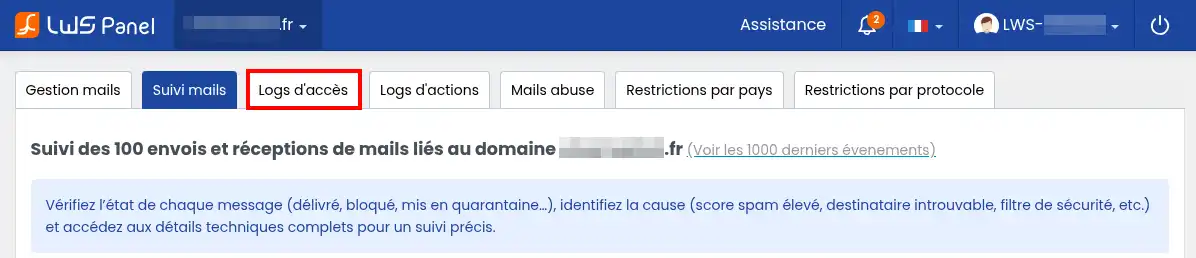
Per accedervi, clicca su Log di accesso, in alto nella pagina.
Verificare se il tuo indirizzo IP è bloccato
In alto in questa scheda, un riquadro indica il tuo indirizzo IP attuale, cioè l'indirizzo utilizzato dalla tua connessione Internet per accedere al servizio.
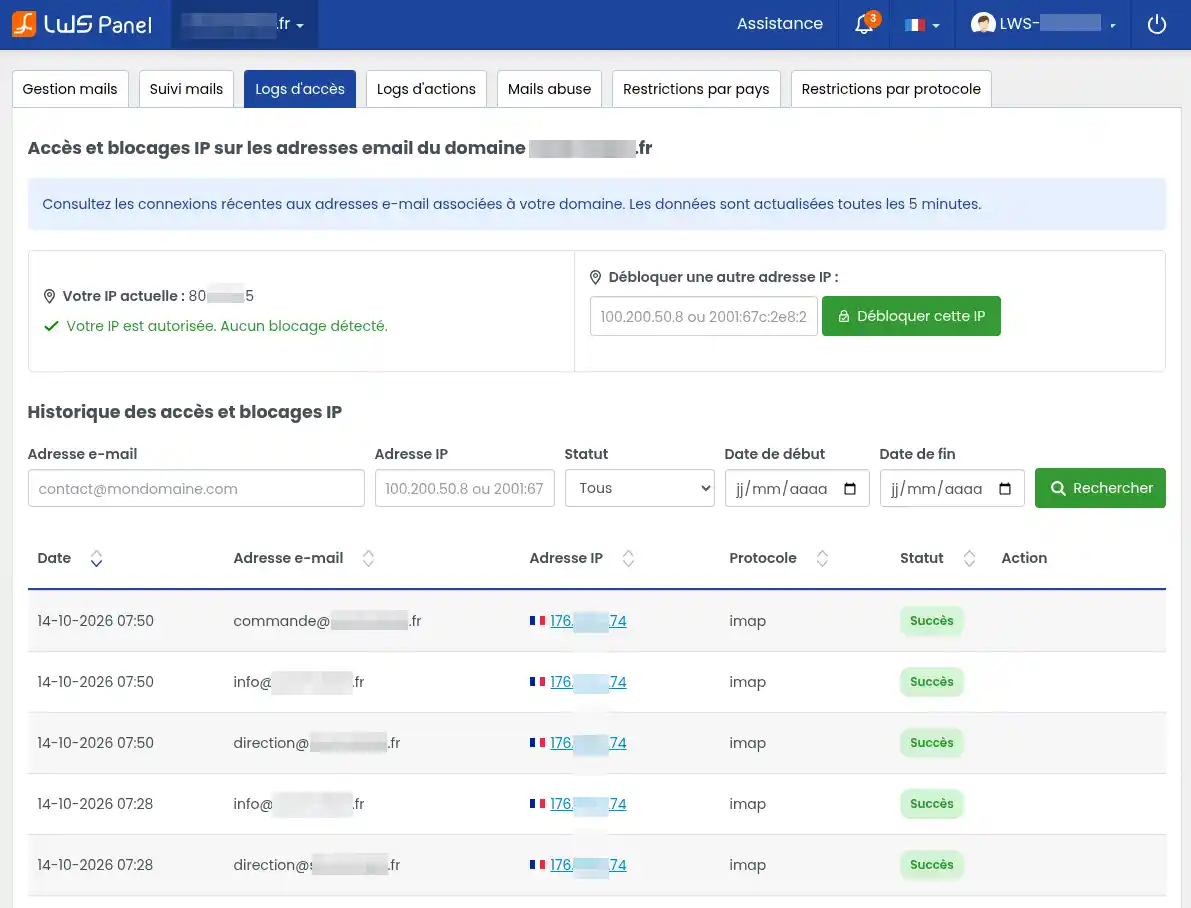
Il LWS Panel ne mostra anche lo stato.
Se appare in verde il messaggio Il tuo IP è autorizzato. Nessun blocco rilevato, il tuo indirizzo IP attuale non è bloccato dal meccanismo controllato.
Se viene segnalato un blocco, puoi consultare le informazioni disponibili per determinarne l'origine.
Il pannello include anche un'area Sbloccare un altro indirizzo IP.
Per utilizzare questa funzione:
- Inserisci l'indirizzo IP che desideri sbloccare nel campo previsto a tale scopo.
- Clicca sul pulsante verde Sblocca questo IP.
- Verifica il risultato visualizzato dal LWS Panel.
Questa funzionalità può in particolare essere utile quando un dispositivo o un utente legittimo non riesce più a connettersi al servizio mail a causa del blocco del proprio indirizzo IP.
Non sbloccare un indirizzo IP sconosciuto o sospetto.
Un blocco può essere stato applicato a seguito di tentativi di connessione ripetuti con una password errata.
Se l'indirizzo IP appartiene a uno dei tuoi dispositivi, verifica che la password salvata nel tuo software o applicazione di posta sia corretta prima di sbloccarlo. In caso contrario, il blocco rischia di ripresentarsi.
Cercare la cronologia delle connessioni
Sotto lo stato del tuo indirizzo IP, la sezione Cronologia degli accessi e dei blocchi IP presenta gli eventi registrati.
Le informazioni vengono aggiornate ogni 5 minuti. Una connessione recente potrebbe quindi non apparire immediatamente.
Per cercare un evento specifico:
- Inserisci l'indirizzo e-mail interessato, se desideri esaminare un account preciso.
- Puoi anche indicare un indirizzo IP per ritrovare le connessioni provenienti da esso.
- Nel menu Stato, seleziona il tipo di evento ricercato oppure lascia Tutti.
- Eventualmente indica una data di inizio e una data di fine.
- Clicca su Cerca.
I risultati vengono visualizzati nella tabella.
Per ogni connessione trovi:
- Data: il momento della connessione o del tentativo di accesso.
- Indirizzo e-mail: l'account interessato.
- Indirizzo IP: l'indirizzo da cui è stata effettuata o tentata la connessione.
- Protocollo: il mezzo tecnico utilizzato per accedere alla posta.
- Stato: il risultato della connessione.
- Azione: le eventuali azioni disponibili per l'evento.
Il protocollo può in particolare corrispondere a:
- IMAP: utilizzato da software e applicazioni per consultare e sincronizzare le e-mail.
- POP: utilizzato per recuperare le e-mail dal server.
- SMTP: utilizzato per inviare e-mail.
Questi termini sono semplicemente mezzi di comunicazione tra la tua posta e il server. Non è necessario conoscerli a fondo per comprendere la cronologia.
Quando lo stato indica Successo, la connessione interessata è riuscita.
In caso di errore, il registro può fornire informazioni aggiuntive che aiutano a capire perché il tentativo è fallito.
Come verificare che la tua posta funzioni?
Se hai appena corretto un problema di connessione, apri il tuo software di posta e prova ad accedere alla tua casella e-mail.
Attendi qualche minuto, poi cerca la nuova connessione nei Log di accesso.
Se appare con lo stato Successo, hai la conferma che questa connessione è stata accettata.
Come riconoscere una connessione sospetta?
La cronologia può anche aiutarti a individuare un'attività insolita.
Per esempio, puoi esaminare le connessioni che appaiono in orari insoliti, che riguardano un indirizzo che non utilizzi più o che provengono da indirizzi IP che non riconosci.
Un indirizzo IP sconosciuto non significa tuttavia necessariamente che qualcuno abbia avuto accesso in modo fraudolento alla tua casella e-mail.
Il tuo telefono può utilizzare un indirizzo diverso da quello del tuo computer e il tuo indirizzo IP può cambiare quando utilizzi un'altra rete, una connessione mobile o una VPN.
Se constati una connessione riuscita che non riesci a spiegare, verifica i dispositivi e le applicazioni che utilizzano questo indirizzo.
Se sospetti un accesso non autorizzato, modifica rapidamente la password dell'account interessato e aggiornala sui tuoi dispositivi abituali.
Come ritrovare le modifiche effettuate sui tuoi indirizzi e-mail?
La scheda Log delle azioni consente di consultare la cronologia delle operazioni eseguite sugli account di posta del tuo dominio.
A differenza dei Log di accesso, che registrano le connessioni, questo strumento si concentra sulle modifiche apportate alla configurazione dei tuoi indirizzi e-mail.
Permette in particolare di ritrovare:
- La creazione o l'eliminazione di un indirizzo e-mail.
- La modifica della password di una casella.
- L'aggiunta o la modifica di un inoltro.
- La modifica della quota di archiviazione di un indirizzo.
- Alcune operazioni legate alle restrizioni di posta.
Consultare la cronologia delle azioni
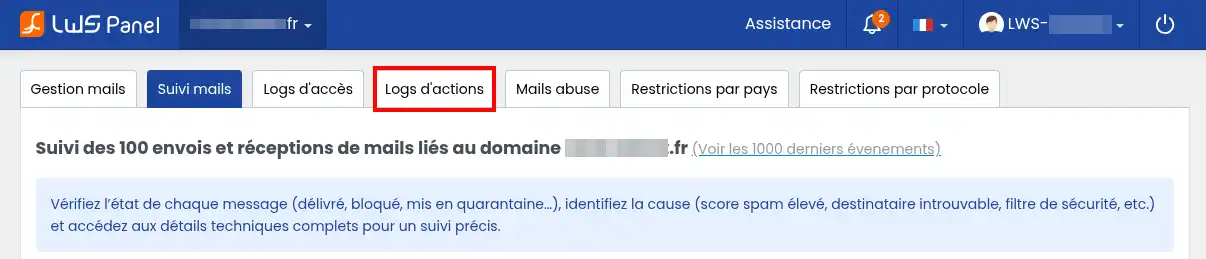
Dall'interfaccia di monitoraggio, clicca sulla scheda Log delle azioni.
La pagina mostra una tabella intitolata Cronologia delle azioni sugli indirizzi email del dominio.
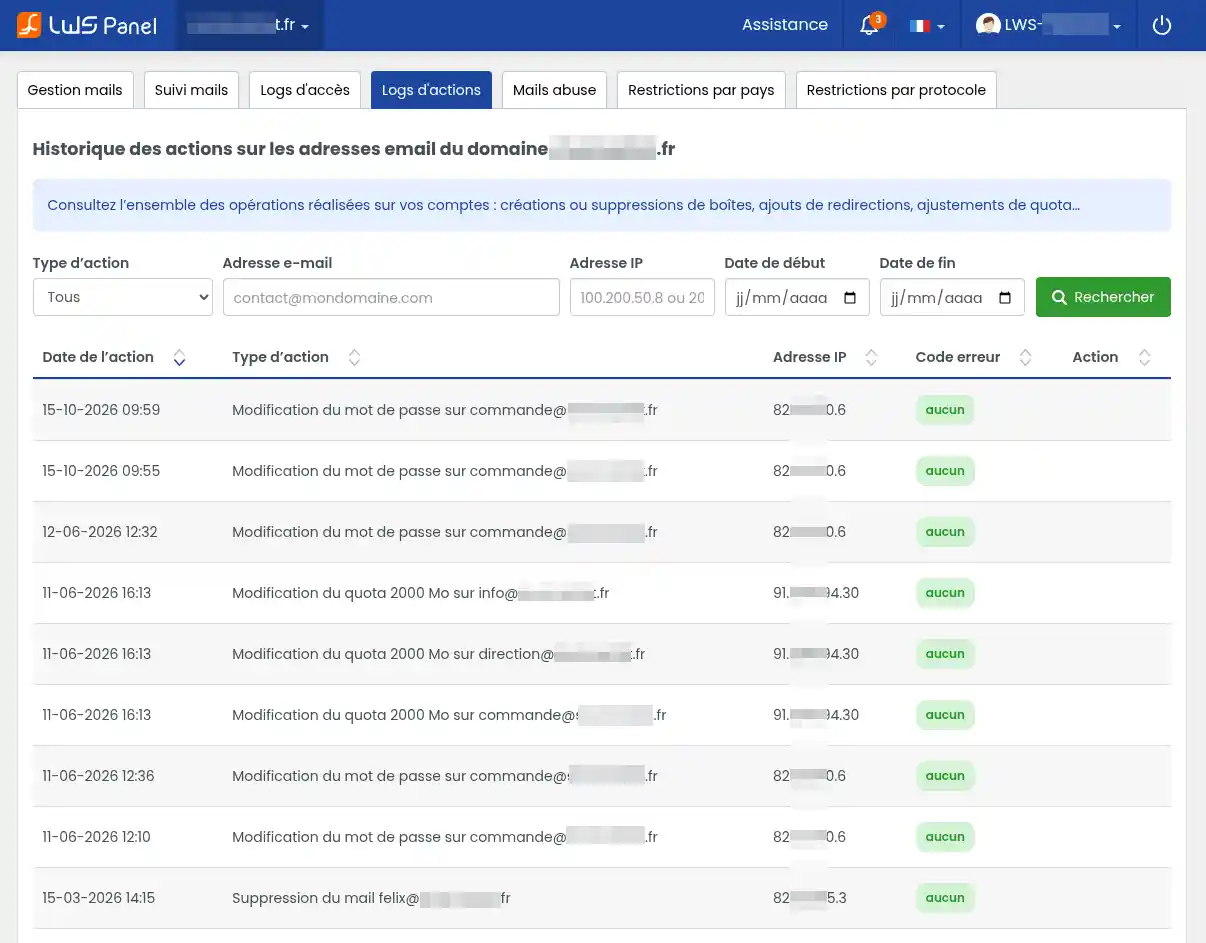
Ogni riga corrisponde a un'operazione registrata sul servizio.
Puoi in particolare ritrovarvi eventi come:
Modifica della password su commande@mondomaine.frModifica della quota 2000 Mo su info@mondomaine.frEliminazione della mail contact@mondomaine.fr
Questi esempi consentono di capire direttamente quale indirizzo è stato interessato e quale operazione è stata effettuata.
La tabella fornisce diverse informazioni:
- Data dell'azione: il giorno e l'ora in cui la modifica è stata registrata.
- Tipo di azione: la natura dell'operazione e l'account interessato.
- Indirizzo IP: l'indirizzo da cui è stata eseguita l'azione.
- Codice errore: un'indicazione su un eventuale errore.
- Azione: le eventuali funzionalità aggiuntive proposte per l'evento.
Quando la colonna Codice errore mostra nessuno in verde, non viene segnalato alcun errore per l'operazione corrispondente.
Cercare una modifica precisa
Se desideri ritrovare un'operazione particolare, utilizza i filtri situati sopra la tabella.
- Nel menu Tipo di azione, scegli la categoria di operazione cercata oppure lascia Tutti per visualizzare tutte le azioni.
- Inserisci l'indirizzo e-mail interessato se desideri limitare la ricerca a un account.
- Se conosci l'indirizzo IP utilizzato, puoi inserirlo nel campo corrispondente.
- Indica eventualmente una data di inizio e una data di fine.
- Clicca su Cerca.
La tabella mostra quindi le operazioni corrispondenti alla tua ricerca.
Puoi anche utilizzare le frecce situate accanto ai titoli delle colonne per modificare l'ordine di visualizzazione dei risultati.
Esempio: verificare quando la password di un indirizzo è stata modificata
Non riesci più a connettere un indirizzo e-mail nel tuo software di posta e pensi che la sua password sia stata cambiata.
- Apri Log delle azioni.
- Cerca l'indirizzo e-mail interessato.
- Seleziona il tipo di azione corrispondente a una modifica della password, se questa opzione è proposta.
- Clicca su Cerca.
- Esamina le date delle eventuali modifiche registrate.
Se appare una modifica della password, puoi verificare se corrisponde a un intervento che hai effettuato.
Se la password è stata effettivamente modificata, ricordati di aggiornare quella registrata nei tuoi software e applicazioni di posta.
I Log delle azioni non mostrano il contenuto delle tue e-mail.
Consentono di consultare le operazioni effettuate sulla configurazione dei tuoi account, e non di leggere i messaggi inviati o ricevuti.
L'indirizzo IP registrato può aiutare a cercare l'origine di una modifica, ma non consente da solo di identificare con certezza la persona che l'ha eseguita.
Cosa fare se rilevi un problema nei registri?
I tre strumenti possono essere utilizzati insieme per comprendere meglio alcune situazioni.
Non ricevi più le tue e-mail. Inizia cercando i messaggi attesi in Monitoraggio email. Se i messaggi non compaiono, verifica i filtri e il periodo ricercato. Se compaiono con errore, consulta il loro dettaglio.
Il tuo software di posta non riesce più a connettersi. Consulta Log di accesso per verificare i tentativi di connessione e lo stato del tuo indirizzo IP. Se la password sembra essere cambiata, esamina anche Log delle azioni.
Non riconosci alcuni invii o alcune modifiche. Cerca gli eventi interessati nei tre registri. Verifica le date, gli indirizzi e le connessioni corrispondenti. Se sospetti un utilizzo non autorizzato di una casella, modifica la sua password ed esamina i dispositivi e le applicazioni che vi hanno accesso.
Un messaggio è bloccato per spam. Consulta il suo punteggio e il suo rapporto in Monitoraggio email. Se gli invii del tuo indirizzo sono stati sospesi, apri anche la scheda Mails abuse oppure consulta il nostro aiuto dedicato al blocco SMTP per Mail Abuse.
Un evento assente da un registro non significa necessariamente che non sia successo nulla.
Verifica il periodo e i filtri applicati. Alcune informazioni potrebbero non essere più disponibili nello storico consultabile, mentre i Log di accesso vengono aggiornati ogni 5 minuti.
Se non riesci a identificare il problema, puoi contattare l'assistenza LWS dal tuo spazio clienti.
Per facilitare la diagnosi, specifica l'indirizzo e-mail interessato, la data approssimativa dell'evento e le informazioni visualizzate nel registro corrispondente.



 Sì
Sì No
No Informazioni su